July 30, 2026
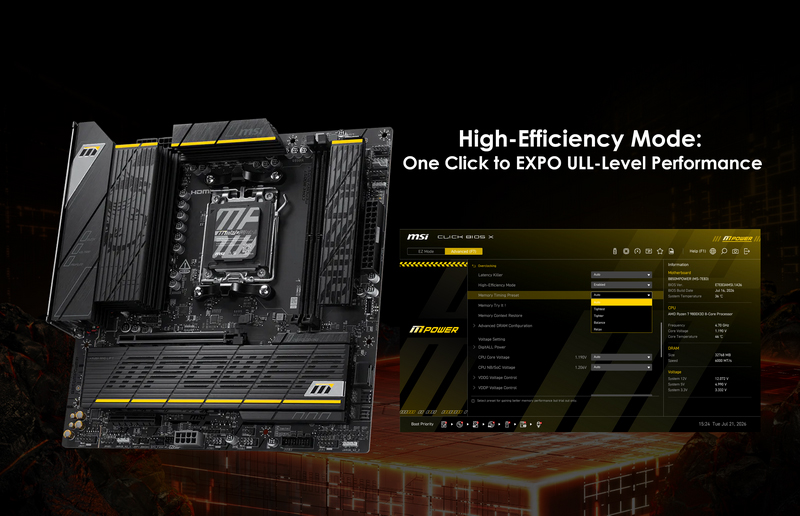
MSI 고효율 모드: 원 클릭으로 EXPO 초저지연 레벨 성능
AMD 확장 오버클럭 프로파일(EXPO)는 AMD가 개발한 메모리 오버클럭 기술로, 인텔 XMP와 유사합니다. 메모리 제조업체는 검증된 오버클럭 프로파일을 직접 메모리 모듈에 저장합니다. 사용자는 마더보드 BIOS에서 해당 EXPO 프로파일을 선택하기만 하면 주파수와 타이밍을 빠르게 적용할 수 있으며, 수동 튜닝이 필요하지 않습니다. AMD EXPO 초저지연(EXPO ULL)은 선택한 메모리 하위 타이밍을 조정하여 지연 시간을 최소화함으로써 성능을 한 단계 더 높입니다. 이러한 감소된 지연 시간은 게임에서 더 높은 프레임 속도를 제공하는 등 특정 시나리오에서 직접적으로 성능 향상으로 이어집니다. ▲ MSI Click BIOS X가 AMD EXPO 초저지연(EXPO ULL)을 지원하는 메모리 모듈을 감지하면 "ULL"이 표시됩니다. 이미지에 표시된 바와 같이, 이 메모리 키트는 두 개의 EXPO 프로파일을 지원하며, 프로파일 1 ULL은 초저지연을 지원합니다. 메모리 가격이 급등함에 따라 AMD EXPO 초저지연(EXPO ULL) 키트를 구매하여 낮은 지연 시간을 즐기기 위해 서두를 필요가 없습니다. 대신, MSI 고효율 모드를 활성화하여 메모리 지연 시간을 줄이고 초저지연에 가까운 성능을 달성할 수 있습니다. MSI 고효율 모드 개요 고효율 모드는 MSI 마더보드 BIOS에 내장된 메모리 최적화 기능입니다. 사용자는 BIOS에서 이 기능을 활성화하여 메모리 성능을 향상시키고 대기 시간을 줄일 수 있습니다. 고효율 모드는 Tightest, Tighter, Balance 및 Relax의 네 가지 사전 설정을 제공하여 사용자가 메모리의 오버클럭 여유 공간에 따라 최적의 모드를 선택할 수 있습니다. ▲ MSI 고효율 모드는 Tightest, Tighter, Balance 및 Relax의 네 가지 사전 설정 구성을 지원합니다. 더 낮은 대기 시간을 위해 고효율 모드 활성화 AIDA64 메모리 벤치마크는 [...]
July 28, 2026
메인보드 포트 및 헤더의 기능은 무엇인가요?
마더보드는 PC의 중추 신경계 역할을 하며, 프로세서, 메모리, 그래픽 카드 및 스토리지 간에 전력 및 통신 신호를 전달합니다. 온보드 포트와 헤더를 이해하는 것은 모든 구성 요소가 올바르게 연결되고 하드웨어 충돌 없이 최고 성능으로 작동하도록 하는 중요한 작업입니다. 가장 간단하고 중요한 전원 커넥터부터 고급의 기능이 풍부한 오버클럭 유틸리티까지, 이 포괄적인 포트 가이드는 AMD 또는 Intel 기반 MSI 마더보드로 빌드하든 관계없이 더 원활하고 즐거운 PC DIY 여정을 보장할 것입니다. 온보드 전원 및 냉각 커넥터 ATX_PWR (24핀): 전원 공급 장치(PSU)에 연결하여 마더보드에 주 전원을 공급합니다. CPU_PWR (8핀 또는 4핀): CPU에 전용 전원을 공급합니다. CPU 전원 케이블의 연결이 필요합니다. CPU_FAN: CPU 쿨러 팬을 연결하기 위한 전용 헤더입니다. PUMP_SYS: 액체 쿨러 펌프 팬 또는 시스템 팬을 연결하기 위한 전용 헤더입니다.(이전에는 PUMP_FAN으로 지정됨) SYS_FANX: 2A 냉각 팬을 지원합니다.SYS_FAN: 표준 1A 냉각 팬을 지원합니다. 스토리지 및 조명 커넥터 SATA: HDD 저장 장치에 연결합니다.JRGB (4핀): 단일 색상 RGB 조명 효과를 특징으로 하는 12V RGB 장치에 연결합니다.JRAINBOW (3핀): 주소 지정 가능한 색상 조명 효과를 특징으로 하는 5V ARGB 장치에 연결합니다.JARGB_V2 (3핀): 업그레이드된 5V ARGB 헤더는 주소 지정 가능한 색상 조명 효과를 연결할 뿐만 아니라 Gen 2 [...]
July 21, 2026
오버클러킹으로 RAM 속도를 높이는 방법: XMP 및 EXPO 활성화를 위한 가이드
PC의 BIOS/UEFI를 한동안 건드리지 않았거나, 새로운 메모리 모듈로 PC를 조립했거나, 워크스테이션을 업그레이드한 경우, 메모리가 예상보다 느린 속도로 작동할 가능성이 큽니다. 초기 부팅 시 모든 메인보드는 메모리 모듈을 'JEDEC' 기본 설정으로 작동시킵니다. 이러한 기본 설정은 JEDEC 솔리드 스테이트 기술 협회에서 정의한 메모리 속도, 타이밍 및 전압에 대한 업계 표준입니다. 인텔과 AMD 프로세서 및 칩셋은 이러한 표준을 준수하여 안정적인 컴퓨팅 경험을 보장합니다. 그러나 고성능 메모리를 구입한 경우 예를 들어, Kingston FURY 키트처럼 그것은 공장에서 조정되고 테스트되어 JEDEC 산업 표준보다 더 높은 속도, 낮은 지연 시간 및 높은 전압에서 작동하도록 설정되어 있지만, 아마도 귀하의 시스템은 아직 그러한 더 높은 속도를 활용하도록 설정되지 않았을 것입니다. 이 기사에서는 여러분이 알아야 할 몇 가지 메모리 관련 용어를 살펴보고, 메모리의 더 높은 속도를 활성화하는 방법을 설명하고, BIOS를 조작한 후 예상대로 되지 않는 경우 어떻게 해야 하는지 알려드리겠습니다! 기본 사항: 알아야 할 주요 용어 BIOS에 들어가기 전에 메모리와 관련된 몇 가지 주요 용어를 알고 이해하는 것이 중요합니다. RAM(랜덤 액세스 메모리): 이것은 귀하의 PC의 단기 메모리로, CPU가 저장 장치보다 훨씬 더 빠르게 필요한 데이터에 액세스할 수 있게 합니다. 메모리 채널: 메모리 채널은 프로세서와 설치된 메모리 모듈 간의 통신 경로 수를 정의합니다. 예를 들어, 듀얼 채널로 실행하면 CPU가 메모리에 액세스하는 두 개의 경로를 가지며, 이러한 경로는 두 개의 동일한 메모리 모듈이 설치된 경우 더 높은 성능(더 많은 대역폭)을 위해 결합됩니다. BIOS (기본 입출력 시스템): 하드웨어를 초기화하고 PC를 켤 때 운영 체제를 부팅하는 (현재는 레거시) 펌웨어를 의미합니다. BIOS 메뉴는 PC를 처음 켤 때 키를 눌러 액세스할 수 있으며, 설정을 수동으로 조정하고 기능을 활성화/비활성화할 수 있습니다. UEFI (통합 확장 펌웨어 인터페이스): 이것은 BIOS를 대체한 현대적인 표준으로, 더 빠른 부팅 시간, 대용량 저장 장치 지원 및 더 나은 내장 보안 기능을 허용합니다. 즉, 이 인터페이스를 'BIOS'라고 지칭하는 많은 토론과 기사를 보게 될 것입니다. 따라서 대부분의 비기술적인 경우에는 동일한 것을 의미한다고 가정할 수 있습니다. 이 다음 부분을 설명하기 위해 메모리 키트가 필요합니다. 예를 들어 Kingston FURY Beast DDR5 RGB 32GB 6000MT/s를 사용하겠습니다. 이 제품은 Amazon과 같은 전자 상거래 사이트에 다음과 같은 제품 이름으로 나열될 수 있습니다: 그렇다면 이 제품 이름에 사용된 용어는 무엇을 의미할까요? 기본적으로 이 Kingston FURY Beast 키트는 각각 16GB의 두 개의 메모리 모듈, 6000MT/s의 데이터 속도 및 30의 CAS 지연 시간을 특징으로 합니다. 이러한 용어와 기타 용어에 대해 더 자세히 살펴보겠습니다: '속도[...]
July 06, 2026
MSI 미스틱 라이트 또는 포털 X? 게임용 RGB 설정을 선택하세요
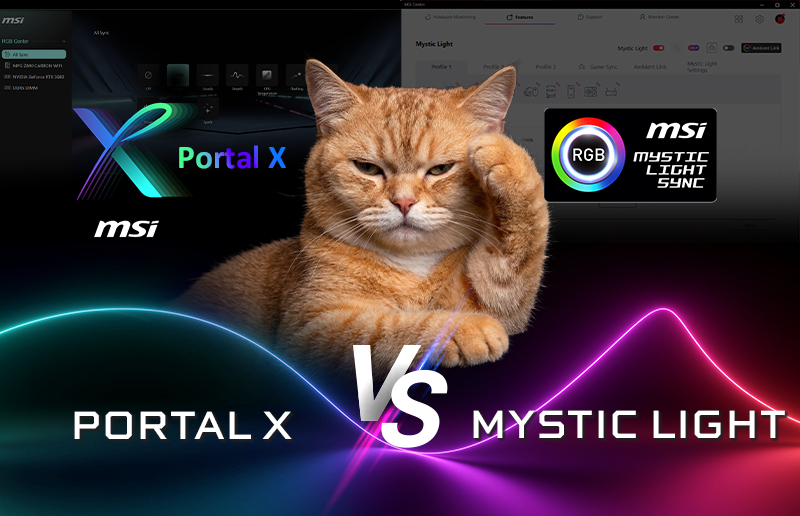
MSI의 현대적인 RGB 장착 PC 및 구성 요소 사용자는 LED 조명 설정을 조정하는 두 가지 방법이 있습니다. 소프트웨어를 설치하여 심층적인 사용자 정의, 다중 장치 동기화, AI 엔진 통합을 원하고 다양한 도구를 손쉽게 사용할 수 있다면 최선의 선택은 MSI 미스틱 라이트, MSI 센터에 내장되어 있습니다. 더 가볍고 단순한 것을 선호하고 PC에 추가 앱을 설치하지 않으려면 MSI 포털 X는 설정 조정 후 브라우저에서 직접 실행되며 시스템 오버헤드가 없습니다. 이는 포털 X 간단하고 가벼운 설정 후 잊어버리는 RGB 조명 설정에 이상적입니다. 잘못된 도구가 진짜 문제입니다 RGB 조명은 현대 PC 빌드에서 표준 기능이 되었지만, 이를 제어하는 RGB 소프트웨어는 항상 발전하지 않았습니다. PC 커뮤니티, DIY 애호가, 빌더 및 매니아들은 지속적으로 RGB 게이밍 PC 또는 RGB 마더보드 소프트웨어 설정을 빌드 과정에서 가장 답답한 부분 중 하나로 지적합니다. 일반적인 문제에는 호환되지 않는 타사 유틸리티, 명확한 목적 없이 실행되는 백그라운드 프로세스, 다른 브랜드의 장치 간 동기화 실패 등이 포함됩니다. 문제는 다채로운 LED 조명 기술이 아닙니다. 대부분의 게이머가 자신의 설정에 적합하지 않은 RGB 소프트웨어를 사용하고 있다는 것입니다. 이로 인해 복잡성이 증가하고 PC 유지 관리 및 성능에 영향을 미칩니다. 두 가지 옵션 소개 MSI는 PC 게이머와 애호가가 다양하다는 점을 인식하고, 따라서 RGB 완벽을 향한 두 가지 뚜렷하지만 동등하게 유효한 경로를 제공했습니다. 어느 선택도 보편적으로 "더 나은" 것은 아닙니다. 오히려 올바른 선택은 RGB 소프트웨어에서 실제로 필요하거나 원하는 것에 따라 달라집니다. Mystic Light: 사용자 정의 애호가를 위해 가장 적합: 모든 장치, 모든 효과 및 모든 동기화 시나리오에 대한 완전한 제어를 원하는 사용자. MSI 센터 RGB 조명을 구성하고 제어하는 것 이상의 기능을 제공합니다. 주요 기능: 다중 장치 동기화 (Mystic Light Sync 생태계): 메인보드, GPU, RAM, 팬, 모니터, 주변 기기를 하나의 인터페이스에서 동기화 AI 엔진 통합: 게임 실행 시 자동으로 게임 전용 조명 프로파일로 전환 (예: 앰비언트 → 게임 색상 프로파일) 이러한 통합으로 RGB를 더 스마트하고 몰입감 있게 만듭니다. 고급 효과 편집기: 구역별 사용자 정의, 그라디언트, 반응형 및 사용자 정의 애니메이션 모드 MSI Center의 일부로 실행: 하나의 통합 플랫폼: 하드웨어 모니터링, 성능 프로파일, 튜닝 및 [...]
June 29, 2026
어떻게 내 마더보드를 확인하는지
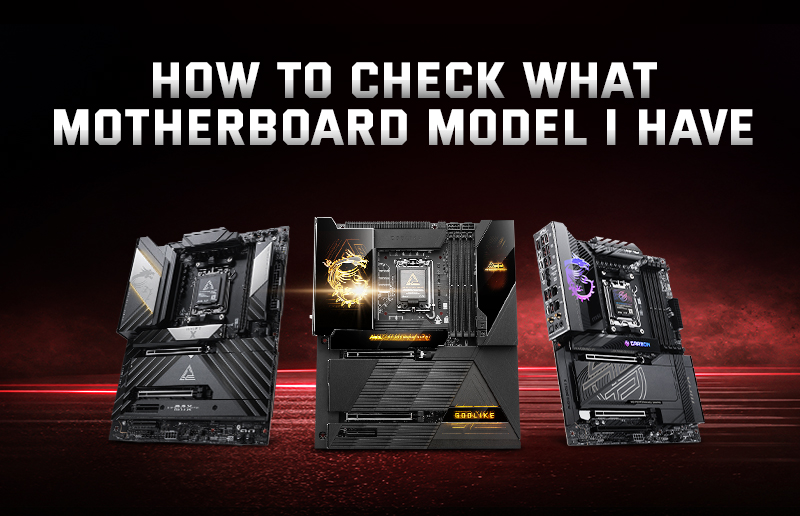
빠른 답변 (TL;DR): Microsoft Windows에서 마더보드 모델을 찾는 가장 빠른 방법은 명령 프롬프트를 열고 'msinfo32' (따옴표 제외)를 입력한 다음 Enter 키를 누르는 것입니다. 시스템 정보 창이 열리면 마더보드 모델과 제조업체 이름이 표시됩니다. 직접 PC를 조립하지 않았거나 조립한 지 오래되었다면 시스템 내부에 어떤 마더보드가 있는지 기억하지 못할 가능성이 큽니다. 따라서 중요한 BIOS 업데이트에 대해 알게 되거나 새 CPU로 업그레이드하고 싶을 때 어떤 모델을 가지고 있는지 그리고 호환성 문제가 있는지 궁금할 것입니다. 물론 가장 명백한 방법은 마더보드 상자/설명서를 찾아 제조업체와 모델 이름을 확인하는 것입니다. 하지만 이 가이드의 목적상 더 이상 그러한 정보에 접근할 수 없다고 가정하겠습니다. 게다가 BIOS 버전을 찾으려는 경우에는 이 방법이 쓸모가 없습니다. 마더보드 모델 또는 BIOS 버전을 찾는 가장 쉬운 방법은 무엇인가요? 마더보드를 식별하는 몇 가지 방법이 있습니다. 일부는 제조업체별, 일부는 OS별이며 일부는 마더보드의 BIOS에 액세스하기만 하면 됩니다. 방법 1: Windows에서 시스템 정보 사용 Microsoft Windows의 어떤 버전을 사용하든 '시스템 정보'를 사용하여 마더보드 모델을 찾을 수 있습니다. 다음은 프로세스를 보여주는 스크린샷과 함께 단계별 안내입니다. 1. Win + R을 눌러 실행 창을 엽니다. 2. 이 창에서 'msinfo32' (따옴표 제외)를 입력하고 Enter를 누릅니다. 3. "시스템 정보"라는 새 창이 열립니다. 4. 왼쪽에서 "시스템 요약"이 선택되어 있는지 확인합니다. 이제 Baseboard Manufacturer와 Baseboard Product를 찾으십시오. 이렇게 하면 마더보드의 제조업체 이름과 모델 이름이 제공됩니다. 5. BIOS 버전을 원하신다면 이 같은 창 내에서 BIOS 버전/날짜를 찾으십시오. 방법 2: Windows에서 PowerShell 사용 이 다음 방법은 다시 한번 Microsoft Windows를 사용하는 사람들을 위한 것이지만, 이 방법은 단연 가장 빠르며 또한 고급 사용자가 마더보드의 제조업체 이름, 모델 이름, 심지어 BIOS 세부 정보를 찾는 Microsoft의 권장 방법입니다. 1. 시작 버튼을 누르고 'powershell'(따옴표 제외)을 입력한 다음 Enter를 누릅니다. 이렇게 하면 PowerShell 창이 열립니다. 참고 – 실행(Win + [...]
June 09, 2026
Windows 보안 부팅 인증서 만료 및 인증서 업데이트
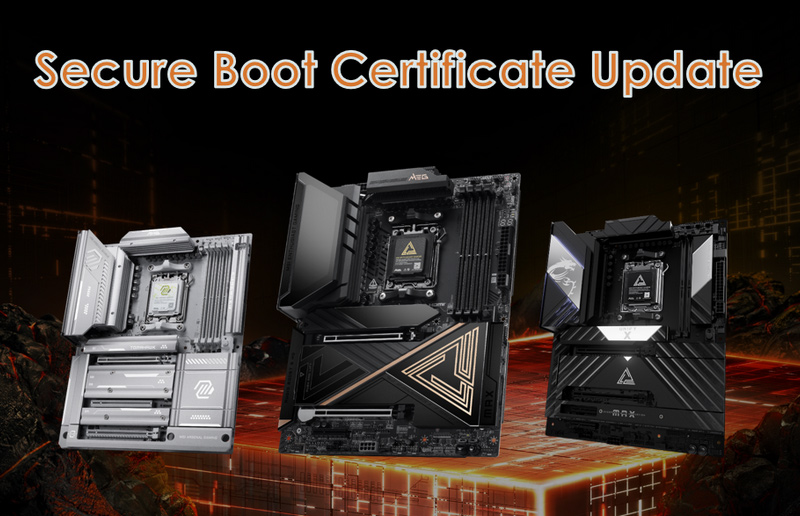
보안 부팅은 신뢰할 수 있는 소프트웨어만 장치 부팅 시 실행되도록 설계된 UEFI 기반 보안 기능입니다. 장치 펌웨어에 저장된 신뢰할 수 있는 인증서(인증 기관, CA라고도 함)와 비교하여 부팅 전 소프트웨어의 디지털 서명을 확인하는 게이트키퍼 역할을 합니다. 2011년 Microsoft에서 발행한 원래 보안 부팅 인증서는 2026년 6월부터 만료될 예정입니다. 중단 없는 시스템 보호를 유지하기 위해 Microsoft는 업데이트된 2023년 인증서를 출시했습니다. 인증서를 업데이트하지 않으면 어떻게 됩니까? 업데이트된 2023년 인증서가 없는 장치는 계속 부팅되고 정상적으로 실행되며 표준 Windows 업데이트를 받을 수 있습니다. 그러나 장치는 더 이상 초기 부팅 프로세스에 대한 새로운 보안 보호를 받을 수 없습니다. 시간이 지남에 따라 새로운 위협에 대한 보호가 감소할 것입니다. 보안 부팅 인증서를 업데이트하는 방법은 무엇입니까? Microsoft는 새로운 보안 부팅 인증서를 출시했습니다. 대부분의 사용자에게 이 업데이트를 받는 가장 쉬운 방법은 Windows 업데이트를 실행하는 것입니다. 성공적으로 업데이트되었는지 확인하는 방법은 무엇입니까? Windows 11의 "장치 보안"에서 인증서가 업데이트되었는지 확인할 수 있습니다: 녹색 아이콘은 장치가 충분히 보호되고 권장 조치가 없음을 의미합니다. 노란색 아이콘은 귀하를 위한 안전 권장 사항이 있음을 의미합니다. 빨간색 아이콘은 즉각적인 주의가 필요한 항목을 나타냅니다. 또는 관리자 권한으로 PowerShell을 실행한 다음 다음 명령을 입력할 수 있습니다: [System.Text.Encoding]::ASCII.GetString((Get-SecureBootUEFI db).bytes) -match 'Microsoft UEFI CA 2023'. 시스템이 "True" 값을 반환하면 시스템이 새 인증서로 성공적으로 업데이트되었음을 의미합니다. 추가 정보: Windows 보안 부팅 인증서 만료 및 CA 업데이트:https://support.microsoft.com/en-us/topic/windows-secure-boot-certificate-expiration-and-ca-updates-7ff40d33-95dc-4c3c-8725-a9b95457578[...]
June 01, 2026
MSI 컴퓨텍스 2026 PC 구성품 라인업: 최고의 새로운 마더보드, 쿨러, 케이스 및 PSU
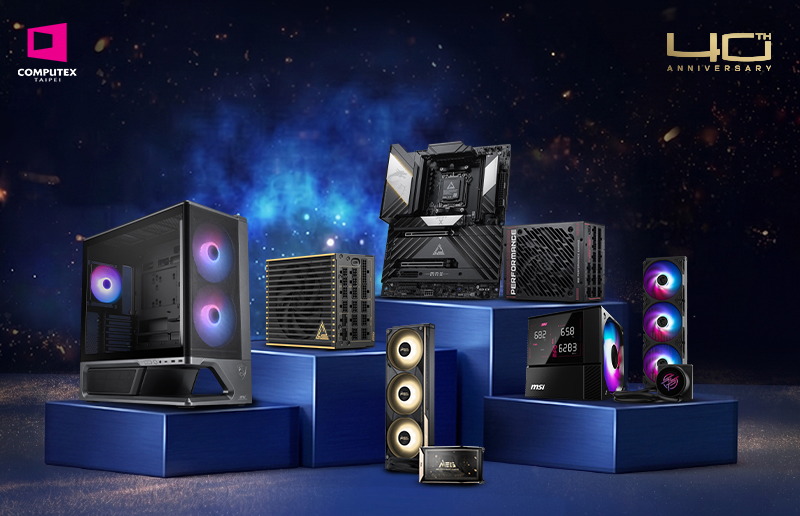
지난 40년 동안 MSI는 게임, 콘텐츠 제작, 비즈니스 및 이제는 AI를 위한 차세대 고성능 컴퓨팅을 구현하는 데 집중해 왔습니다. 우리의 역사적인 40주년을 맞이하면서 기술, 디자인 및 성능의 한계를 한 단계 더 끌어올리는 것이 그 어느 때보다 중요했습니다! 그리고 우리가 준비한 것을 보여줄 수 있는 더 좋은 장소는 COMPUTEX가 될 수 없습니다. 매년과 마찬가지로 MSI를 COMPUTEX 2026에서 찾을 수 있으며, PC 구성품에서 고급 모니터 및 데스크톱에 이르기까지 우리가 작업해 온 것을 선보이게 되어 기쁩니다. 물론, 올해 COMPUTEX에 참석하신다면 MSI 부스를 방문하여 이러한 제품을 직접 확인하시기 바랍니다. 이 기사에서는 올해 선보일 PC 구성품을 모두 다룰 예정입니다. 모니터와 데스크톱의 경우 여기로 가십시오. 차세대 X870E 마더보드 MEG X870E UNIFY-X MAX: 기록적인 오버클럭 일부 메인보드는 최고를 목표로 제작되며, MEG X870E UNIFY-X MAX 는 그 중에서도 최고로 제작되었습니다 – 바로 첫날 Ryzen 9 9950X3D2 Dual Edition 프로세서의 OC 세계 기록을 깨고 지금 다시 한번 기록을 깨뜨렸습니다! COMPUTEX 2026에서 우리는 안정성을 희생하지 않으면서 보다 공격적인 메모리 오버클럭을 허용하는 2-DIMM (1SPC) 아키텍처를 갖춘 MEG X870E UNIFY-X MAX를 공개할 예정입니다. 전력 공급 측면에서 이 메인보드는 110A SPS (Smart Power Stages)를 갖춘 강력한 18+2+1 [...]
May 20, 2026
AMD Ryzen 9 9950X3D2 듀얼 에디션의 온도를 낮추고 성능을 향상시키는 언더볼팅 방법
AMD Ryzen 9 9950X3D2 Dual Edition은 두 CCD에 AMD 3D V-Cache를 적층한 세계 최초의 데스크탑 프로세서로, AMD의 소비자 라인업의 플래그십 제품입니다. 그러나 높은 성능을 제공하는 동안 기본 TDP는 높은 200W에 머물러 있습니다. 과부하 작업 하에서 CPU 온도는 급격히 상승할 수 있으며, 이는 차례로 전체 성능 잠재력을 제한하고 억제합니다. 고성능 액체 쿨러와 함께 사용하는 것 외에도 사용자는 Curve Optimizer를 통해 수동으로 프로세서 전압을 낮추거나, MSI Click BIOS X의 "PBO Enhanced Mode Boost" 기능을 사용하여 한 번의 클릭으로 온도를 낮추고 성능을 향상시킬 수 있습니다. 이 기사에서는 두 가지 최적화 방법을 안내합니다. 프로세서 전압을 낮추면 성능이 향상되는 이유는 무엇입니까? 코어 전압을 낮추면서 시스템 안정성을 유지하면 열 출력이 효과적으로 감소합니다. 더 중요한 것은 AMD Precision Boost 2 알고리즘이 실시간 온도, 전력 및 작업량 조건에 따라 클럭 속도를 동적으로 조정한다는 것입니다. 언더볼팅으로 인해 코어 온도가 낮아지면 Precision Boost 2는 더 높은 클럭 속도를 더 오랜 기간 동안 유지할 수 있습니다. 이것이 언더볼팅이 실제로 성능을 향상시키는 이유입니다. 방법 1: Curve Optimizer로 수동 조정 AMD 커브 옵티마이저를 사용하면 사용자는 프로세서의 전압-주파수 곡선에 동적 오프셋을 적용할 수 있어 각 주파수 포인트가 더 낮은 전압에서 작동하면서 Precision Boost의 동적 클럭 조정을 완벽하게 보존할 수 있습니다. 음수 값을 입력하면 언더볼팅을 의미하며, 절대값이 클수록 전압 감소가 더 큽니다. 튜닝 모드: Ryzen 9 9950X3D2 Dual Edition이 두 개의 [...]

May 13, 2026
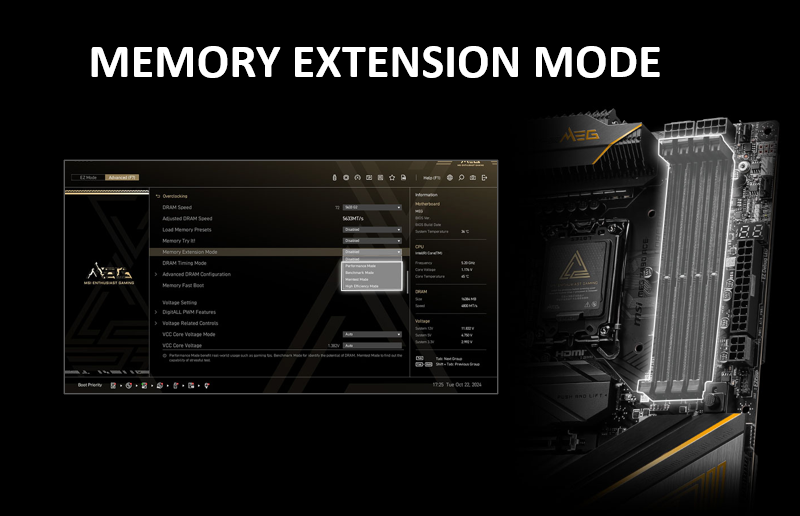
MSI 메모리 확장 모드: 한 번의 클릭으로 Intel Core Ultra 7 270K Plus 게임 성능 향상
인텔 코어 울트라 7 플러스를 방금 구입하고 더 나은 게임 성능을 원하십니까? 메모리 대기 시간을 줄이는 것은 게임 성능을 향상시키는 가장 효과적이고 비용 효율적인 방법 중 하나입니다. 그러나 메모리 최적화는 일반적으로 메모리 타이밍 및 전압과 같은 매개변수를 수동으로 조정하는 오버클로킹을 포함하며, 이 과정에 익숙하지 않다면 까다로울 수 있습니다. 이를 해결하기 위해 MSI는 메모리 확장 모드를 제공하며, 여기에는 성능, 벤치마크, 메모리 테스트 및 고효율 모드의 네 가지 내장 최적화 사전 설정이 포함되어 있습니다. 수동 조정이 필요하지 않습니다. 사전 설정을 선택하기만 하면 됩니다. 벤치마크 결과 - 낮은 대기 시간, 높은 게임 성능 테스트 결과에 따르면 기본 DDR5-4800과 비교하여 XMP를 사용하여 메모리 주파수를 DDR5-7200 또는 DDR5-8000으로 높이면 메모리 대기 시간이 16-18% 감소합니다. 메모리 확장 모드 내에서 고효율 모드를 활성화하면 대기 시간 감소가 약 27%로 증가합니다. 1080p 게임 성능 측면에서: DDR5-8000은 DDR5-4800과 비교하여 4-12% 더 높은 프레임 속도를 제공합니다. 고효율 모드의 DDR5-8000은 5-19%의 개선을 보여줍니다. DDR5-8000에서 고효율 모드를 활성화하면 추가로 1-8%의 성능 향상을 제공합니다. 메모리 확장 모드를 활성화하는 방법? 시작하기 위한 단 세 단계: 부팅 중에 Del 키를 눌러 BIOS에 들어갑니다. 오버클럭 페이지로 이동하여 메모리 확장 모드를 찾습니다. 고효율 모드를 선택하고 저장한 후 재부팅합니다. 성능 향상을 즐기세요. 참고: 성능은 시스템 및 하드웨어 구성에 따라 달라질 수 있습니다. 테스트 플랫폼: CPU: 인텔 코어 울트라 7 프로세서 270K 플러스 마더보드: MSI MAG Z890 TOMAHAWK WIFI II 메모리: XPG LANCER NEON RGB DDR5 24GB x2 그래픽 카드: MSI [...]