오버클러킹으로 RAM 속도를 높이는 방법: XMP 및 EXPO 활성화를 위한 가이드
Motherboards
PC의 BIOS/UEFI를 한동안 건드리지 않았거나, 새로운 메모리 모듈로 PC를 조립했거나, 워크스테이션을 업그레이드한 경우, 메모리가 예상보다 느린 속도로 작동할 가능성이 큽니다.
초기 부팅 시 모든 메인보드는 메모리 모듈을 'JEDEC' 기본 설정으로 작동시킵니다. 이러한 기본 설정은 JEDEC 솔리드 스테이트 기술 협회에서 정의한 메모리 속도, 타이밍 및 전압에 대한 업계 표준입니다. 인텔과 AMD 프로세서 및 칩셋은 이러한 표준을 준수하여 안정적인 컴퓨팅 경험을 보장합니다.
그러나 고성능 메모리를 구입한 경우 예를 들어, Kingston FURY 키트처럼 그것은 공장에서 조정되고 테스트되어 JEDEC 산업 표준보다 더 높은 속도, 낮은 지연 시간 및 높은 전압에서 작동하도록 설정되어 있지만, 아마도 귀하의 시스템은 아직 그러한 더 높은 속도를 활용하도록 설정되지 않았을 것입니다. 이 기사에서는 여러분이 알아야 할 몇 가지 메모리 관련 용어를 살펴보고, 메모리의 더 높은 속도를 활성화하는 방법을 설명하고, BIOS를 조작한 후 예상대로 되지 않는 경우 어떻게 해야 하는지 알려드리겠습니다!
기본 사항: 알아야 할 주요 용어
BIOS에 들어가기 전에 메모리와 관련된 몇 가지 주요 용어를 알고 이해하는 것이 중요합니다.
- RAM(랜덤 액세스 메모리): 이것은 귀하의 PC의 단기 메모리로, CPU가 저장 장치보다 훨씬 더 빠르게 필요한 데이터에 액세스할 수 있게 합니다.
- 메모리 채널: 메모리 채널은 프로세서와 설치된 메모리 모듈 간의 통신 경로 수를 정의합니다. 예를 들어, 듀얼 채널로 실행하면 CPU가 메모리에 액세스하는 두 개의 경로를 가지며, 이러한 경로는 두 개의 동일한 메모리 모듈이 설치된 경우 더 높은 성능(더 많은 대역폭)을 위해 결합됩니다.
- BIOS (기본 입출력 시스템): 하드웨어를 초기화하고 PC를 켤 때 운영 체제를 부팅하는 (현재는 레거시) 펌웨어를 의미합니다. BIOS 메뉴는 PC를 처음 켤 때 키를 눌러 액세스할 수 있으며, 설정을 수동으로 조정하고 기능을 활성화/비활성화할 수 있습니다.
- UEFI (통합 확장 펌웨어 인터페이스): 이것은 BIOS를 대체한 현대적인 표준으로, 더 빠른 부팅 시간, 대용량 저장 장치 지원 및 더 나은 내장 보안 기능을 허용합니다. 즉, 이 인터페이스를 'BIOS'라고 지칭하는 많은 토론과 기사를 보게 될 것입니다. 따라서 대부분의 비기술적인 경우에는 동일한 것을 의미한다고 가정할 수 있습니다.
이 다음 부분을 설명하기 위해 메모리 키트가 필요합니다. 예를 들어 Kingston FURY Beast DDR5 RGB 32GB 6000MT/s를 사용하겠습니다. 이 제품은 Amazon과 같은 전자 상거래 사이트에 다음과 같은 제품 이름으로 나열될 수 있습니다:

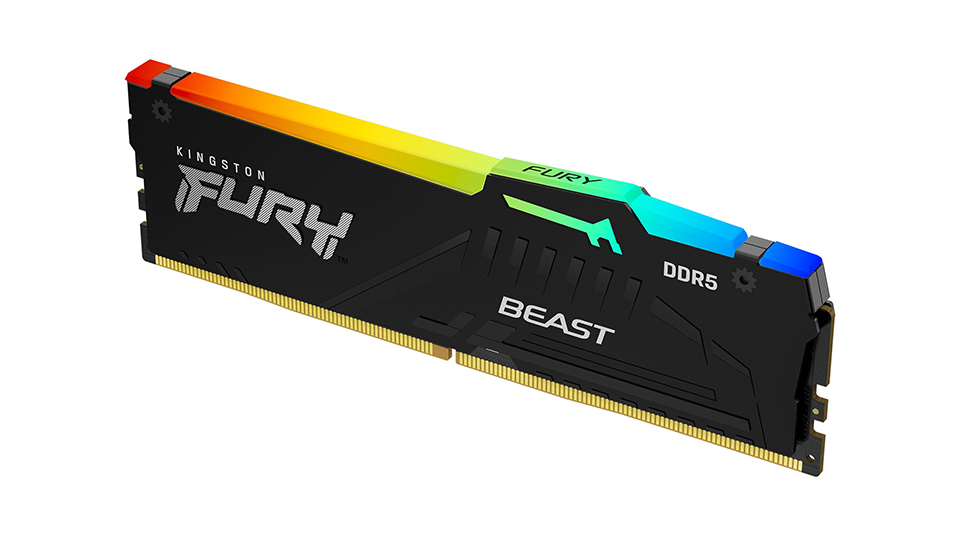
그렇다면 이 제품 이름에 사용된 용어는 무엇을 의미할까요? 기본적으로 이 Kingston FURY Beast 키트는 각각 16GB의 두 개의 메모리 모듈, 6000MT/s의 데이터 속도 및 30의 CAS 지연 시간을 특징으로 합니다. 이러한 용어와 기타 용어에 대해 더 자세히 살펴보겠습니다:
- '속도' 또는 데이터 속도(MT/s): RAM 속도는 초당 메가전송(MT/s) 단위로 측정되며 메모리의 데이터 속도를 나타냅니다. 이는 초당 몇 백만 개의 데이터 패킷이 메모리 안팎으로 이동할 수 있는지를 알려줍니다. 속도가 높을수록 더 많은 데이터가 더 빠른 속도로 전송되므로 성능이 향상됩니다.
- CL(CAS 지연 시간): CL은 네 가지 공장 사전 설정 타이밍 중 첫 번째이며 틀림없이 가장 중요합니다. 따라서 부품 번호와 설명에 언급되어 있습니다. 이는 액세스해야 하는 메모리 데이터를 찾는 데 걸리는 클럭 사이클 시간을 나타냅니다. 위에 나열된 Kingston FURY Beast 키트의 설명을 보면 'CL' 문자 옆에 클럭 사이클 수가 표시됩니다. 낮을수록 좋으며, 이는 RAM에서 프로세서로 데이터가 돌아오기를 기다리는 시간이 더 짧음을 의미합니다. 자세한 내용은 Kingston 웹사이트를 방문하십시오:
- OC (오버클럭): OC는 하드웨어가 '기본' JEDEC 표준 속도, 타이밍 또는 전압을 초과하여 실행 중임을 나타냅니다. 오버클럭은 메모리 구성 요소뿐만 아니라 프로세서 및 그래픽 카드에서도 수행할 수 있습니다. 오버클럭을 시도하면 불안정성이 발생할 수 있으므로 몇 가지 테스트 벤치마크와 게임 실행을 수행하여 안정성이 견고한지 확인하는 것이 좋습니다.
- JEDEC 표준 속도: 인텔 XMP/AMD EXPO 공장 프로그램 오버클럭 프로파일을 활성화하지 않고 RAM을 사용할 때 기본적으로 설정되는 업계 표준 메모리 속도, 타이밍 및 전압입니다. 따라서 위의 Kingston FURY Beast DDR5 키트를 사용하면 칩셋과 프로세서가 지원하는 기본 JEDEC 표준 속도로 실행되며, 메모리가 실행할 수 있는 오버클럭 속도, 타이밍 및 전압이 아닙니다.
- 인텔 XMP(eXtreme Memory Profile): 공장 사전 설정 프로파일을 사용하여 메모리를 오버클럭할 수 있는 인텔 기술입니다. BIOS 내에서 원클릭 OC를 가능하게 합니다. 위의 키트에서 이는 더 낮은 타이밍과 더 높은 전압에서 RAM 속도를 6000MT/s로 설정하는 것을 의미합니다.
- AMD EXPO(오버클럭을 위한 확장 프로파일): 공장 사전 설정 프로파일로 메모리를 광고된 속도로 설정하는 BIOS에서 원클릭 오버클럭을 허용하는 AMD 기술입니다.
- DIMM (듀얼 인라인 메모리 모듈): 마더보드에 꽂히는 RAM '스틱'의 기술적 용어입니다. 이러한 모듈 각각을 DIMM이라고 합니다.
BIOS (UEFI)에서 XMP 또는 EXPO를 활성화하는 방법?
더 높은 메모리 속도를 활성화하는 단계는 제조업체마다 다를 수 있지만, 그 뒤에 있는 기본 아이디어는 동일합니다: BIOS 인터페이스에 액세스하고, 올바른 설정 페이지를 찾고, 메모리에 대한 OC 프로파일을 설정하고, 저장하고, 재부팅합니다.
이 가이드에서는 MSI의 Click BIOS X를 사용하여 XMP/EXPO를 활성화하여 더 나은 성능을 얻는 방법을 보여줍니다. MSI와 같은 브랜드는 Kingston과 같은 최고의 메모리 브랜드와 광범위한 검증 및 공동 엔지니어링을 거쳐 안전하고 간단하며 안정적인 오버클럭 경험을 제공합니다.
1. (PC가 이미 켜져 있는 경우) 재부팅하고 켜지는 동안 키보드의 'DEL' 키(MSI 마더보드의 경우)를 눌러 마더보드의 BIOS에 액세스합니다. 다른 제조업체의 경우 F2와 같은 다른 키를 눌러야 할 수 있습니다.
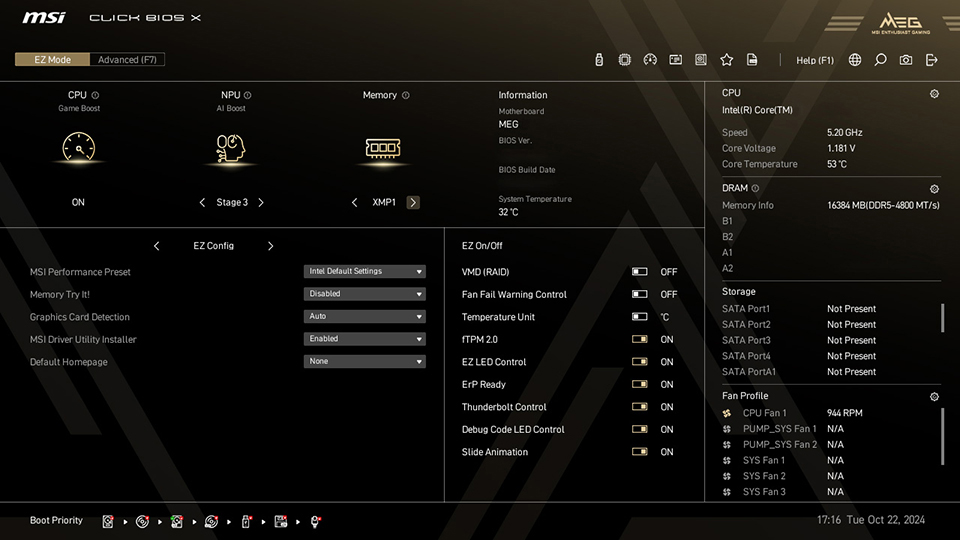
2. 성공하면 BIOS 화면이 표시되어야 하며, 현대식 MSI BIOS인 경우 아래 스크린샷과 유사하게 보일 것입니다.
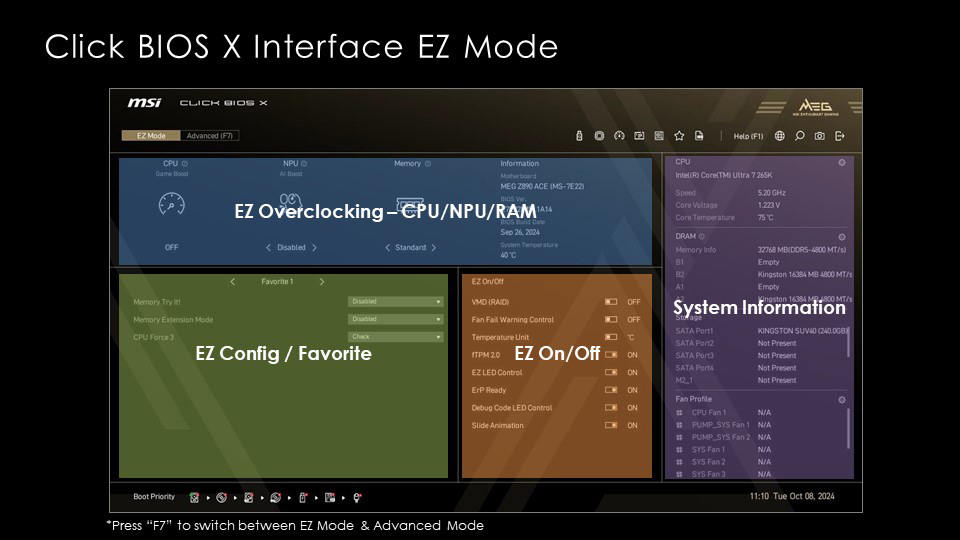
3. 기본적으로 인터페이스는 'EZ 모드'로 설정되어 있으며, 이는 간단한 UI 내에서 많은 기능에 액세스할 수 있게 해주며 따라하기 쉽고 이해하기 쉽습니다. BIOS (UEFI)에 익숙하지 않다면 메모리에 대한 XMP/EXPO 프로파일을 설정하기 위해 'EZ 모드'를 유지하는 것이 좋습니다. 아래는 각 섹션에서 찾을 수 있는 내용에 대한 간략한 개요입니다.
4. 이 'EZ 모드' 페이지에서 왼쪽 상단 모서리(아래 강조 표시됨)에 원클릭 오버클럭 컨트롤 세트를 찾을 수 있습니다.
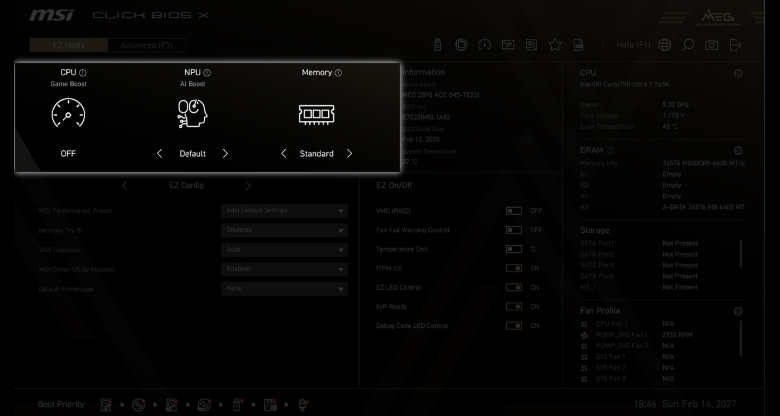
5. '메모리'라는 레이블을 찾은 다음 아래 설정을 기본 '표준' 설정에서 XMP1(또는 AMD 프로세서를 사용하는 경우 EXPO1)로 변경합니다.
6. 그게 다예요! 이제 'F10' 키를 눌러 이러한 설정을 저장하고 PC를 재부팅할 수 있습니다.
7. PC가 부팅될 때 올바른 메모리 프로파일을 사용하고 있어야 하며, 더 높은 속도를 얻을 수 있어야 합니다. Windows 11의 작업 관리자(성능 탭 > 메모리) 또는 MSI Center를 사용하여 오버클럭이 성공적으로 적용되었는지 확인할 수 있습니다. Kingston FURY Beast DDR5 키트를 사용한 예에서는 메모리 속도가 6000MT/s로 보고됩니다.
참고: MSI의 Click BIOS X에 대해 더 자세히 알고 싶다면 여기에서 더 많은 정보를 찾을 수 있습니다. 또한, 이 조정 후에 PC가 부팅을 거부하는 경우 어떻게 해야 하는지에 대한 더 많은 정보를 아래에서 찾을 수 있습니다.
XMP 및 EXPO 그 이상: 더 많은 성능 잠금 해제
이제 XMP/EXPO를 활성화했으므로 메모리가 마침내 정격 속도로 작동하고 있습니다. 하지만 원한다면 더 나아갈 수 있습니다. MSI는 인텔과 AMD 전용 최적화를 설계하여 몇 번의 클릭만으로 성능을 더욱 향상시킵니다.
인텔용 메모리 확장 모드란 무엇인가요?
인텔 코어 울트라 프로세서를 MSI 마더보드에서 실행하는 경우, MSI의 독점적인 메모리 확장 모드를 사용하여 더 많은 성능을 얻을 수 있습니다. 이 BIOS 설정은 기존 XMP 프로파일에 추가되어 메모리의 하위 타이밍을 더욱 미세하게 조정합니다. 이를 통해 표준 구성에 비해 대기 시간이 추가로 12%에서 16% 감소할 것으로 예상할 수 있습니다.
메모리 모듈의 성능을 공장에서 프로그래밍하고 테스트한 사양을 넘어 끌어올리기 때문에 메모리 제조업체에서 안정성을 보장하지 않는다는 점을 주목하는 것이 중요합니다.
결론적으로, 이는 더 나은 반응성을 의미하며, 이는 더 부드럽고 반응이 빠른 게임 플레이와 대기 시간에 민감한 창작 작업을 처리할 때 더 나은 경험을 의미합니다.
그렇다면 이를 어떻게 활성화하나요?
- 위에서 다룬 대로 MSI BIOS에 액세스하세요.
- ‘EZ 모드’에서 ‘고급 모드’로 전환하여 더 복잡하지만 더 강력한 인터페이스를 불러옵니다.
- ‘오버클럭’ 페이지로 이동하여 ‘메모리 확장 모드’라는 옵션을 찾을 때까지 아래로 스크롤합니다.
- 원하는 모드를 선택하고 F10을 눌러 설정을 저장하고 재부팅하세요!
이 기능에 대한 자세한 내용과 설명은 여기 기사에서 확인할 수 있습니다.
MSI Latency Killer 및 고효율 모드란 무엇인가요?
메모리 확장 모드가 인텔 칩을 지원하는 반면, MSI Latency Killer 및 고효율 모드는 AMD 프로세서의 성능을 최적화하도록 설계되었습니다.
Latency Killer는 메모리 대기 시간을 최대 12%까지 줄이는 MSI 전용 기능입니다. EXPO 프로필이나 수동 메모리 오버클럭과 함께 메모리 성능을 미세 조정할 수 있습니다. 따라서 더 높은 성능을 원한다면 MSI의 고효율 모드를 사용하여 더 나은 성능을 경험할 수 있습니다.
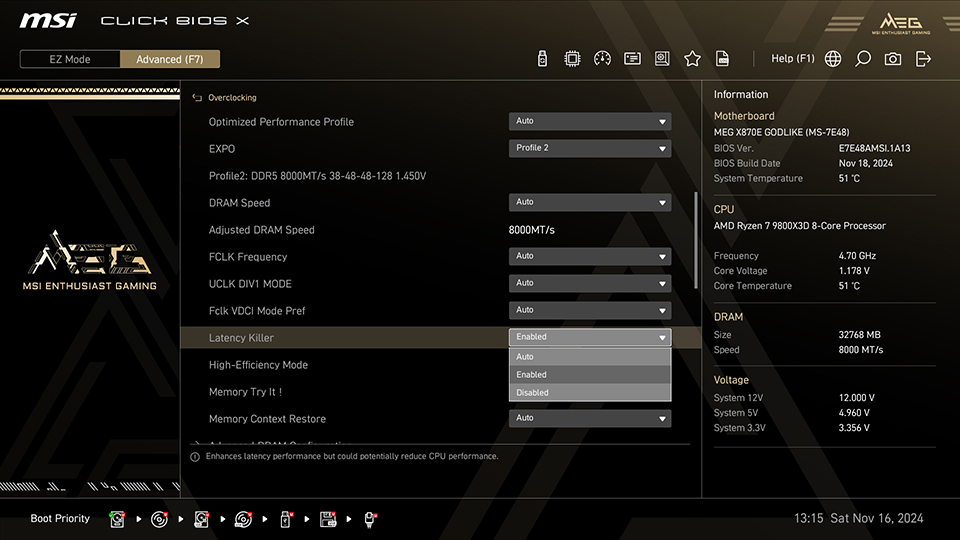
이러한 설정에 대해 궁금하고 기대할 수 있는 내용에 대해 더 자세히 알고 싶다면 당사의 AM5용 Latency Killer 기사 여기.
XMP/EXPO를 활성화한 후 PC가 충돌하면 어떻게 해야 하나요?
좋아요, 그래서 BIOS (UEFI)에서 여러 설정을 활성화했는데 이제 PC가 예전처럼 부팅되지 않나요?
우선, 당황할 필요가 전혀 없습니다. 이것은 오버클럭 여정에서 완벽하게 정상적인 부분입니다.
- 이제, 만약 여러분의 PC 팬이 회전하고 조명이 켜지지만 디스플레이가 나타나지 않는다면, 특히 AMD Ryzen 시스템의 경우 가장 좋은 방법은 잠시 기다리는 것입니다.
- 기다려도 문제가 해결되지 않는다면, 문제를 해결할 때입니다.
- 지난번에 했던 것처럼 BIOS (UEFI)로 들어가 모든 설정을 기본값으로 복원하세요. MSI 마더보드의 경우 F6 키를 사용하여 이 작업을 수행할 수 있습니다. 그런 다음 모든 설정을 저장하고 F10 키로 재부팅하세요.
- 기본 설정으로 PC가 정상적으로 부팅된다면, 오버클럭이 안정적이지 않았던 것입니다. 이런 일은 수시로 발생할 수 있으므로 걱정할 필요가 없습니다.
- 이 문제를 해결하기 위해 MSI 마더보드의 Memory-Try-It 기능을 사용하여 몇 가지 일반적인 메모리 타이밍을 시도하여 메모리가 안정적인지 확인할 수 있습니다. 다시 말하지만, PC가 부팅되지 않으면 위의 단계를 반복하게 됩니다.
어떤 MSI 게임용 마더보드가 가장 높은 DDR5 오버클럭 주파수를 지원합니까?
일부 메인보드는 일반 컴퓨팅용으로 제작되지만, 일부는 극한의 오버클럭킹과 세계 기록 경신을 위해 처음부터 특별히 설계되었습니다. 이러한 예시 중 두 가지는 MEG Z890 UNIFY-X 현대의 인텔 플랫폼용 MEG X870E UNIFY-X MAX AMD의 AM5 플랫폼을 사용하는 사람들을 위한
두 메인보드 모두 AI 서버급 구성 요소, 향상된 메모리 신호 무결성을 위한 전용 PCB 레이아웃, 그리고 탁월한 메모리 오버클럭킹 성능을 제공하는 특수한 2-DIMM 1SPC(One Slot Per Channel) 아키텍처를 결합합니다. 이러한 전용 설계는 애호가와 오버클로커 모두에게 최대의 메모리 효율성, 안정성 및 신뢰성을 보장합니다.
뛰어난 오버클럭 경험을 가능하게 할 뿐만 아니라, MEG X870E UNIFY-X MAX와 MEG Z890 UNIFY-X 메인보드는 FROZR 히트싱크, 5G LAN, Wi-Fi 7, PCIe 5.0 및 독점 Tuning Controller 액세서리와 같은 프리미엄 기능도 갖추고 있어 모든 면에서 뛰어난 성능을 즐길 수 있습니다.