프레스티지 N16 Flip AI+ 초기 설정 가이드: 성능을 최대한 활용하는 방법
Laptops
MSI 프레스티지 N16 Flip AI+는 NVIDIA RTX Spark N1X와 최대 128GB의 통합 메모리를 탑재해 대규모 AI 모델과 멀티 에이전트 워크플로를 활용할 수 있으며, 생산성의 새로운 가능성을 열어줍니다. 여기에 프레스티지 시리즈만의 고유한 기능을 더해 AI 작업부터 콘텐츠 제작, 엔터테인먼트까지 폭넓게 활용할 수 있습니다. 새 노트북의 성능을 충분히 활용할 수 있도록 먼저 Windows 초기 설정을 완료하고 필요한 시스템 업데이트를 설치하세요.
노트북을 처음 켰을 때 화면의 안내에 따라 진행하는 Windows 초기 설정 과정을 OOBE(Out-of-Box Experience)라고 합니다.
가장 중요한 점은 설정을 시작하기 전에 노트북에 전원 어댑터를 연결하고 인터넷에 접속하는 것입니다. Windows 초기 설정과 이후 업데이트가 모두 완료될 때까지 전원 및 인터넷 연결을 유지해 주세요. 이를 통해 프레스티지 N16 Flip AI+가 RTX Spark의 성능을 충분히 활용하는 데 필요한 업데이트를 다운로드하고 설치할 수 있습니다.
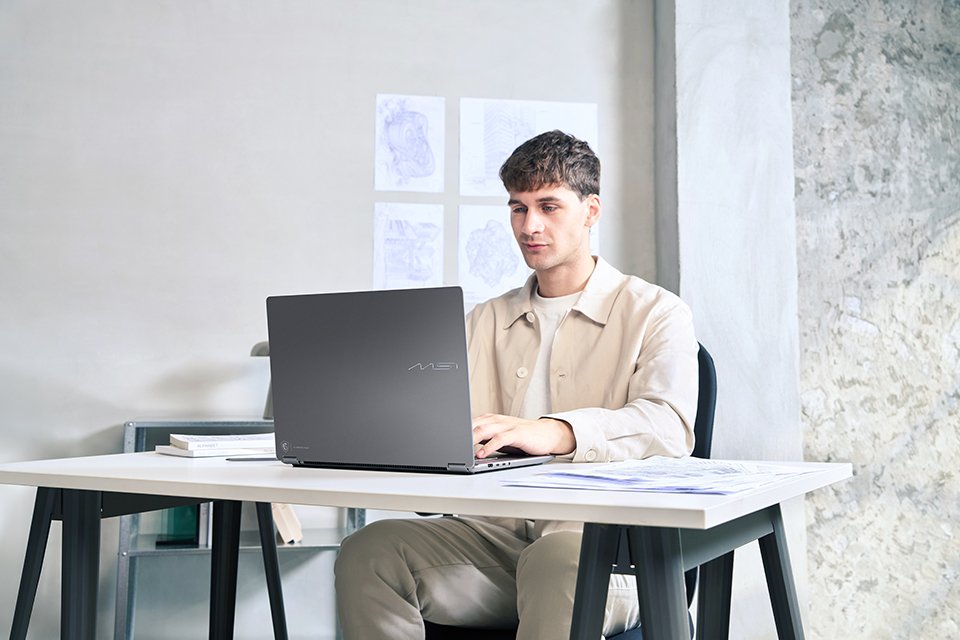
▲ 초기 설정과 업데이트를 완료하고, 프레스티지 N16 Flip AI+로 AI 작업부터 콘텐츠 제작, 일상 업무까지 시작해 보세요.
시작 전 준비: 전원 연결, 인터넷 연결, 충분한 시간 확보
설정을 시작하기 전에 노트북에 전원 어댑터를 연결하고 안정적인 고속 인터넷에 접속해 주세요. 초기 설정과 업데이트가 모두 완료될 때까지 전원 및 인터넷 연결을 유지해 주세요.
인터넷 속도와 업데이트 항목에 따라 초기 설정과 업데이트에 1시간 이상 걸릴 수 있습니다. 충분한 시간을 확보하고 다운로드와 설치가 모두 완료될 때까지 기다려 주세요. 초기 설정과 업데이트를 미리 마쳐 두면 이후 노트북을 더욱 원활하게 사용할 수 있습니다.
1단계: 전원 어댑터 연결
제품에 동봉된 전원 어댑터를 프레스티지 N16 Flip AI+에 연결한 후 콘센트에 꽂으세요. 이후 모든 단계가 끝날 때까지 전원 어댑터를 연결해 두세요.
2단계: 노트북 전원 켜기
노트북을 펼치고 전원 버튼을 누르세요. 화면의 안내에 따라 Windows 초기 설정을 시작하세요.
3단계: Windows OOBE 완료 및 인터넷 연결 유지
Windows OOBE 화면의 안내에 따라 설정을 진행하고, 인터넷 연결 안내가 나타나면 안정적인 고속 인터넷에 연결하세요.
OOBE와 이후 Windows 업데이트가 진행되는 동안에는 인터넷 연결을 계속 유지하세요. 프레스티지 N16 Flip AI+에서 RTX Spark의 성능과 기능을 온전히 활용하는 데 필요한 업데이트를 다운로드하려면 인터넷 연결이 필수입니다.
이 과정은 다소 시간이 걸릴 수 있습니다. 전원 어댑터를 연결한 상태로 화면에 표시되는 설정 과정이 완료될 때까지 기다려 주세요.
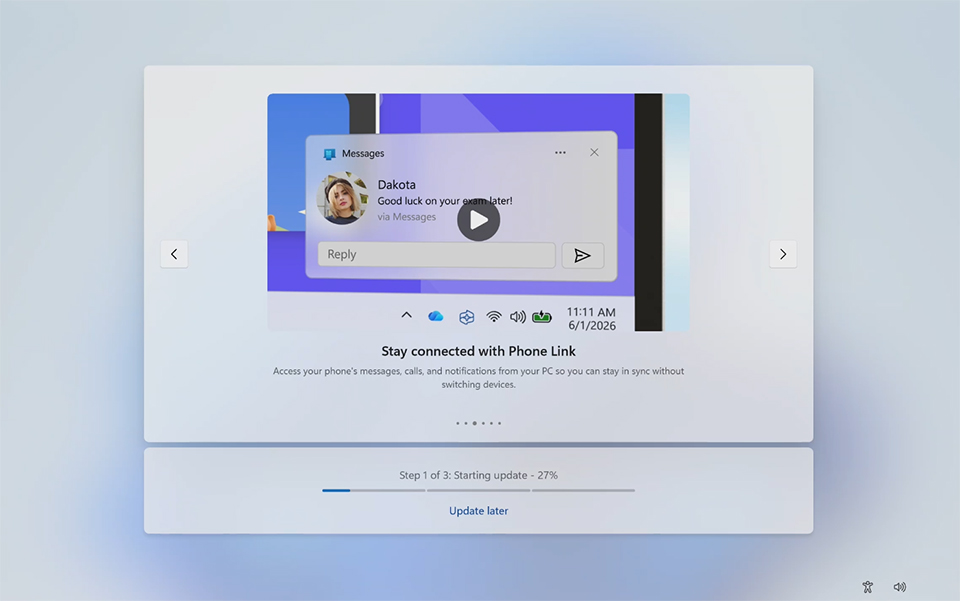
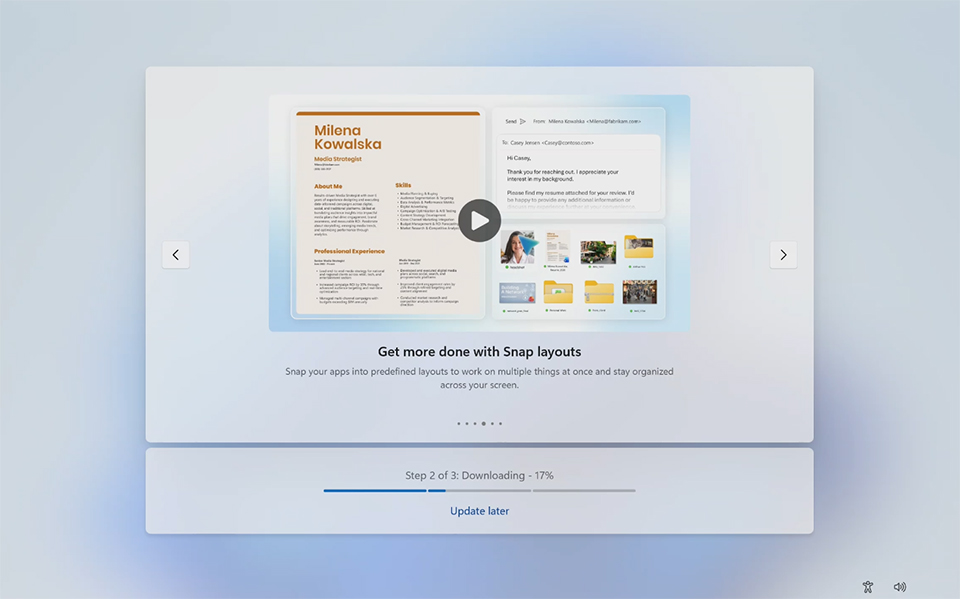
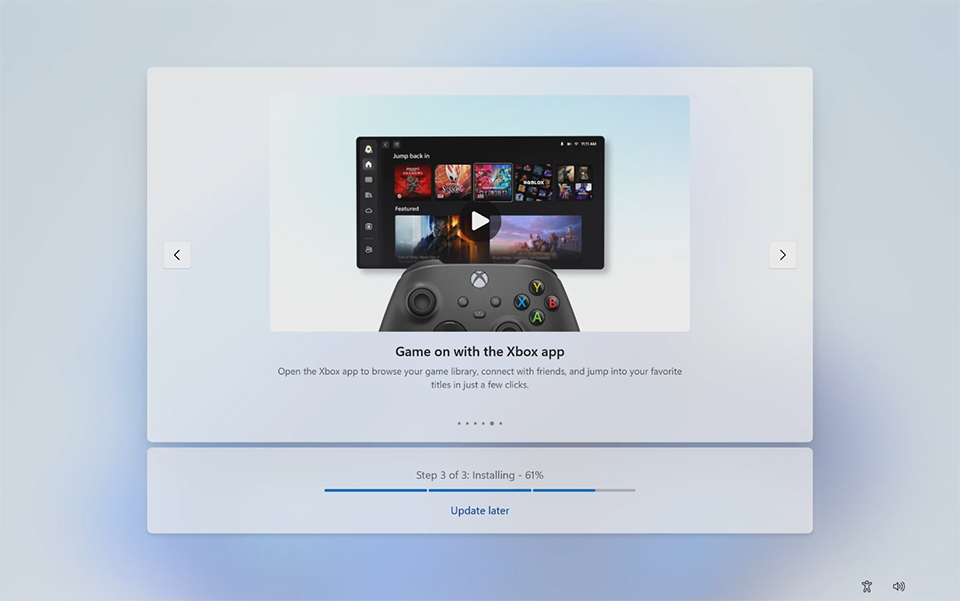
화면의 안내에 따라 Windows OOBE와 이후 Windows 업데이트를 완료하세요. 시간이 걸릴 수 있으니 모든 업데이트가 끝날 때까지 기다려 주세요.
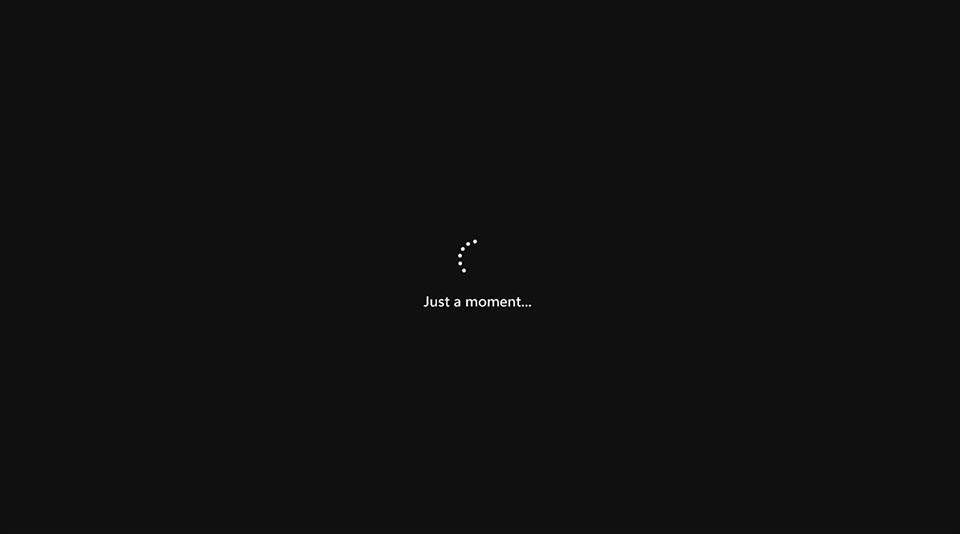
검은 화면에 로딩 표시가 회전하고 있다면 설정이 진행 중이므로 잠시 기다려 주세요.
4단계: Windows 업데이트 열기
Windows 바탕 화면이 나타나면 추가로 설치할 시스템 업데이트가 있는지 확인하세요.
1. 작업 표시줄의 검색창에 Windows 업데이트를 입력하세요.
2. 검색 결과에서 업데이트 확인을 선택해 Windows 업데이트를 여세요.
또는 시작 > 설정 > Windows 업데이트로 이동해도 됩니다.
바탕 화면이 나타났더라도 설치할 업데이트가 남아 있을 수 있습니다. Windows 업데이트에서 꼭 확인해 주세요.
5단계: 업데이트 설치 및 노트북 다시 시작
Windows 업데이트에서 업데이트 확인을 선택하세요. 설치할 업데이트가 있다면 다운로드 및 설치 옵션으로 모든 업데이트를 설치하세요. 화면에 따라 옵션 이름은 다르게 표시될 수 있습니다.
업데이트를 다운로드하고 설치하는 동안에는 전원과 인터넷 연결을 유지하세요. Windows에서 다시 시작하라는 메시지가 나타나면 안내에 따라 노트북을 다시 시작해 업데이트 적용을 완료하세요.
다시 시작한 후에는 Windows 업데이트로 돌아가 업데이트를 다시 확인하세요. 남아 있는 업데이트를 설치하고 필요한 경우 다시 시작하는 과정을 반복하세요. 최신 상태입니다라는 메시지가 표시되고, 더 이상 다시 시작할 필요가 없는지 확인하세요.
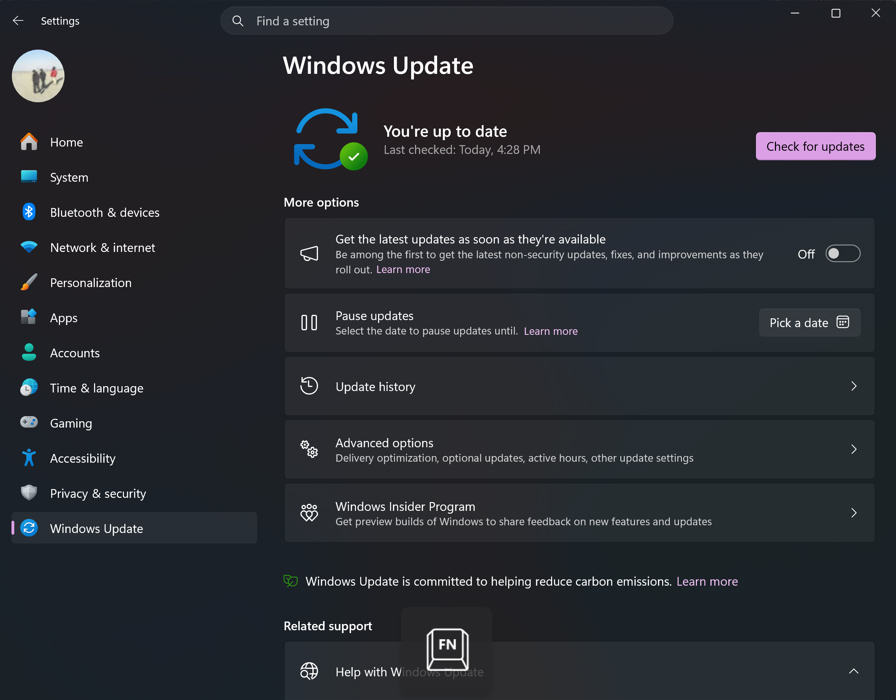
▲ 업데이트를 확인하고 Windows에 ‘최신 상태입니다’라는 메시지가 표시되는지 확인하세요. 스크린샷은 이해를 돕기 위한 예시이며, 실제 화면의 내용은 다를 수 있습니다.
프레스티지 N16 Flip AI+의 성능을 최대한 활용하세요
Windows 초기 설정과 제공되는 시스템 업데이트를 모두 완료했다면, 이제 프레스티지 N16 Flip AI+에서 RTX Spark 기반의 다양한 기능을 경험할 준비가 되었습니다.
초기 설정과 업데이트를 마친 프레스티지 N16 Flip AI+로 새로운 창작 프로젝트부터 일상 업무까지 시작해 보세요. 처음에 조금만 시간을 들여 설정을 완료하면 사용 첫날부터 노트북의 성능을 충분히 활용할 수 있습니다.