MSI 메모리 확장 모드: 한 번의 클릭으로 Intel Core Ultra 7 270K Plus 게임 성능 향상
Motherboards
인텔 코어 울트라 7 플러스를 방금 구입하고 더 나은 게임 성능을 원하십니까?
메모리 대기 시간을 줄이는 것은 게임 성능을 향상시키는 가장 효과적이고 비용 효율적인 방법 중 하나입니다. 그러나 메모리 최적화는 일반적으로 메모리 타이밍 및 전압과 같은 매개변수를 수동으로 조정하는 오버클로킹을 포함하며, 이 과정에 익숙하지 않다면 까다로울 수 있습니다. 이를 해결하기 위해 MSI는 메모리 확장 모드를 제공하며, 여기에는 성능, 벤치마크, 메모리 테스트 및 고효율 모드의 네 가지 내장 최적화 사전 설정이 포함되어 있습니다. 수동 조정이 필요하지 않습니다. 사전 설정을 선택하기만 하면 됩니다.
벤치마크 결과 - 낮은 대기 시간, 높은 게임 성능
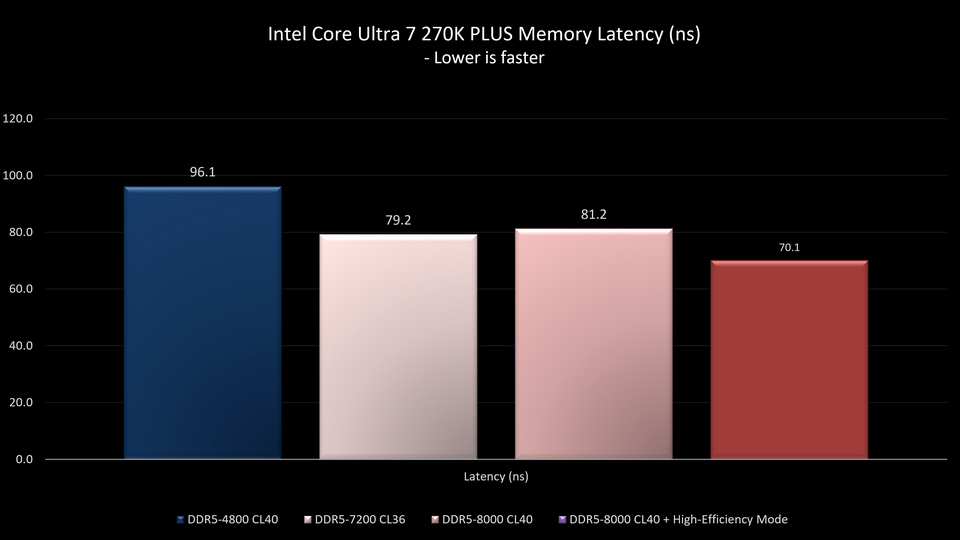
테스트 결과에 따르면 기본 DDR5-4800과 비교하여 XMP를 사용하여 메모리 주파수를 DDR5-7200 또는 DDR5-8000으로 높이면 메모리 대기 시간이 16-18% 감소합니다. 메모리 확장 모드 내에서 고효율 모드를 활성화하면 대기 시간 감소가 약 27%로 증가합니다.
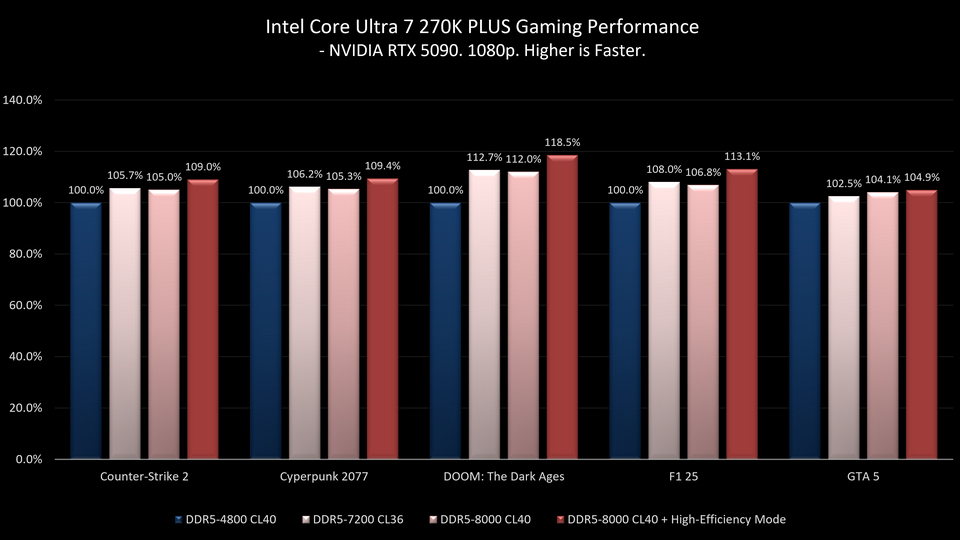
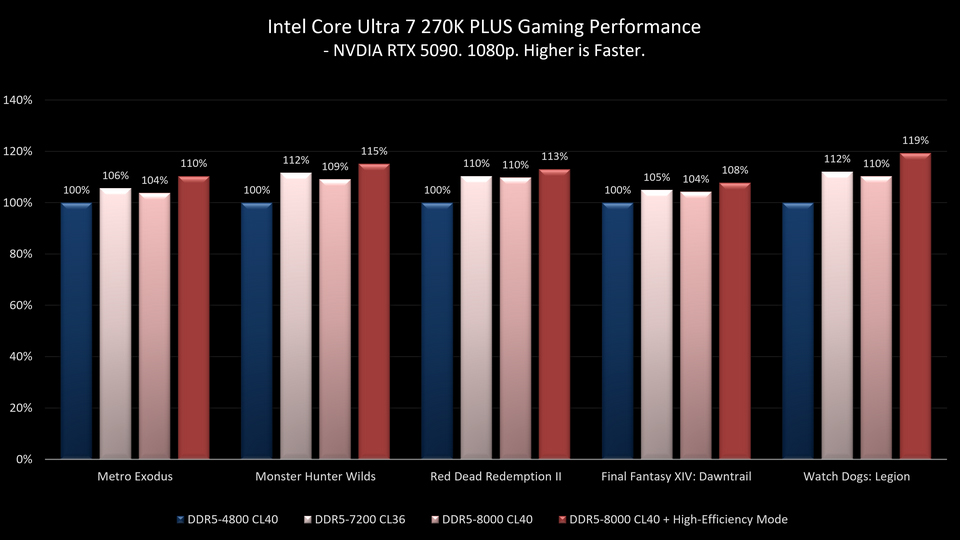
1080p 게임 성능 측면에서:
- DDR5-8000은 DDR5-4800과 비교하여 4-12% 더 높은 프레임 속도를 제공합니다.
- 고효율 모드의 DDR5-8000은 5-19%의 개선을 보여줍니다.
- DDR5-8000에서 고효율 모드를 활성화하면 추가로 1-8%의 성능 향상을 제공합니다.
메모리 확장 모드를 활성화하는 방법?
시작하기 위한 단 세 단계:
- 부팅 중에 Del 키를 눌러 BIOS에 들어갑니다.
- 오버클럭 페이지로 이동하여 메모리 확장 모드를 찾습니다.
- 고효율 모드를 선택하고 저장한 후 재부팅합니다. 성능 향상을 즐기세요.
참고: 성능은 시스템 및 하드웨어 구성에 따라 달라질 수 있습니다.
테스트 플랫폼:
CPU: 인텔 코어 울트라 7 프로세서 270K 플러스
마더보드: MSI MAG Z890 TOMAHAWK WIFI II
메모리: XPG LANCER NEON RGB DDR5 24GB x2
그래픽 카드: MSI GeForce RTX 5090 32G VANGUARD SOC
CPU 쿨러: MSI MPG CORELIQUID P13 360
전원 공급 장치: MSI MEG Ai1300P PCIE5
운영 체제: Microsoft Windows 11 25H2
마더보드: MSI MAG Z890 TOMAHAWK WIFI II
메모리: XPG LANCER NEON RGB DDR5 24GB x2
그래픽 카드: MSI GeForce RTX 5090 32G VANGUARD SOC
CPU 쿨러: MSI MPG CORELIQUID P13 360
전원 공급 장치: MSI MEG Ai1300P PCIE5
운영 체제: Microsoft Windows 11 25H2


