어떻게 내 마더보드를 확인하는지
Motherboards
빠른 답변 (TL;DR): Microsoft Windows에서 마더보드 모델을 찾는 가장 빠른 방법은 명령 프롬프트를 열고 'msinfo32' (따옴표 제외)를 입력한 다음 Enter 키를 누르는 것입니다. 시스템 정보 창이 열리면 마더보드 모델과 제조업체 이름이 표시됩니다.
직접 PC를 조립하지 않았거나 조립한 지 오래되었다면 시스템 내부에 어떤 마더보드가 있는지 기억하지 못할 가능성이 큽니다. 따라서 중요한 BIOS 업데이트에 대해 알게 되거나 새 CPU로 업그레이드하고 싶을 때 어떤 모델을 가지고 있는지 그리고 호환성 문제가 있는지 궁금할 것입니다.
물론 가장 명백한 방법은 마더보드 상자/설명서를 찾아 제조업체와 모델 이름을 확인하는 것입니다. 하지만 이 가이드의 목적상 더 이상 그러한 정보에 접근할 수 없다고 가정하겠습니다. 게다가 BIOS 버전을 찾으려는 경우에는 이 방법이 쓸모가 없습니다.
마더보드 모델 또는 BIOS 버전을 찾는 가장 쉬운 방법은 무엇인가요?
마더보드를 식별하는 몇 가지 방법이 있습니다. 일부는 제조업체별, 일부는 OS별이며 일부는 마더보드의 BIOS에 액세스하기만 하면 됩니다.
방법 1: Windows에서 시스템 정보 사용
Microsoft Windows의 어떤 버전을 사용하든 '시스템 정보'를 사용하여 마더보드 모델을 찾을 수 있습니다. 다음은 프로세스를 보여주는 스크린샷과 함께 단계별 안내입니다.
1. Win + R을 눌러 실행 창을 엽니다.
2. 이 창에서 'msinfo32' (따옴표 제외)를 입력하고 Enter를 누릅니다.
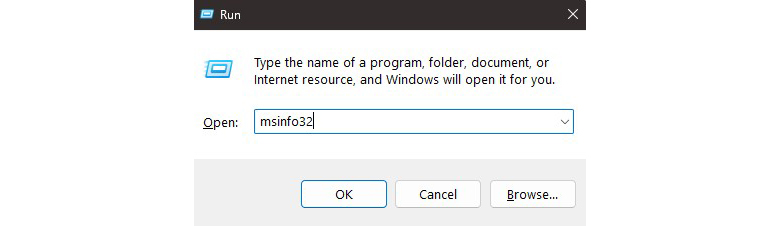
3. "시스템 정보"라는 새 창이 열립니다.
4. 왼쪽에서 "시스템 요약"이 선택되어 있는지 확인합니다. 이제 Baseboard Manufacturer와 Baseboard Product를 찾으십시오. 이렇게 하면 마더보드의 제조업체 이름과 모델 이름이 제공됩니다.
5. BIOS 버전을 원하신다면 이 같은 창 내에서 BIOS 버전/날짜를 찾으십시오.
방법 2: Windows에서 PowerShell 사용
이 다음 방법은 다시 한번 Microsoft Windows를 사용하는 사람들을 위한 것이지만, 이 방법은 단연 가장 빠르며 또한 고급 사용자가 마더보드의 제조업체 이름, 모델 이름, 심지어 BIOS 세부 정보를 찾는 Microsoft의 권장 방법입니다.
1. 시작 버튼을 누르고 'powershell'(따옴표 제외)을 입력한 다음 Enter를 누릅니다. 이렇게 하면 PowerShell 창이 열립니다. 참고 – 실행(Win + R) 창 또는 명령 프롬프트 창에서 'powershell'을 입력하여 동일한 결과를 얻을 수도 있습니다.
2. PowerShell 창에서 필요한 각 정보에 대해 다음 명령을 입력하고 Enter를 누릅니다:
3. 마더보드 제조업체 및 모델 이름의 경우: Get-CimInstance -ClassName Win32_BaseBoard | Select-Object Manufacturer, Product, Version
4. BIOS 버전의 경우: Get-CimInstance -ClassName Win32_BIOS | Select-Object SMBIOSBIOSVersion
방법 3: BIOS/UEFI 사용
위의 두 가지 방법은 특정 운영 체제에 의존하지만, 운영 체제에 접근하지 않고도 이 정보가 필요할 수 있습니다. 따라서 마더보드의 BIOS로 이동하여 거기서 마더보드의 모델 이름을 식별할 것입니다.
1. OS 로딩 화면에 도달하기 전에 키보드의 F2 또는 DEL 키를 여러 번 누릅니다. 대부분의 마더보드는 이러한 키 중 하나를 사용하여 BIOS/UEFI에 들어갈 수 있습니다.
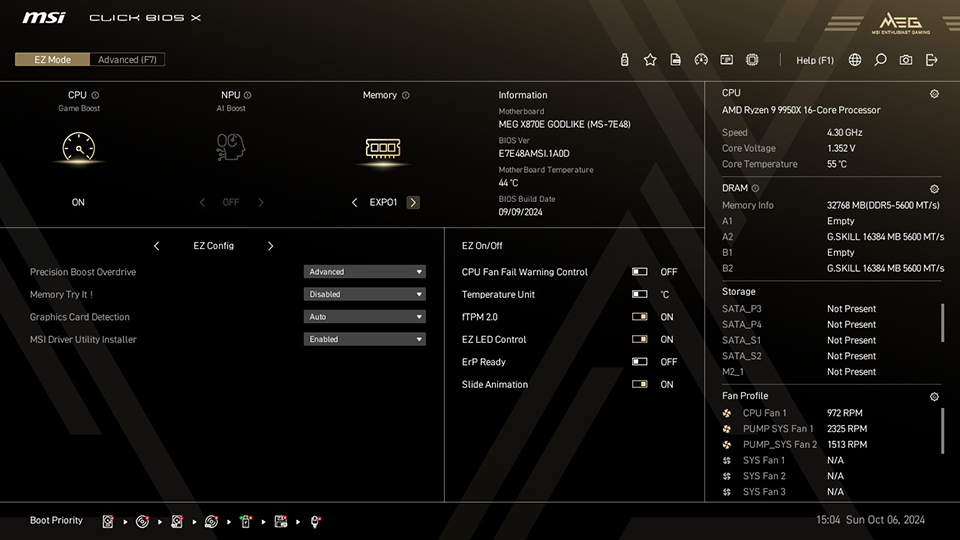
2. BIOS에 들어가면 대부분의 제조업체의 경우 첫 번째 페이지에 마더보드 모델, BIOS 버전 및 기타 하드웨어 세부 정보가 표시됩니다. 여기에 MSI의 Click BIOS X의 예가 있습니다.
물론, BIOS에서 성능 최적화, 오버클럭킹 등 훨씬 더 많은 작업을 수행할 수 있습니다. 어디서부터 시작해야 할지 잘 모르겠다면, 이와 같은 BIOS 기능의 개요가 포함된 페이지 좋은 시작입니다.
PS. 만약 메인보드의 BIOS에 접근할 수 없는 경우, 여기서 찾을 수 있습니다 문제 해결 가이드 BIOS에 다시 접근하는 데 도움이 될 수 있습니다.
방법 4: 제조사 소프트웨어 사용
만약 메인보드가 제조사의 소프트웨어(MSI의 MSI Center와 같은)와 함께 제공된다면, 사용자 인터페이스 내에서 메인보드에 대한 필요한 정보를 쉽게 찾을 수 있는 방법이 있습니다. 이 가이드에서는 MSI 메인보드의 예로 MSI Center를 사용할 것입니다.
1. 여기서 MSI Center를 설치하세요 공식 제조사 웹사이트.
2. MSI Center 애플리케이션을 열어주세요
3. 상단의 'Support' 탭을 클릭하세요
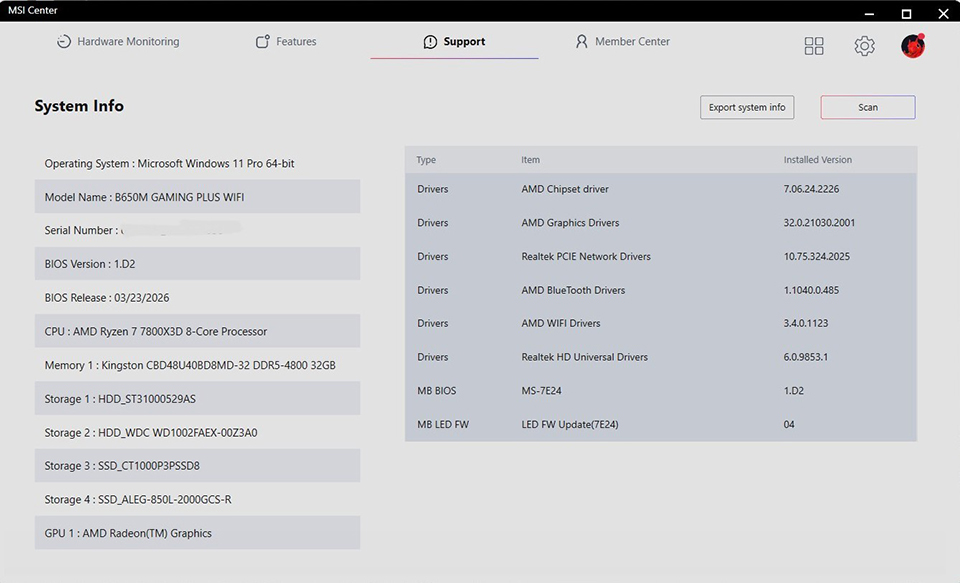
이 페이지에서 메인보드 이름과 BIOS 버전을 찾을 수 있습니다
MSI Center에 익숙하지 않다면, 여기에서 더 많은 정보를 찾을 수 있습니다 MSI의 지원 페이지 여기.
방법 5: 명령 프롬프트(CMD) 사용
다음 방법은 또한 Microsoft Windows를 사용하는 사람들을 위한 것이지만, 이 방법은 메인보드의 제조업체 이름, 모델 이름, 심지어 BIOS 세부 정보를 찾는 가장 빠른 방법입니다. 그렇지만 Microsoft는 향후 Windows 11 릴리스에서 이 방법을 폐지할 것이라고 발표했으므로 위의 PowerShell 방법을 사용하는 것이 좋습니다.
1. 시작 버튼을 누르고 'cmd'를 입력한 다음 Enter를 누릅니다. 이렇게 하면 명령 프롬프트 창이 열립니다. 참고 - 실행(Win + R) 창에서 'cmd'를 입력할 수도 있습니다.
2. 명령 프롬프트 창에서 다음 명령을 입력하고 Enter를 누릅니다: wmic baseboard get product, manufacturer
3. 아래 스크린샷과 같이 메인보드의 제조업체 이름과 모델 이름을 모두 볼 수 있습니다.
4. BIOS 버전의 경우 다음을 대신 사용하세요: wmic bios get smbiosbiosversion
5. "SMBIOSBIOSVersion" 아래에 표시된 텍스트는 BIOS 버전 번호입니다.
6. 현재 설치된 BIOS의 릴리스 날짜와 같은 더 많은 세부 정보가 필요한 경우 명령 프롬프트 내에서 systeminfo를 사용할 수 있습니다. BIOS 버전과 해당 릴리스 날짜를 보려면 다음을 입력하고 Enter 키를 누르세요: systeminfo | findstr /I BIOS
마더보드 식별 후 CPU 호환성 확인 방법
마더보드 모델을 확인한 후에는 PC의 드롭인 업그레이드로 어떤 최신 CPU를 구입할 수 있는지 확인하고 싶을 수 있습니다. 마더보드에 설치할 수 있는 프로세서를 확인하려면 마더보드의 제품 페이지로 이동하여 '지원' 옵션을 찾아야 합니다.
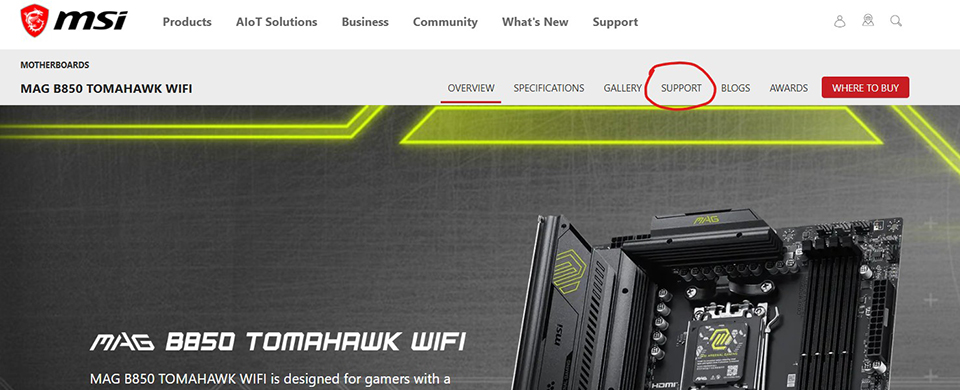
이 페이지에서 대부분의 인기 마더보드 제조업체의 경우 '호환성' 링크를 볼 수 있습니다. 클릭하면 마더보드의 호환성 세부 정보가 표시됩니다. 'CPU' 탭을 찾은 다음 해당 목록에서 업그레이드하려는 프로세서를 찾으세요.
거기에 나열되어 있다면 좋은 소식입니다! 기존 프로세서를 새 프로세서로 간단히 교체할 수 있습니다(먼저 BIOS를 최신 버전으로 업데이트하는 것을 잊지 마세요).
그러나 거기에 나열되어 있지 않다면 마더보드가 지원하지 않음을 의미하며 원하는 프로세서로 업그레이드하려면 더 현대적인 플랫폼으로 전환해야 합니다.
업그레이드할 준비가 되셨나요?
위의 방법 중 하나를 사용하여 마더보드를 성공적으로 식별하고 잠재적인 하드웨어 업그레이드와의 호환성을 확인한 후에는 마더보드가 더 새로운 하드웨어를 지원하지 않거나 여전히 일부 기능이 남아 있는지 알 수 있습니다.
더 새로운 하드웨어를 지원하지 않는 경우 두 가지 옵션이 있습니다 - 업그레이드를 위해 투자하거나 기존 하드웨어를 조금 더 오래 사용하십시오. 전자를 선호하는 사람들을 위해 다음 PC에 적합한 것을 선택하는 데 도움이 되는 마더보드 구매 가이드가 있습니다. AMD Ryzen 그리고 다음 PC에 적합한 것을 선택하는 데 도움이 되는 인텔 CPU용 가이드가 있습니다.
최신 메인보드는 차세대 연결 기능, 더 많은 대역폭, 더 높은 속도 등을 제공하여 게임 경험을 향상시키고 작업 흐름을 강화합니다.
게임용 PC에 적합한 메인보드를 선택하는 방법에 대해 자세히 알아볼 수 있습니다 여기 전용 페이지에서.