August 19, 2025
MSI 벡터 시리즈 - 전문가를 위해 설계된 RTX 50 시리즈 노트북
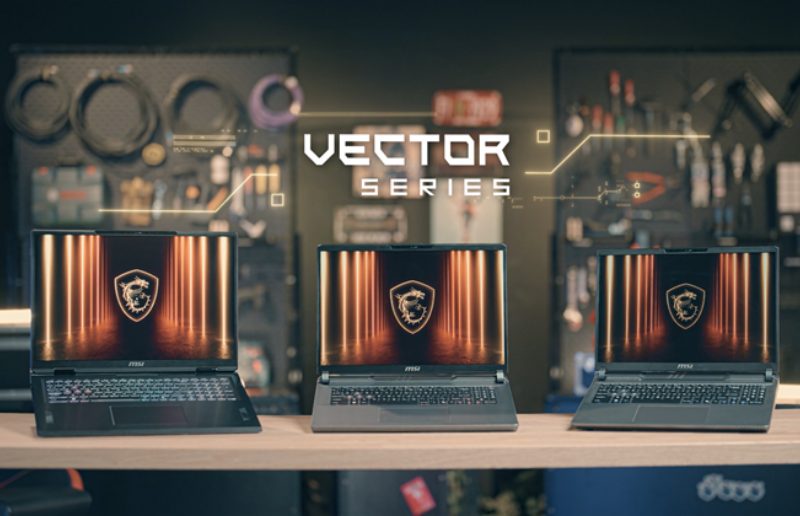
↑ 2025 MSI 벡터 시리즈는 18인치, 17인치, 16인치 크기로 출시됩니다. 게임과 고사양 작업에 최적화된 RTX 50 시리즈 노트북을 찾고 있다면 MSI 벡터 시리즈가 최고의 선택입니다. 게이머와 STEM(과학·기술·공학·수학) 전문가의 요구를 충족하도록 설계되었습니다. MSI 벡터 시리즈는 첨단 산업용 섀시 디자인과 강력한 하드웨어 그리고 지능형 AI 소프트웨어를 결합하여 차세대 게이밍, 엔지니어링 계산 그리고 복잡한 설계 프로젝트까지 완벽하게 소화해 냅니다. 산업용 섀시 설계 벡터 시리즈는 세련된 코스모스 그레이 마감의 슬림한 디자인으로 카페, 강의실, 실험실 등 다양한 환경에 완벽하게 어울립니다. 이동 중에도 탁월한 게임 경험을 즐기고 까다로운 AI 애플리케이션과 3D 렌더링 소프트웨어를 실행할 수 있습니다. ↑ 벡터 시리즈는 섬세한 산업용 디자인으로 다양한 환경에 자연스럽게 어우러집니다. 고성능 구성 요소 및 MSI 오버부스트 기술 벡터 시리즈 노트북은 최신 CPU와 GPU를 탑재하여 최고의 성능을 발휘하도록 설계되었습니다. 사용자는 Intel® Core™ Ultra 9 275HX 또는 AMD Ryzen™ 9 9955HX 프로세서 중 하나를 선택할 수 있으며, 이전 세대 대비 성능이 크게 향상되었습니다. 또한 최신 NVIDIA GeForce RTX 50 시리즈 GPU가 장착되어 전례 없는 게이밍 및 컴퓨팅 경험을 제공합니다. MSI의 오버부스트 기술을 탑재한 벡터 시리즈는 18인치 모델에서 260W, 17인치 모델에서 250W, 16인치 모델에서 240W의 뛰어난 CPU 및 GPU 통합 전력을 제공하여 전례 없는 성능을 제공합니다. ↑ MSI 벡터 시리즈는 뛰어난 CPU와 GPU의 결합된 성능을 유지하여 전례 없는 성능을 제공합니다. 사용자 맞춤형 26존 RGB 키보드 벡터 시리즈는 커스터마이징 가능한 RGB 키보드를 제공합니다. MSI 센터에 접속하여 ‘미스틱 라이트(Mystic Light)’를 선택하면 다양한 모드를 선택하고 조명 색상, 속도, 방향 등의 설정을 사용자 정의할 수 있습니다. ↑ 18인치 모델에는 26존 RGB 키보드가 있고, 17인치와 16인치 모델에는 24존 RGB 키보드가 있습니다. MSI AI 엔진 [...]
August 17, 2023
노트북을 여러 게임용 모니터에 연결
업무, 여가 또는 공부를 위해 휴대용 기계가 필요할 때 노트북은 명백한 선택입니다. Nvidia, AMD 및 Intel의 최신 칩 덕분에 노트북은 이제 데스크탑과 같은 성능을 자랑합니다. 휴대성이나 배터리 수명을 포기하지 않고 게임 및 생산과 같은 집중적인 작업 부하를 처리하는 데 매우 능숙합니다. 그러나 노트북의 멀티태스킹 경험은 여전히 문제로 남아 있습니다. 노트북 화면은 특히 여러 앱, 브라우저 탭 등을 저글링해야 할 때 화면 영역을 제한합니다. 하지만 노트북 휴대성을 희생하지 않으려면 어떻게 해야 합니까? 물론 노트북 주변에 설치된 멀티 모니터 설정! 멀티 모니터 설정의 주된 매력은 게임을 원하든, 영화를 보든, 심지어 일을 원하든 간에 추가적인 스크린 부동산이 필요하기 때문입니다. 따라서 노트북에 여러 모니터를 연결하고 꿈의 설정을 만드는 방법에 대해 알아보겠습니다. 여러 대의 모니터를 사용해야 하는 이유? 가장 해상도가 높은 노트북 디스플레이도 물리적 크기에 따라 제한되므로 화면 영역이 제한됩니다. 멀티 모니터 설정을 고려하면 다음과 같은 장점이 있습니다: 다른 모니터로 노트북 디스플레이를 보완하면 업무와 게임을 위한 더 많은 스크린 부동산을 얻을 수 있습니다. 모니터 두 개를 추가하고 노트북 디스플레이를 닫은 상태로 유지할 수 있다면 더욱 좋습니다! 여러 개의 모니터는 여러 개의 애플리케이션 및/또는 브라우저 탭을 저글링하는 작업에 유용합니다. 두 개의 더 큰 모니터로 여러 개의 애플리케이션을 동시에 감시할 수 있습니다. 상대적으로 작은 노트북 디스플레이에서는 거의 불가능한 작업입니다. 스크린 부동산을 추가하면 필요한 모든 도구와 리소스를 가까이에 둘 수 있어 생산성을 크게 향상시킬 수 있습니다. 모니터 크기가 클수록 넷플릭스, 유튜브 등에서 고화질 영화나 쇼를 볼 때 엔터테인먼트 경험도 향상됩니다. Adobe의 Premiere Pro와 같은 창의적인 응용 프로그램은 추가 스크린 부동산을 활용하여 타임라인과 같은 필수 도구에 더 잘 액세스할 수 있습니다. 멀티 모니터 설정을 위한 예산과 공간이 있다면 필요할 때 휴대성을 저해하지 않고 생산성을 극대화할 수 있도록 선택해야 합니다. 여러 대의 모니터를 노트북에 연결하기 위한 준비 여러 디스플레이를 노트북에 연결하기 전에 몇 가지 사항을 확인해야 합니다. 이 섹션에서는 "MSI Creator Z17 HX Studio – A13V" 노트북을 예로 들어보겠습니다. 노트북 포트 확인: 멀티 모니터 설정이 가능합니까? 모든 노트북이 처음부터 여러 대의 모니터를 처리할 수 있는 것은 아닙니다. 어떤 노트북은 Thunderbolt 허브나 다른 케이블이 필요할 수도 있습니다. 일부 구형 노트북은 아예 이 기능을 지원하지 않을 수도 있습니다. 이 경우 업그레이드를 모색해야 할 때입니다. 노트북이 멀티 모니터 설정을 지원하는지 확인하려면 사용 가능한 디스플레이 출력 포트를 확인하십시오. 모니터 두 개를 연결하려면 디스플레이 출력 포트 두 개 이상에 액세스해야 합니다. 노트북 모델에서는 USB Type-C 포트 2개, USB Type-A 포트 1개, HDMI 디스플레이 아웃 포트 1개를 볼 수 있습니다. 그러나 USB Type-C 포트에는 Thunderbolt 4가 장착되어 있어 디스플레이 신호를 처리할 수 있습니다. 따라서 예를 들어 이 노트북은 모니터를 최대 3대까지 쉽게 처리할 수 있습니다. 참고: USB Type-C Thunderbolt to DisplayPort(또는 HDMI) 케이블을 사용하여 모니터를 연결할 수 있지만 여러 대의 모니터를 사용할 때 귀중한 포트를 차단하기 때문에 이상적이지 않습니다. Thunderbolt 4 도크는 외부 디스플레이에 연결할 수 있을 뿐만 아니라 주변 장치, 외부 저장 장치 등을 연결할 수 있기 때문에 훨씬 더 나은 선택이 될 것입니다. 이 포트 선택은 현대 노트북의 전형적인 예입니다. 때로는 단일 USB Type-C 포트만 Thunderbolt 또는 Display 출력을 지원할 수 있으므로 노트북의 사양이나 설명서를 확인하십시오. 그래픽 카드 확인 노트북의 디스플레이 출력 포트 수를 확인했다면 이제는 노트북의 그래픽 기능을 살펴볼 때입니다. 노트북의 그래픽 칩이 강력할수록 여러 디스플레이를 더 잘 처리할 수 있습니다. 노트북에서 GPU를 확인하는 것은 꽤 간단합니다. Windows 키를 누르거나 Windows 작업 표시줄의 검색 아이콘을 클릭하고 "장치 관리자"를 입력합니다 여기서 "디스플레이 어댑터"라는 카테고리를 찾습니다 왼쪽의 작은 화살표를 클릭하여 확장하면 목록이 드롭다운됩니다. 대부분의 노트북에는 Intel, AMD Radeon 또는 Nvidia 그래픽이 탑재되어 있습니다. [...]

August 11, 2023
MSI 직원이 직접 해봤다! 디아블로 4 with MSI 게이밍 노트북
안녕하세요, 여러분. 그동안 디아블로 4와 관련된 게시글을 몇 번 올렸었는데요. 이번에는 MSI 직원들이 모여 직접 디아블로 4를 플레이를 해보았습니다. 물론 MSI 게이밍 노트북과 함께했습니다.

August 02, 2023
MSI 스텔스 16 메르세데스-AMG 모터스포츠 노트북 첫인상

July 26, 2023
[공지] RTX 40 MSI 게이밍 노트북으로 즐기는 디아블로 4
지난 몇 년간 가장 큰 기대를 모았던 타이틀인 디아블로 4가 출시됐습니다. 디아블로 4는 정식 출시와 동시에 IGN, Gamespot 등 유명 게임 미디어의 헤드라인을 장식했는데요.
![[공지] RTX 40 MSI 게이밍 노트북으로 즐기는 디아블로 4](https://storage-asset.msi.com/kr/picture/article/article_169034057619f865db0a46a7d80d6dffef8a11c4f2.jpeg)
July 26, 2023
<정보> 13세대 CPU 및 RTX 40 GPU를 탑재한 MSI 노트북 성능
" 차세대대 그래픽 - RTX 40 시리즈 성능 " 올해 새로운 엔비디아 지포스 GPU가 출시되었습니다. 완전히 새로워진 40 시리즈는 RTX 4090/4080/4070/4060/4050으로 구성됩니다. 새로운 에이다 러브레이스(Ada Lovelace) 아키텍처는 차세대 레이 트레이싱과 DLSS3 AI 가속을 통해 게임 내 성능을 한 차원 끌어올립니다. 이제 실제로 어떻게 실행되는지 자세히 살펴볼까요? 이전 RTX 3080 Ti와 비교하여 RTX 4090이 탑재된 노트북을 살펴보면, 벤치마크 테스트에서 65% 더 높은 성능을, 게임 내 FPS에서 최대 170% 더 높은 성능을 보여줍니다. 특히 '타이탄 GT77 HX' 및 '레이더 GE78 HX'와 같은 플래그십 노트북의 경우, 높은 전력량과 최첨단 냉각 시스템으로 성능을 최대로 발휘합니다.
