





[노트북] 게임에서 낮은 FPS 및 성능저하에 대해 해결방법
게임 중 프레임 속도(FPS)는 전반적인 게임 경험에 영향을 미치는 중요한 요소입니다. 그러나 게임에서의 프레임 속도는 컴퓨터의 하드웨어 및 소프트웨어 사양에 따라 제한될 수 있습니다. 낮은 FPS 및 게임 중의 스터터링 문제가 발생하면 이 문서는 문제의 가능한 원인 및 게임 경험을 최적화하고 향상시키는 방법을 제공합니다.
- 게임 시스템 요구 사항 확인
- 전원 어댑터 연결 확인 및 게임 중 전원 모드 조정
- MSI Center 성능 최적화
- 게임 실행시 외장 그래픽 카드 사용
- 게임을 SSD(Solid State Drive)에 설치하기
- 장치의 발열 및 쿨링 상태 확인
- 해상도 및 그래픽 설정 조정
- 인터넷 연결 확인
- BIOS 및 드라이버 최신 상태 확인
게임 시스템 요구 사항 확인
게임이나 게임 배포 플랫폼의 공식 웹 사이트를 방문하여 게임의 시스템 요구 사항을 확인하십시오. 소프트웨어 및 하드웨어 사양이 요구 사항 미만인 경우 해상도나 그래픽 설정을 조정하여 게임 경험을 최적화해 보십시오.
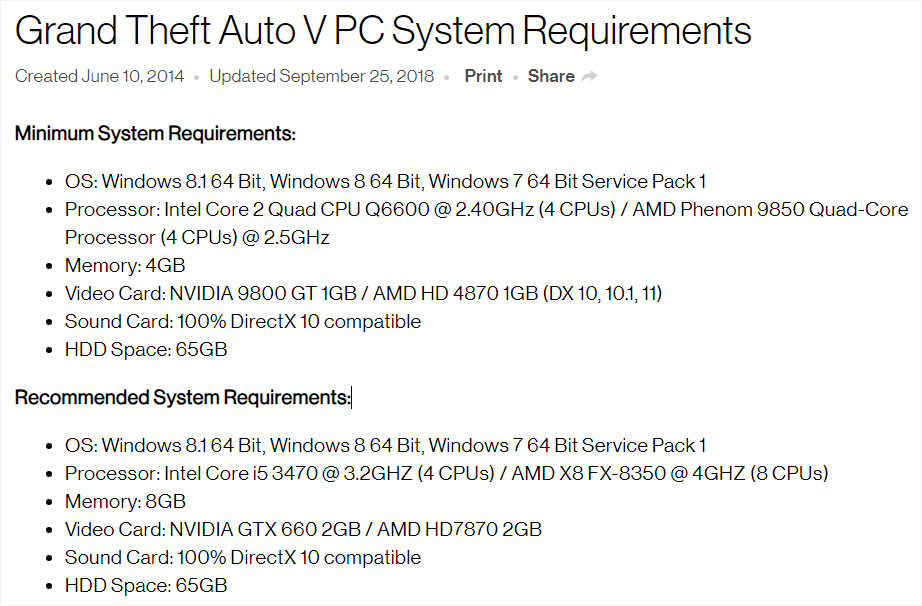
시스템 요구 사항 확인을 위해 Grand Theft Auto V를 예로 들어보겠습니다.
전원 어댑터 연결 확인 및 게임 중 전원 모드 조정
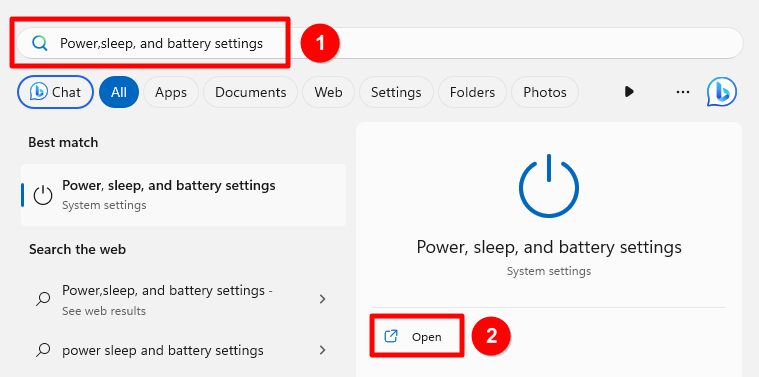
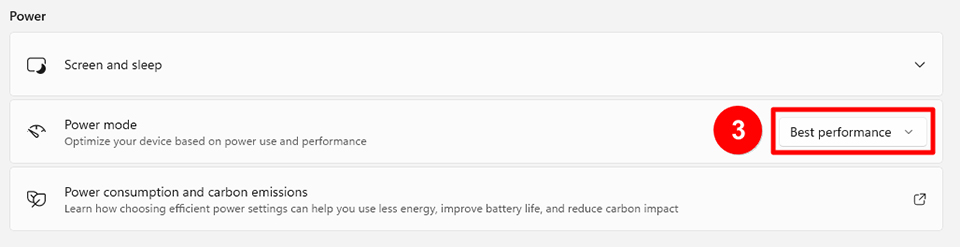
게임 실행 중에 원본 전원 어댑터가 연결되어 있는지 확인하십시오. 노트북은 전원 어댑터(AC 모드)에 연결되어 있는 경우 최상의 성능을 발휘합니다. 또한 다음 단계를 따라 Windows 전원 모드를 "최상의 성능"으로 설정하십시오.
1. 작업 표시줄에서 "전원, 절전 및 배터리 설정(Power, sleep and battery settings)"을 검색 후 "열기" 클릭.
2. 전원 모드를 "최고 성능"으로 설정.
MSI Center 성능 최적화
MSI Center는 MSI 게이밍 시리즈 제품들을 위해 설계된 전용 프로그램으로 게이머 및 기타 사용자들을 위한 최적화된 성능과 효율성을 제공합니다.
MSI Center → "기능들" 혹은 "특징들"(Features) → "사용자 시나리오"(User Scenario) → "극한의 성능"(Extreme Performance).
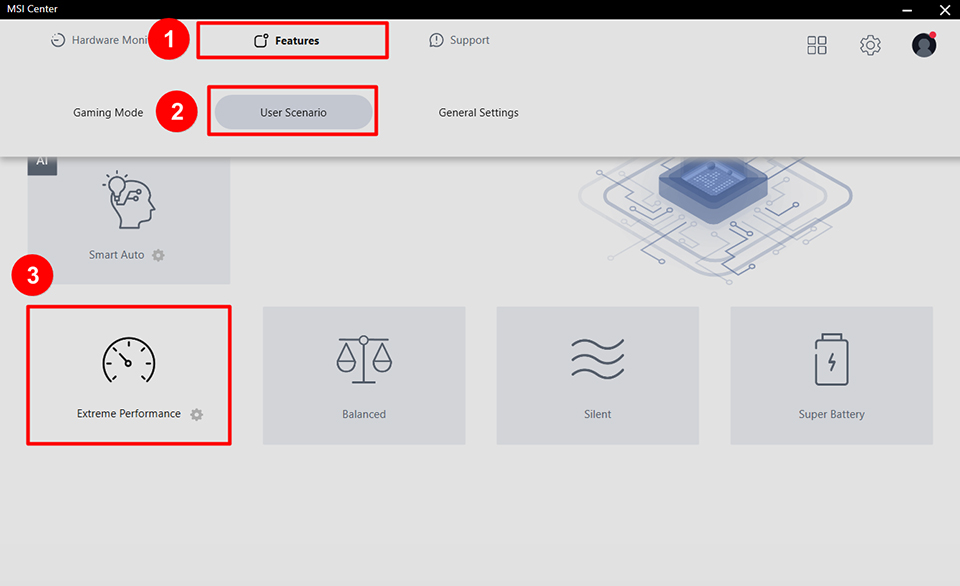
"극한의 성능"모드는 AAA게임들의 게임 성능을 향상시킬 수 있습니다. 일부CPU/GPU는 고급 설정에 엑세스하면 오버 클럭이 가능합니다.
MSI Center에 대한 자세한 설명은 [노트북] MSI Center를 참고하세요.
게임 실행시 외장 그래픽 카드 사용
전용 그래픽 카드는 일반적으로 통합 그래픽보다 높은 그래픽 성능을 제공합니다. 컴퓨터에 전용 그래픽 카드가 있는 경우 게임 및 그래픽 디자인 소프트웨어와 같은 더 많은 그래픽 처리를 필요로 하는 응용 프로그램을 더 나은 성능을 위해 전용 그래픽 카드를 사용하도록 구성하는 것이 좋습니다.
참고: 일부 응용 프로그램들은 그래픽 설정을 제조업체의 제어판(예:NVIDIA Control Panel과 AMD Radeon Software)의 설정보다 우선시 할 수 있습니다. Windows 그래픽 설정과 그래픽 카드 제조업체의 제어판에서 설정을 동기화 하는 것이 좋습니다.
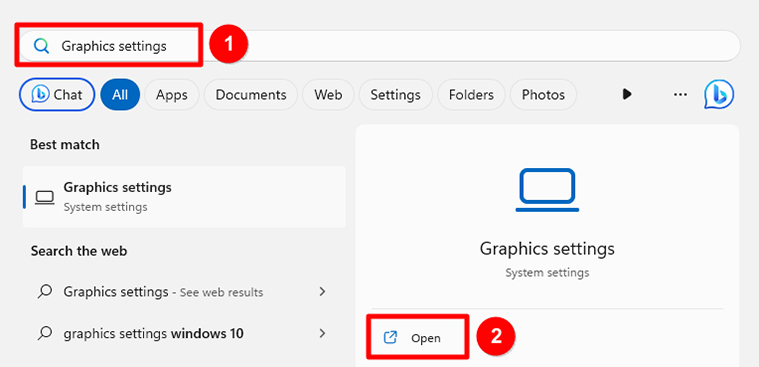
1. 작업 표시줄에 "디스플레이 설정(Graphics settings)" 검색 후 "열기" 클릭.
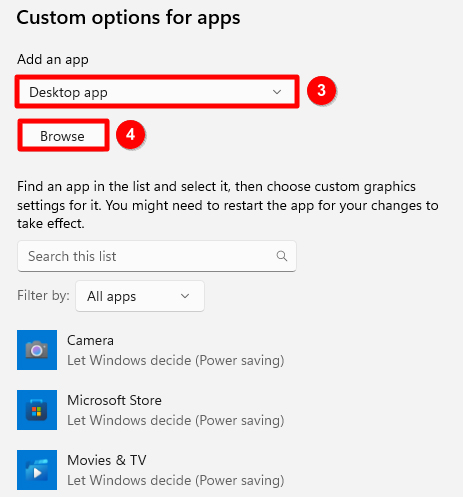
2. [관련설정]- [그래픽]의 서브 메뉴로 진입시, 앱 추가 부분에 "데스크톱 앱(Classic App)" 혹은 "Microsoft Store 앱(Microsoft Store App)" 중에서 구성하려는 프로그램을 선택하세요. 만일 리스트에 프로그램이 없는 경우, "이 목록 검색"에서 프로그램을 선택할 수 있습니다.
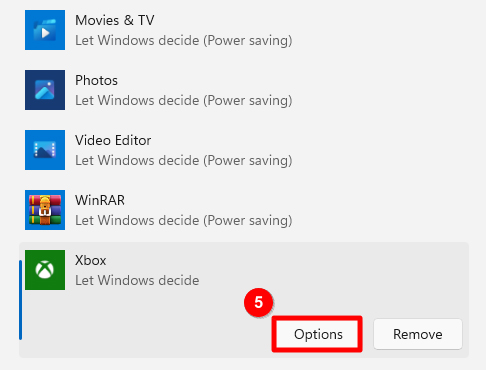
3. 구성하려는 프로그램을 찾은 후 "옵션" 클릭.
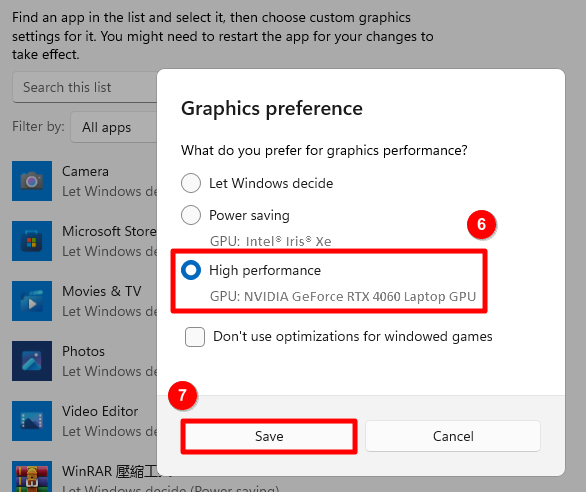
4. "고성능(High Performance)" 선택하여 그래픽 우선도를 외장 그래픽 카드로 설정 후 "저장(Save)"을 클릭.
게임을 SSD(Solid State Drive)에 설치하기
SSD(Solid State Drives)는 전통적인 HDD(Hard Disk Drives)보다 빠른 로딩 속도를 제공합니다. 게임을 SSD에 저장하면 게임 경험을 개선하는데 도움이 되며, 고화질 그래픽 때문에 로딩이 오래 걸리는 일부 AAA게임에서는 SSD가 프레임 속도(FPS)를 증가 시킬 수도 있습니다.
[노트북] 스토리지 사양을 확인하는 방법을 참고하세요.
장치의 발열 및 쿨링 상태 확인
시스템의 안정성 보장을 위해 장치의 발열이 너무 높아지면 합리적인 작동 온도를 유지하기 위해 자동으로 전력 및 작동 주파수를 낮출 수 있습니다. 게임 중에 이로 인해 FPS가 떨어지고 게임 끊김 현상이 발생할 수 있습니다.
[노트북] 노트북이 자동으로 종료/재시작 될 때 어떻게 해야 하나요?을 참고하세요. CPU 및 GPU 발열과 시스템 온도를 모니터링 하고 이에 따라 펜 속도를 조정하는 방법을 알아보세요.
해상도 및 그래픽 설정 조정
게임에서의 해상도 및 그래픽 설정은 프레임 속도(FPS)에 큰 영향을 미치는 중요한 요소 중 하나입니다. 이러한 설정을 하드웨어 사양에 맞게 적절히 조정하면 더 부드러운 게임 경험을 얻을 수 있습니다.
FPS에 큰 영향을 미치는 일반적인 설정은 해상도, 그림자, 전역 조명, 반사 및 레이 트레이싱 등이 있습니다. 이러한 설정을 조절하여 게임 경험을 개선해 보는 것이 좋습니다.
인터넷 연결 확인
인터넷 연결이 필요한 온라인 게임의 경우 나쁜 네트워크 환경은 높은 지연을 초래할 수 있습니다. [노트북] 게임을 할 때 네트워크 지연 문제를 해결하는 방법은 무엇입니까?를 참조하여 게임 중에 네트워크 문제를 해결하십시오.
BIOS 및 드라이버 최신 상태 확인
소프트웨어 업데이트는 때로는 시스템 안정성, 성능 및 알려진 문제 해결을 개선할 수 있습니다. BIOS 및 드라이버가 최신 상태인지 확인하려면 다음 문서를 참조하십시오.
If you have tried the above troubleshooting and settings but still cannot resolve your issue, please contact MSI's customer service center for further assistance.
Reference Information and Related Articles
[노트북] 노트북이 자동으로 종료/재시작 될 때 어떻게 해야 하나요?