





[노트북] 노트북이 자동으로 종료/재시작 될 때 어떻게 해야 하나요?
일반적으로 컴퓨터가 자동으로 종료되는 여러 이유가 있습니다. 하드웨어 및 소프트웨어 문제, 발열 또는 불안정한 운영 체제는 모두 자동 종료를 유발할 수 있습니다. 이러한 문제를 경험한 경우 다음 해결 방법을 참조하십시오.
CPU 및 GPU 온도 확인
MSI Center → "하드웨어 모니터링(Hardware Monitoring)"에서 CPU 및 GPU 온도를 확인하세요.
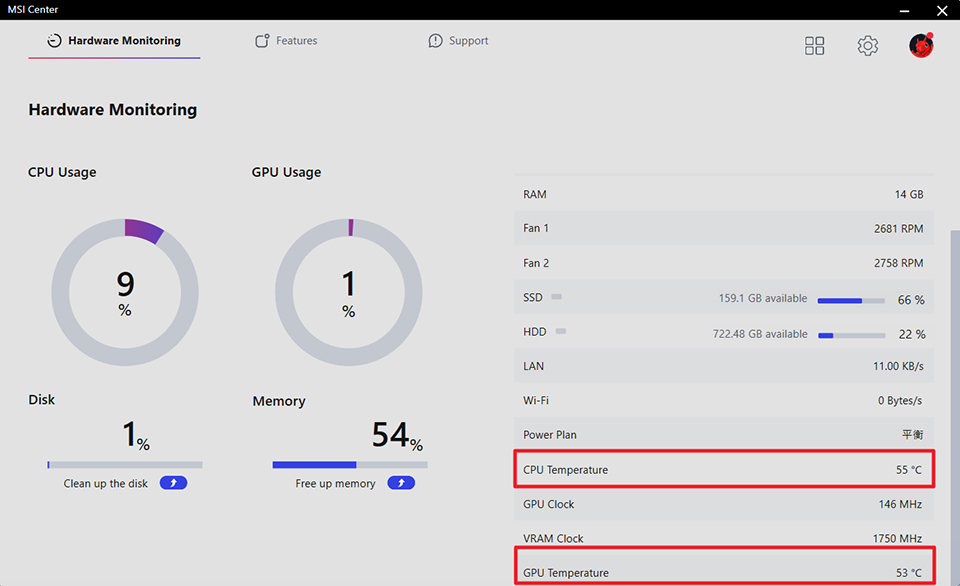
만약 온도가 95℃를 초과한다면, "쿨러 부스트(Cooler Boost)"를 적용. 팬 속도를 높여서 CPU 및 GPU의 온도를 낮춰주는 것이 좋습니다.
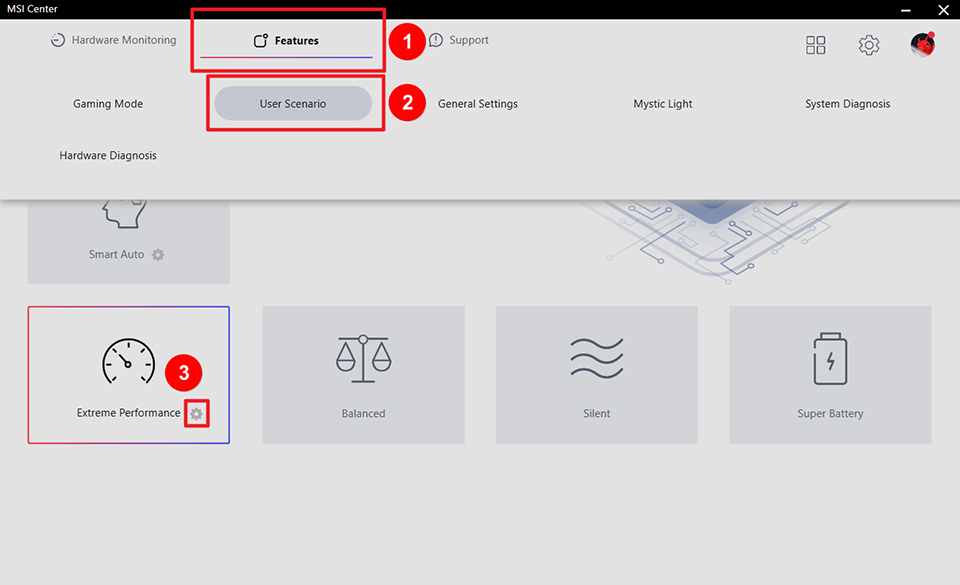
"기능", "특징들(Features)" → "사용자 시나리오(User Scenario)" → "극한의 성능(Extreme Performance)" 옆 작은 톱니바퀴 모양의 기어 아이콘을 클릭.
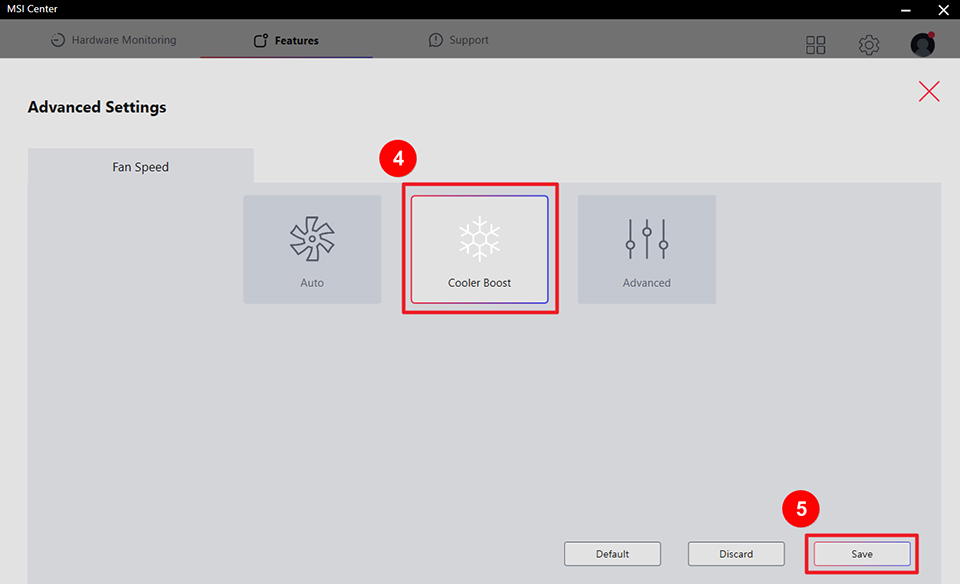
"팬 속도(Fan Speed)" → "쿨러 부스트(Cooler Boost)" →"저장(Save)".
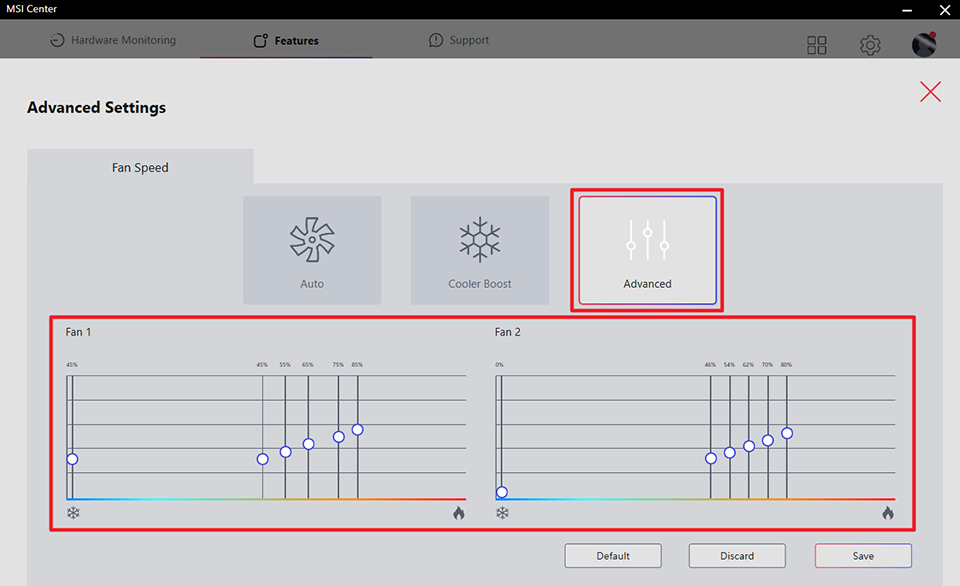
"고급 설정(Advanced)"에서도 팬 속도 제어 관련하여 개별적 세팅을 선택할 수 있습니다.
참고: 만약 팬 속도를 조절해도 CPU 및 GPU 온도가 효과적으로 낮아지지 않는 경우 아래 방법을 따르세요:
- 작업 관리자에서 리소스 사용량 확인: 작업 관리자를 열어 어떤 프로그램이 CPU, GPU 또는 기타 시스템 리소스를 비정상적으로 사용하는지 확인하십시오. 그렇다면 해당 프로그램을 닫고 온도가 개선되는지 확인하십시오.
- 노트북 통풍구의 청결을 통한 공기흐름 유지: 노트북 통풍구가 이물질 및 먼지로 막히지 않게 해야 합니다. 그렇지 않으면 쿨링 효과가 떨어질 수 있습니다.
위의 문제 해결 단계를 따라도 CPU 및 GPU 온도가 여전히 비정상적인 경우 열 전도 페이스트를 교체하거나 고장난 팬을 교체해야 할 수 있습니다. 이러한 경우 MSI 고객 서비스 센터에 문의하는 것이 좋습니다. 그러나 CPU 및 GPU 온도가 정상 범위 내에 있는 경우 다음 문제 해결 단계를 계속 참조하십시오.
외부 장치 및 최근에 설치한 하드웨어 확인
연결된 외부 장치(외장 하드, 메모리 카드, 광학 드라이브 등)는 때때로 자동 종료나 재시작을 유발할 수 있습니다. 각 외부 장치를 하나씩 연결 해제한 다음 노트북을 재시작하세요. 재시작 후 문제가 발생하지 않으면 제거한 장치의 제조업체로 문의하는 것이 좋습니다.
외부 장치를 사용하지 않거나 장치를 제거한 후에도 문제가 지속되는 경우 최근에 하드웨어 장치(HDD, SDD 또는 RAM과 같은)를 설치했는지 확인하십시오. 그렇다면 새로 설치한 하드웨어 장치를 제거하고 문제가 해결되는지 확인하십시오.
BIOS 업데이트
최신 버전으로 BIOS를 업데이트하려면 [노트북]BIOS 업데이트 방법을 참조하고 문제가 해결되었는지 확인하십시오.
시스템 복원
[노트북]운영체제 복구 방법을 참조하여 시스템 복원을 수행하십시오. 시스템을 기본 공장 설정으로 복원한 후 문제가 해결되었는지 확인하십시오.
위 단계를 따라도 문제가 지속되는 경우 MSI 고객 서비스 센터에 문의하십시오.