





드라이버 업데이트 방법
참고: 일부 드라이버를 사용할 수 없는 경우 MSI의 공식 웹사이트 또는 장비 제조업체에서 권장하는 설치 프로세스를 확인하십시오.
드라이버 설치
1. MSI 공식 웹사이트 에 접속하여 우측 상단 모서리에 있는 "돋보기" 아이콘을 클릭한 다음 모델명으로 검색하고 예를 들어 "GE76 12UGS-669CN"을 선택한 다음 "Enter 키"를 누릅니다. 검색을 시작합니다.

2. 찾고자 하는 모델을 찾아 " Download "를 클릭합니다.
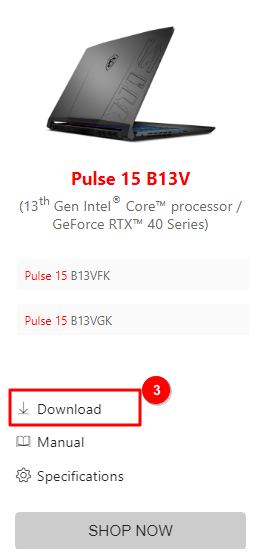
3. 제품의 모델을 선택하십시오.
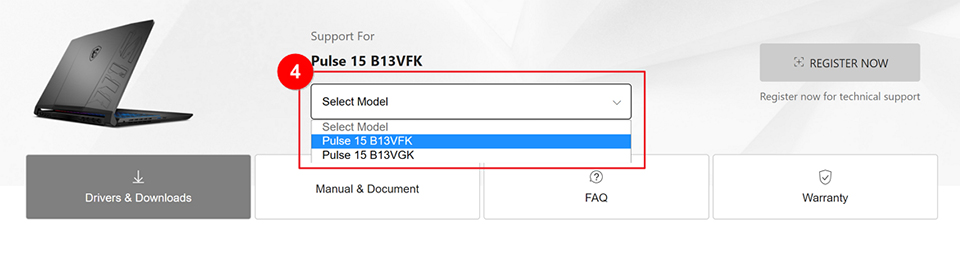
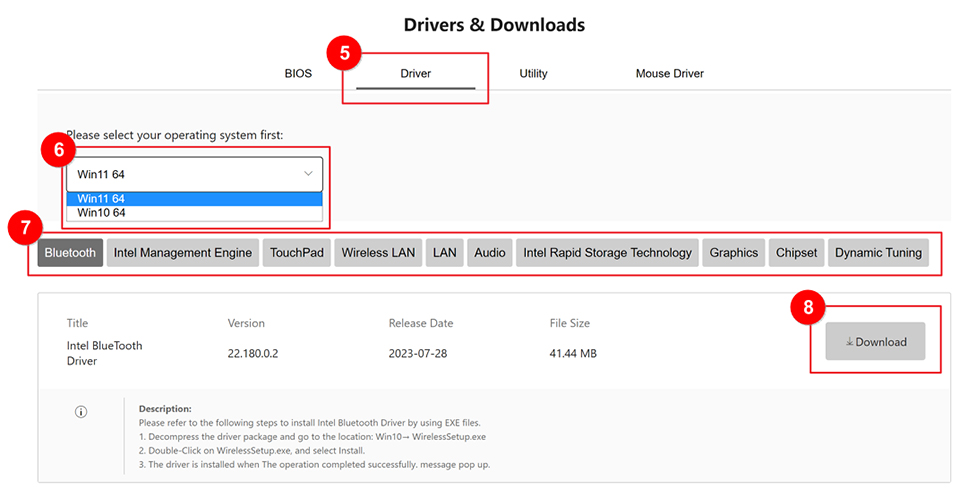
4. "드라이버"를 클릭하고 운영 체제를 선택하고 다운로드 하려는 드라이버를 클릭한 다음 마지막으로 "다운로드"를 클릭합니다.
참고: 드라이버를 선택한 후 일반적으로 이 드라이버의 설치 방법에 대한 설명이 하단에 표시됩니다. 설치하기 전에 이 설명을 읽으십시오.
5. 다운로드한 파일의 압축을 풀고 폴더를 열고 파일 확장명을 선택합니다. 일반적으로 EXE 파일, INF 파일 및 BAT 파일이 있습니다. 파일 형식에 따라 다른 설치 방법이 있습니다.
파일 확장명을 보는 방법:
• Win 10: 보기 클릭 → 파일 확장명 선택
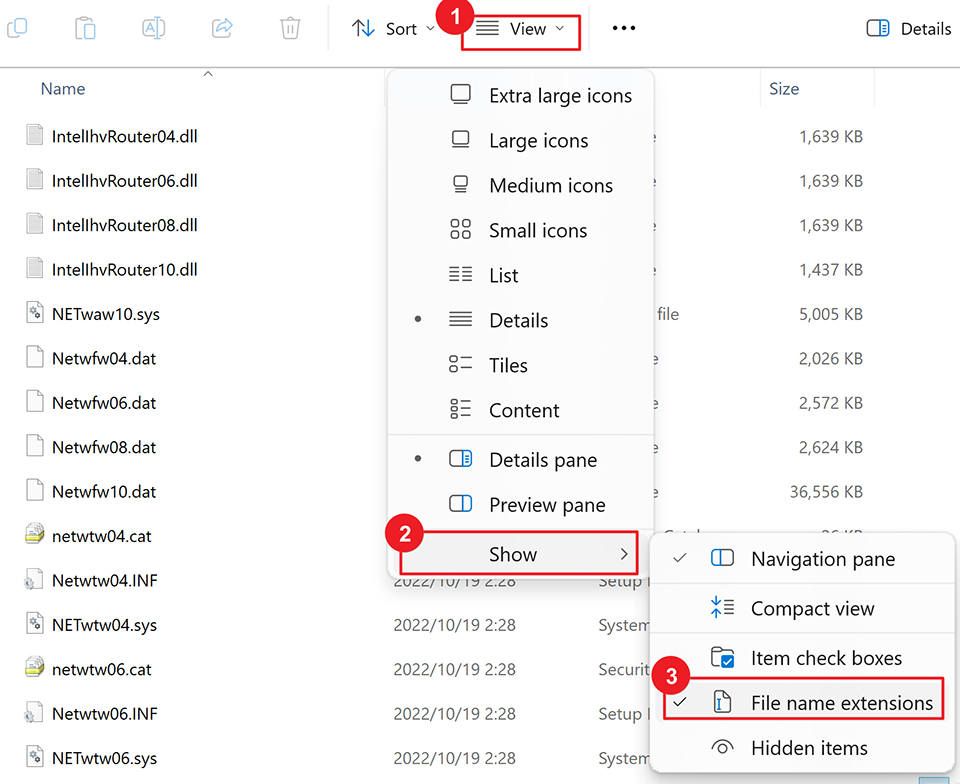
• Win 11: 보기 → 표시 클릭 → 파일 확장명 선택
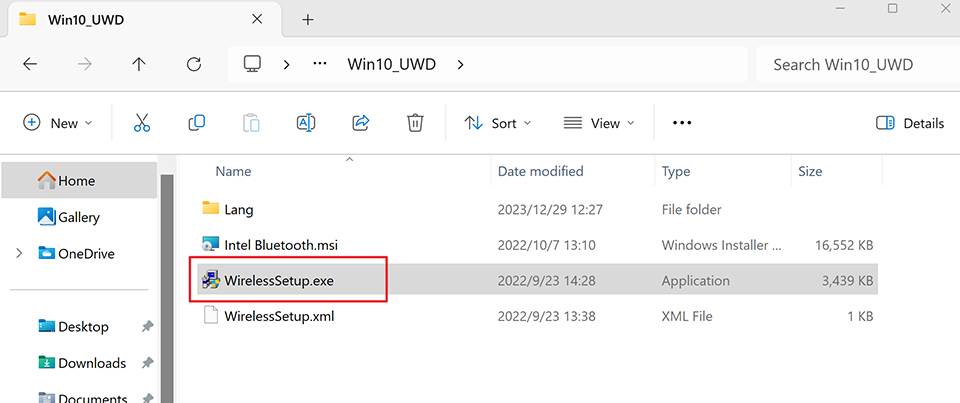
드라이버 설치:
• EXE 파일: EXE 파일을 직접 실행하여 드라이버 설치
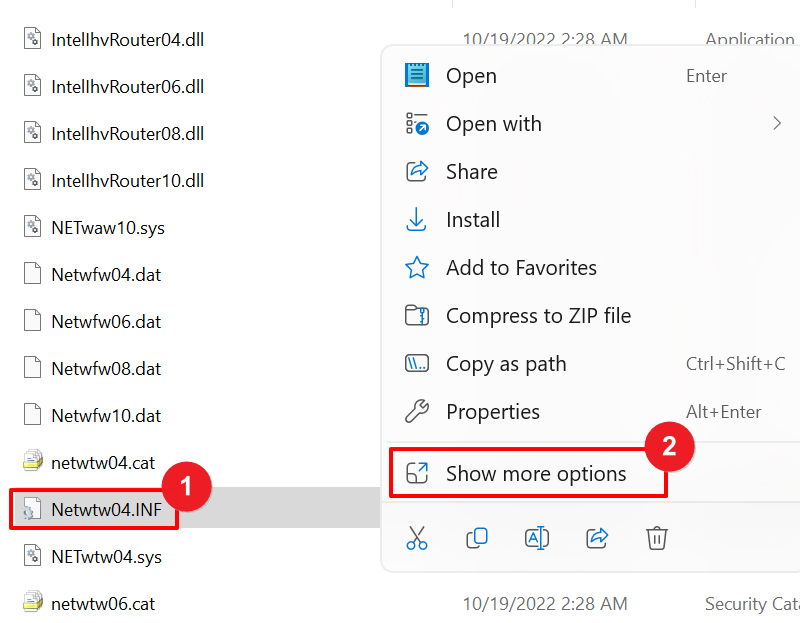
• INF 파일
o Win 10: INF 파일을 마우스 오른쪽 버튼으로 클릭한 다음 설치를 선택합니다.
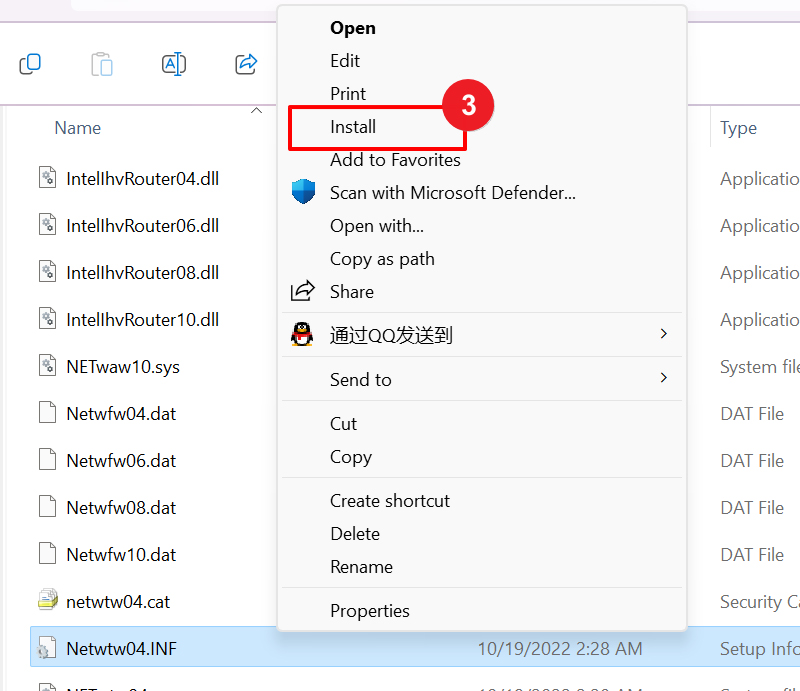
o Win 11: INF 파일을 마우스 오른쪽 버튼으로 클릭 → "추가 옵션 표시" 선택 → "설치" 선택
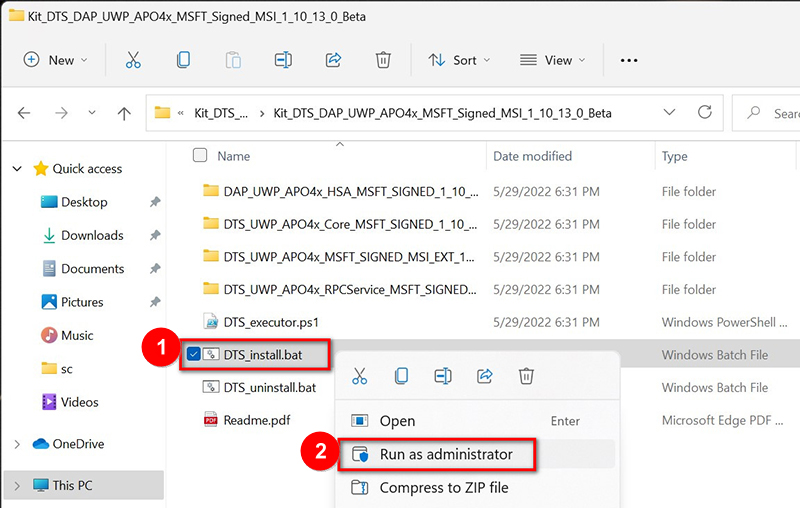
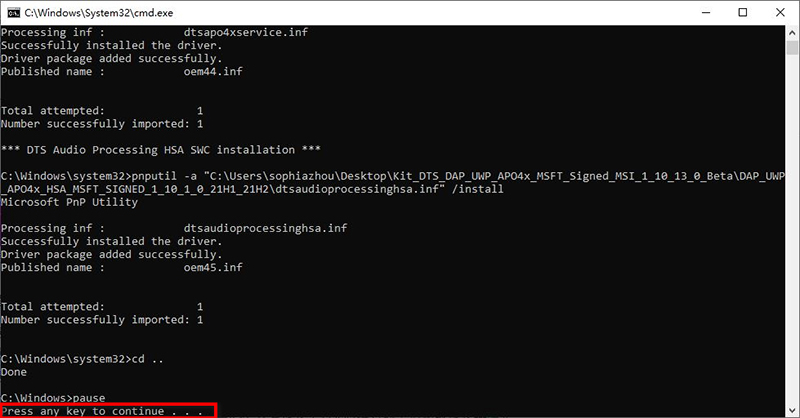
• BAT 파일: BAT 파일을 마우스 오른쪽 버튼으로 클릭 → "관리자 권한으로 실행" 선택
실행이 완료된 후 계속하려면 아무 키나 누르십시오.

6. 설치가 완료되면 시스템을 다시 시작합니다.
MSI 소프트웨어를 통한 업데이트
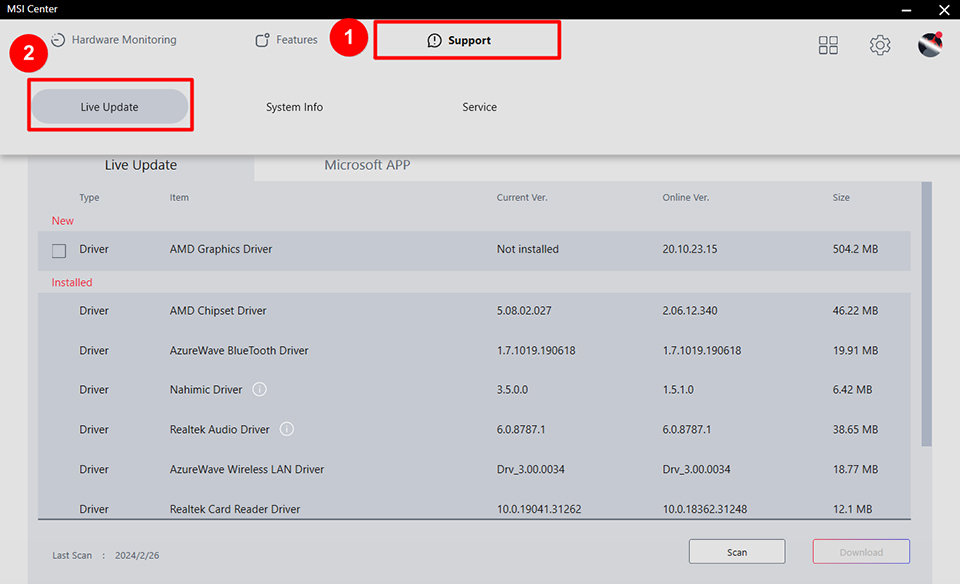
MSI Center/MSI Center Pro/MSI Dragon Center를 통해 드라이버를 업데이트하도록 선택할 수도 있습니다.
MSI Center/MSI Center Pro/MSI Dragon Center 열기 → “지원” 클릭 → “라이브 업데이트” 클릭 → “스캔” 클릭 → 업데이트할 드라이버 선택 → “다운로드” 클릭
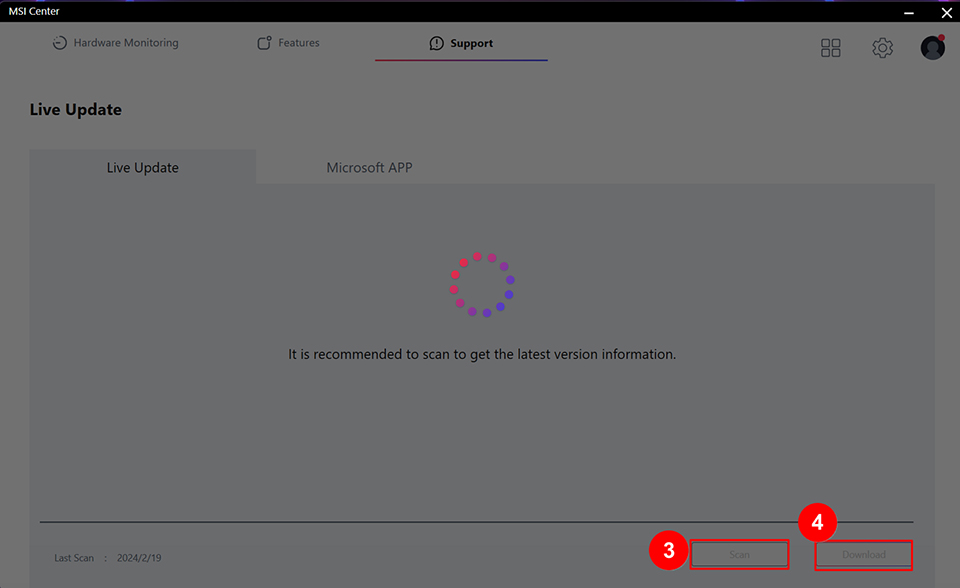
• 일부 드라이버의 경우 이 소프트웨어가 자동으로 설치합니다. 설치가 완료된 후에 노트북을 다시 시작하면 됩니다.
• 소프트웨어를 다운로드한 후 직접 설치할 수 없는 드라이버에 대한 폴더가 나타납니다. 위에서 언급한 파일 형식에 따라 설치를 수행할 수 있습니다. 이외의 설치 방법은 공식 웹사이트의 설명을 참조하시기 바랍니다.