





[노트북] 부팅 후 BIOS/시스템에서 SSD 하드 드라이브가 인식되지 않을 경우
만약 Windows 설치 중 드라이브를 인식하지 못할 경우 [노트북] Windows 11/10 설치시 드라이브 인식 오류로 보이지 않을 때 해결 방법 해당 문서를 참조하세요.
만약 BIOS에서 혹은 운영체제에서 디스크 드라이브를 인식하지 못할 경우 아래 단계를 참조하세요.
BIOS업데이트
시스템이 불안정하거나 알 수 없는 문제가 발생할 경우, BIOS를 최신 버전으로 업데이트 하여 문제가 해결될 수도 있습니다. [노트북] BIOS업데이트 방법을 참고하여 BIOS를 최신 버전으로 업데이트 후 다시 확인하세요.
드라이버 업데이트
[노트북] 드라이버 업데이트 방법을 참조하여 노트북의 모든 드라이버가 최신 버전이 맞는지 확인하고, 문제가 해결되었는지 다시 확인하세요.
Windows 업데이트 실행
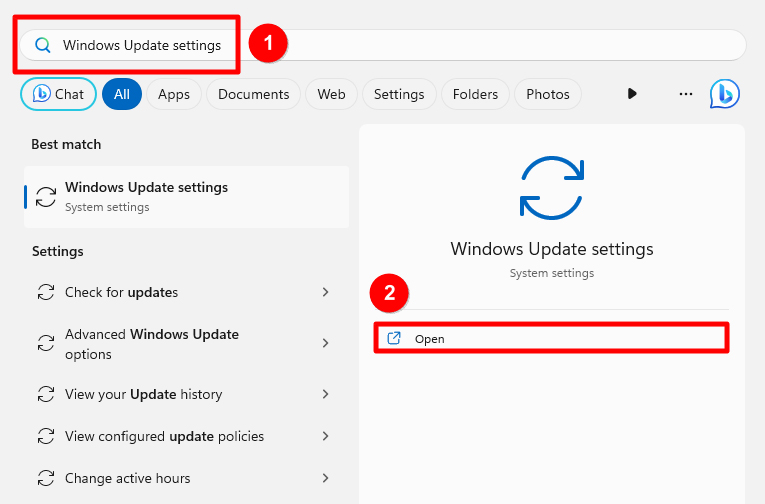
1. 시스템 검색란에 "Windows 업데이트 설정"입력 후 열기를 누르세요.
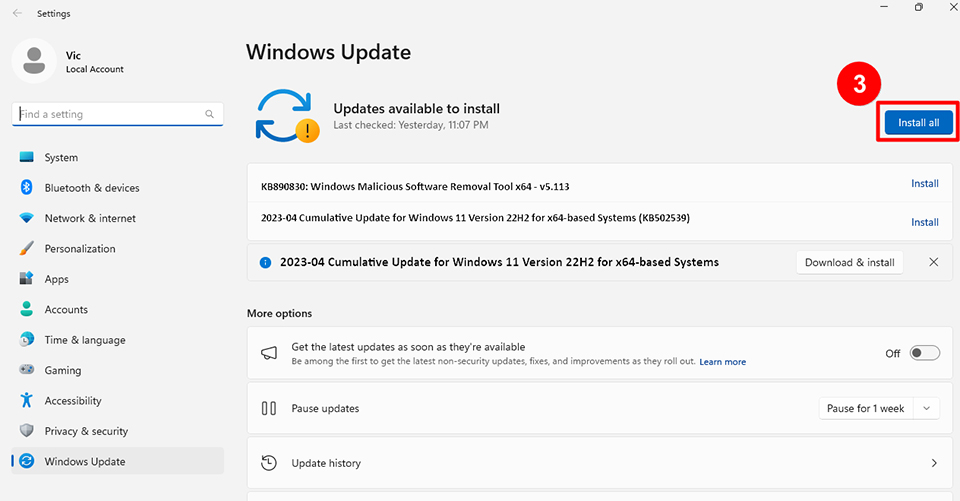
2. Windows 업데이트 페이지에 진입 시, 시스템이 자동으로 설치 가능한 업데이트를 확인하고 다운로드하게 됩니다. 다운로드가 완료되면 "모두 설치"를 클릭하세요.
참고: 일부 업데이트는 설치 후 재시작해야 할 수 있습니다. 노트북이 재시작 되는 동안 강제 종료하지 마세요. 이는 업데이트 실패를 초래할 수 있습니다.
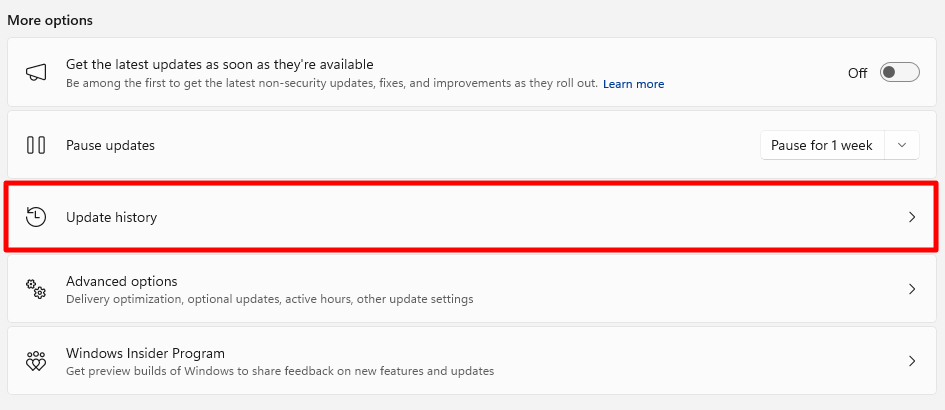
3. 업데이트 후 "업데이트 기록"을 클릭하여 최근 업데이트에 대한 자세한 정보를 볼 수 있습니다.
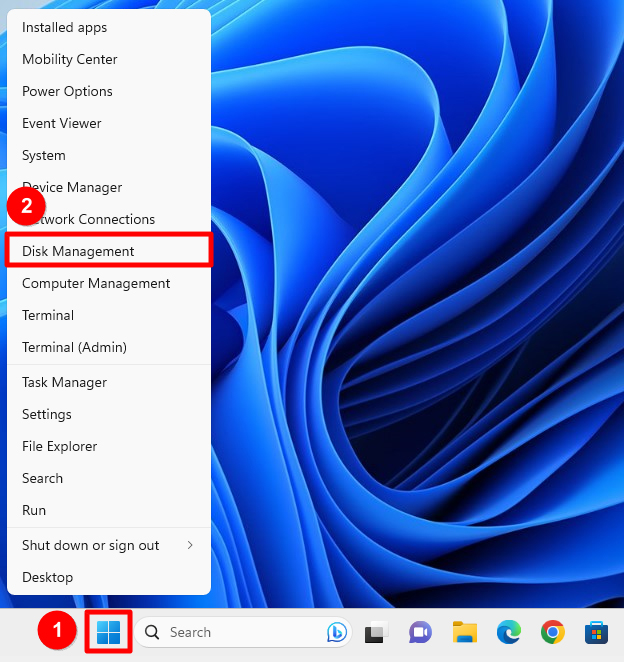
디스크 관리에서 하드 드라이브 상태 확인
Windows 작업 표시줄에 있는 Windows아이콘에 마우스 우클릭 후 "디스크 관리"를 클릭하세요.
[디스크 관리] 페이지에서 현재 하드 드라이브의 상태를 확인합니다:
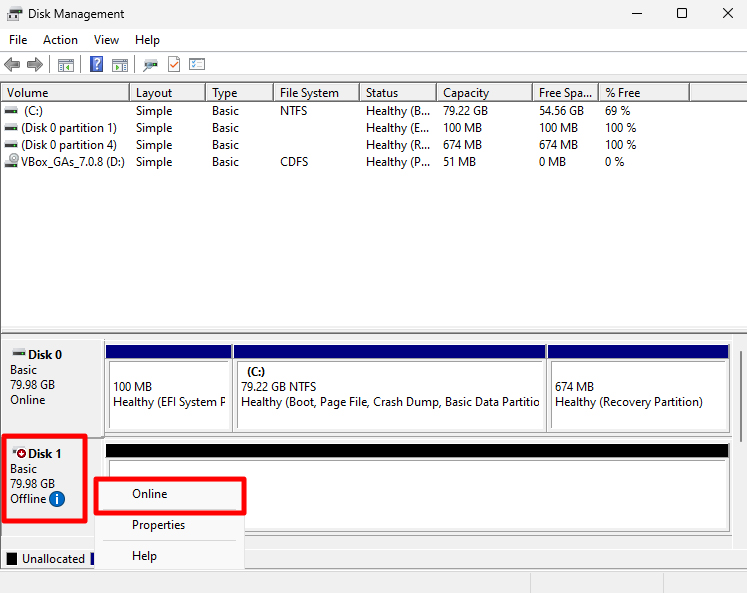
하드 드라이브가 "오프라인"(Offline )으로 표시됨
만약 하드 드라이브가 "오프라인"(Offline)으로 표시된다면, 마우스 우클릭 후 "온라인"(Online)으로 선택하세요.
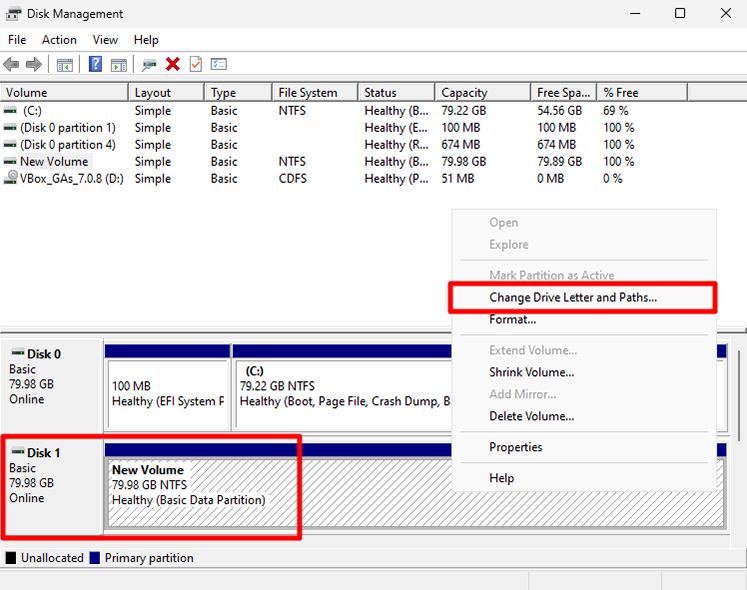
온라인으로 표시되지만 드라이브 문자가 없는 경우
만일 하드 드라이브가 온라인이지만, D나 E와 같은 드라이브 표시 문자가 없는 경우 마우스 우클릭 후 "드라이브 문자 및 경로 변경"을 선택하고 다음 단계에 따라 드라이브 문자를 할당하세요.
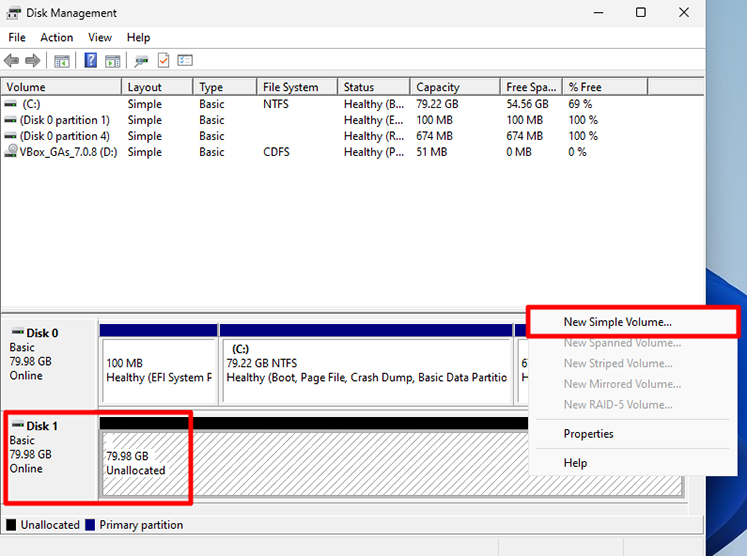
하드 드라이브가 "미할당"으로 표시됨
만일 하드 드라이브가 "할당되지 않음"으로 표시된다면, 마우스 우클릭 후 "새 단순 볼륨"을 선택한 다음 단계에 따라 볼륨을 생성하세요.
디바이스 관리자에서 드라이버 재설치
1. 작업 표시줄에 있는 Windows 아이콘을 마우스 우클릭 후 "장치 관리자" 선택.
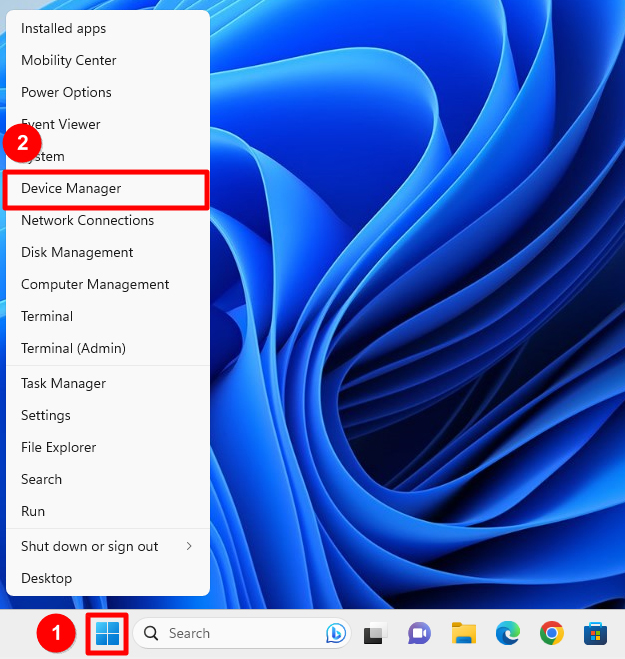
2. 장치 관리자-[디스크 드라이브]선택, 인식되지 않은 장치에 마우스 우클릭 후 "디바이스 제거"를 누르세요.
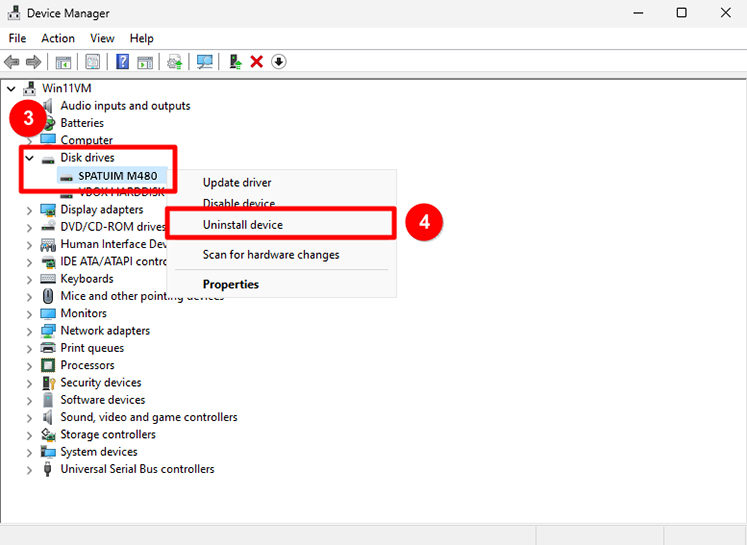
3. 디바이스 제거 후 노트북을 재시작 하세요; 시스템은 해당 드라이버를 자동으로 재설치 할 것입니다. 노트북 재부팅이 완료된 후 해결이 됐는지 다시 확인하십시오.
시스템 복구
만일 위의 모든 조치 후에도 문제가 지속된다면, [노트북] 운영체제 복구 방법을 통해 시스템 복구 후 문제가 해결됐는지 확인하세요.
만일 해당 이슈가 여전히 해결되지 않아서 추가지원이 필요한 경우 MSI 서비스 센터로 문의하세요.
참조 및 관련 내용
[노트북] Windows 11/10 설치시 드라이브 인식 오류로 보이지 않을 때 해결 방법
[노트북] BIOS업데이트 방법
[노트북] 드라이버 업데이트 방법
[노트북] 운영체제 복구 방법