





[노트북] Windows 11/10 설치시 드라이브 인식 오류로 보이지 않을 때 해결 방법
인텔 CPU를 사용하는 노트북에 Windows 를 설치 혹은 재설치시, 시스템이 어떤 디스크 드라이브도 인식하지 못하는 상황이 발생할 수 있습니다. 이 경우 해결하기 위한 두가지 방법은 다음과 같습니다.
인텔 IRST 드라이버 로드
1. "[노트북]드라이버 업데이트 방법"을 참조하여 MSI 공식사이트에서 “Intel Rapid Storage Technology (IRST) F6 Driver”을 다운로드 후 압축해제하세요.
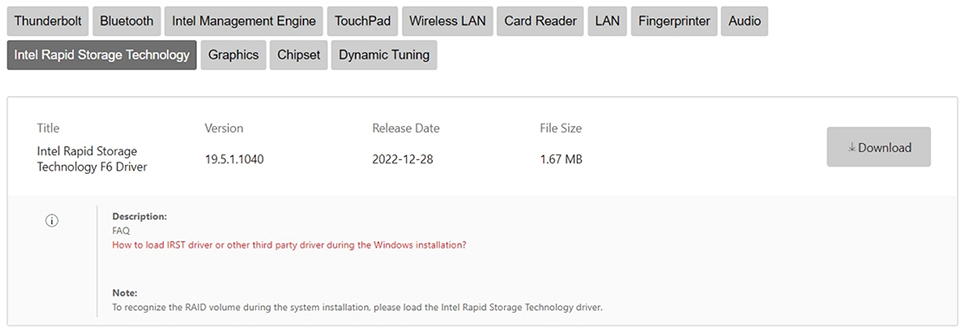
2. 다운로드한 파일의 압축을 푼 후 압축을 푼 전체 폴더를 USB 플래시 드라이브에 복사합니다.
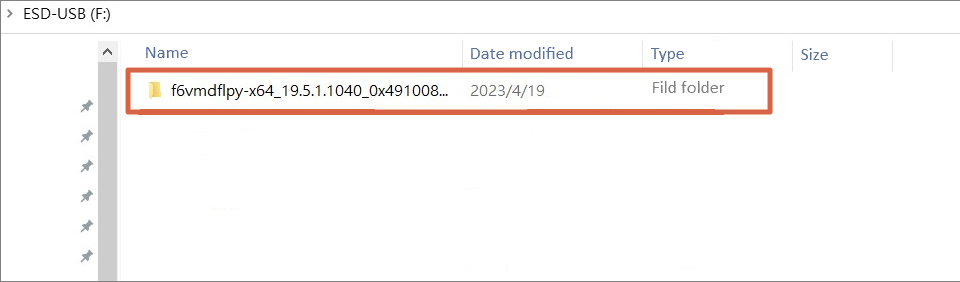
3. "Intel Rapid Storage Technology(IRST) F6 Driver" 폴더가 포함된 USB 플래시 드라이브를 노트북에 삽입합니다.
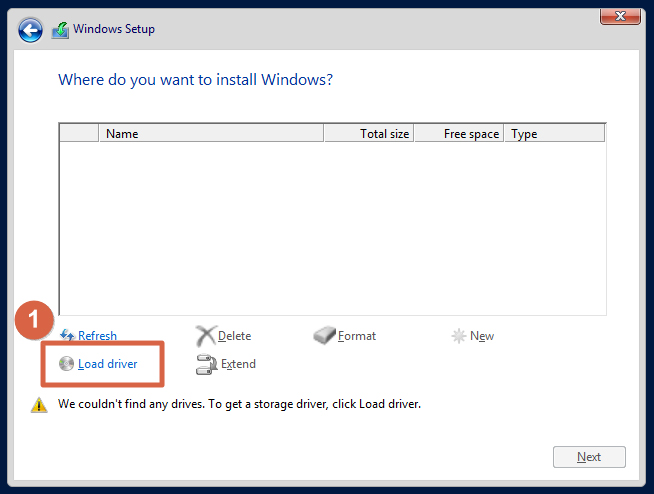
4. Windows 설치 프로세스 중에 설치 디스크의 위치를 선택하라는 메시지가 표시되면 "드라이버를 찾을 수 없습니다. 스토리지 드라이버를 얻으려면 드라이버 로드를 클릭하십시오."라는 경고 메시지가 표시될 수 있습니다. 이 경우 "드라이버 로드"를 클릭하십시오.
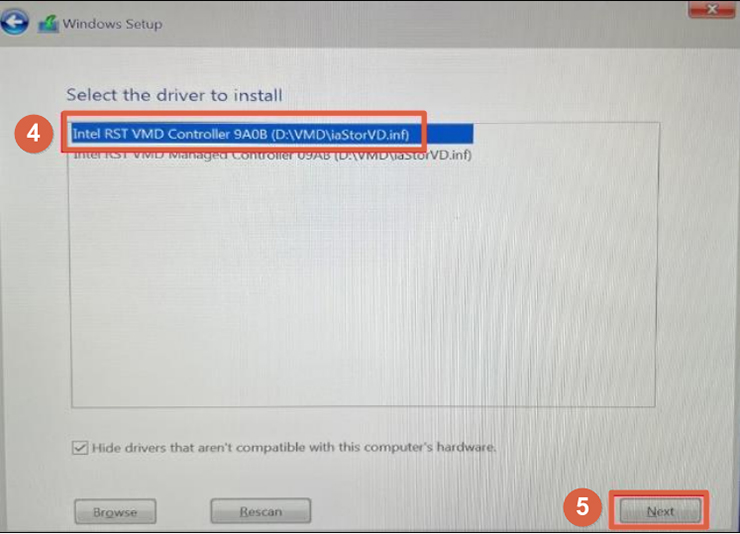
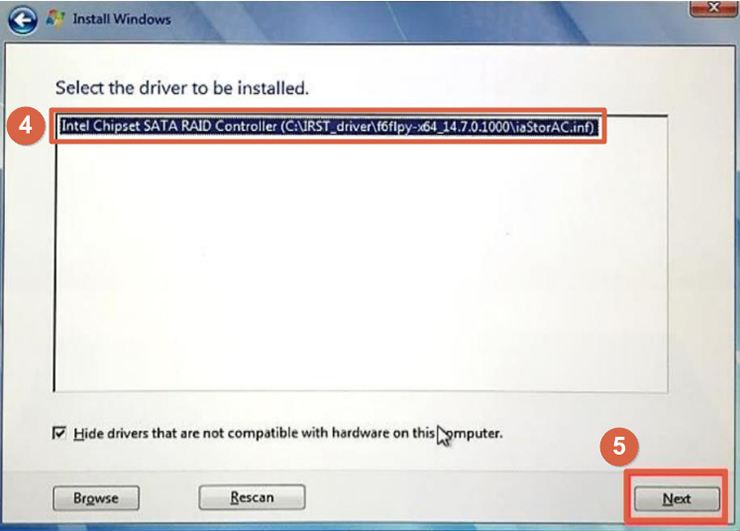
5. 노트북의 CPU 세대에 따라 IRST 폴더 또는 VMD 폴더를 선택한 다음 "확인"을 클릭합니다.
Intel 11세대 이상의 CPU가 장착된 노트북의 경우:
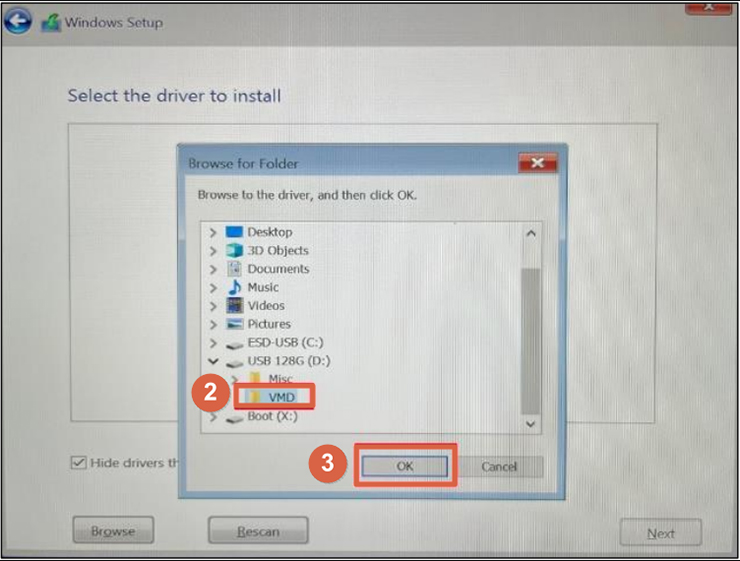
Intel 10세대 이상의 CPU가 장착된 노트북의 경우:
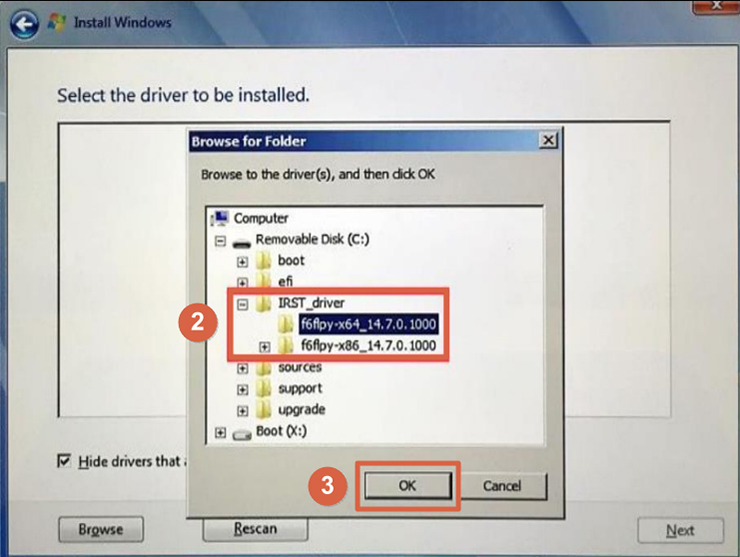
6. 노트북의 CPU 세대에 따라 IRST 폴더 또는 VMD 폴더를 선택한 다음 "확인"을 클릭합니다.
Intel 11세대 이상의 CPU가 장착된 노트북의 경우:
Intel 10세대 이상의 CPU가 장착된 노트북의 경우:
7. 드라이버가 설치되면 디스크 드라이브가 정상적으로 표시되어야 합니다.
"["[How To] Load IRST driver during Windows installation" 를 가이드로 참조할 수 있습니다.
위의 단계로 여전히 문제를 해결할 수 없는 경우 " Intel Volume Management Device (VMD) 비활성화"를 참조하여 Windows 설치를 계속할 수 있습니다.
Intel Volume Management Device (VMD) 비활성화
참고: Intel Volume Management Device (VMD)를 비활성화 하면 RAID disk arrays를 사용할 수 없습니다.
1. 노트북을 켜고 MSI 로고가 나타나면 "DEL" 키를 계속 눌러 BIOS 메뉴로 들어갑니다.
2. "Advanced"선택→ "Enable VMD controller"선택→ "Disabled"선택
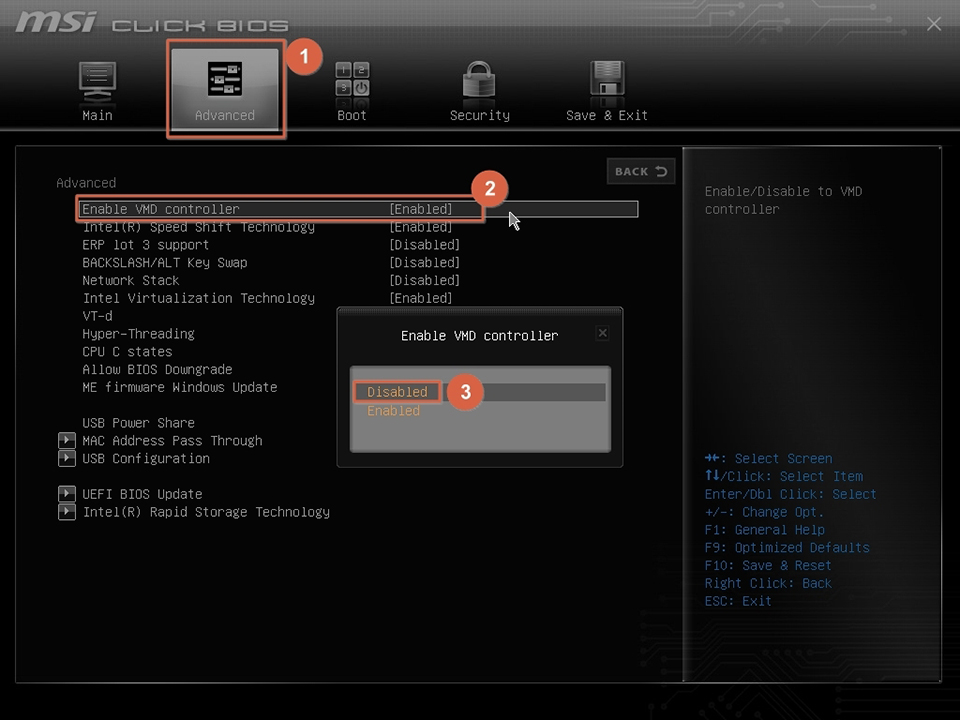
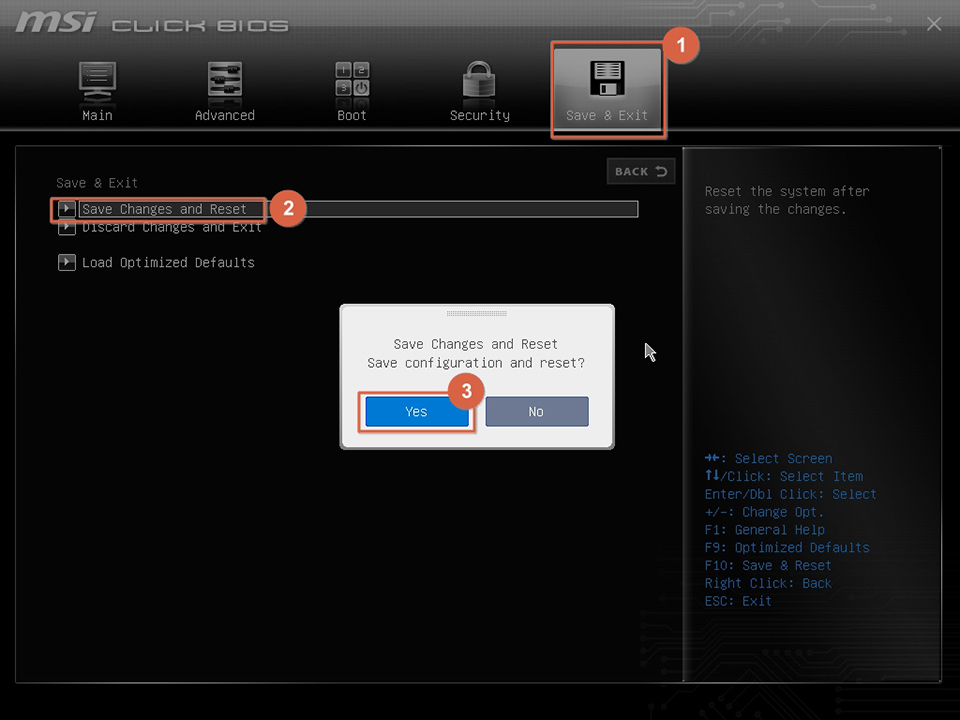
3. "Save & Exit"선택→ "Save Changes and Reset"선택→ "Yes"선택. 노트북이 다시 시작되고 Windows 11/10 설치 중에 디스크 드라이브를 찾을 수 있습니다.
만약 문제가 해결되지 않고 여전히 계속 된다면, MSI고객 서비스 센터로 문의해 주세요.