Twitch에서 방송을 시작하는 방법 (PC 가이드)
Motherboards ,
Graphics Cards ,
Peripherals ,
Monitors
스트리밍 세계에서 자신의 이름을 알리고 싶으신가요? 전문 스트리머가 되기를 꿈꿔왔거나 간단하게 라이브 스트리밍에 입문하고 싶으신 분이라면 Twitch 계정을 설정하는 것부터 시작하세요. 많은 단계를 거쳐야 하기 때문에 설정하는 것이 부담스러울 수 있지만 걱정하지 마세요! 이 가이드에서는 시청자와 소통하고 시청자층을 구축할 수 있도록 Twitch 프로필을 만들고 사용자 지정하는 기본 사항을 안내해 드립니다.
Twitch 계정을 설정하는 방법
Twitch 생방송을 하기로 결정한 후에는 아직 계정을 만들지 않았다면 나만의 Twitch 계정을 설정해야 합니다. 전반적인 브랜딩에 대해 원하는 것이 무엇인지 이해한 후에 이 작업을 수행해야 합니다. 또한 이 계정을 사용하여 직접 생방송을 시작하기 전에 다른 생방송을 시청하여 영감을 얻을 수도 있습니다.
나만의 Twitch 계정을 만들려면 다음 단계를 완료하세요:
1단계

Twitch 웹사이트를 방문한 다음 화면 오른쪽 상단의 '가입하기'를 클릭합니다.
2단계

사용자 아이디를 입력하고 강력한 비밀번호를 만들어 안전하게 보관합니다. 계정을 만든 후 2단계 인증을 설정하면 다른 사람이 내 승인 없이 침입하여 방송할 수 없도록 할 수 있습니다. 설정이 완료되면 "다음 단계"를 클릭하고 설정 프로세스를 계속 진행합니다.
방송 이름은 Twitch 브랜딩에서 매우 중요한 요소이므로 눈에 잘 띄고 사용 가능한 게이머 태그 아이디어 를 생각해 보세요. 나중에 Twitch 이름을 변경할 수는 있지만, 나중에 모든 브랜딩을 다시 만들 필요는 없습니다.
3단계

Twitch 계정 생성을 완료했으면 화면 오른쪽 상단의 아바타를 클릭한 다음 드롭다운 메뉴에서 '스트리머 대시보드'를 선택합니다.

다음 페이지에서 몇 가지 작업 항목을 볼 수 있습니다. '내 정보' 섹션에서 나와 내 채널에 대한 간단한 자기소개를 작성하고 프로필 사진을 업로드할 수 있습니다.
4단계

자기소개와 프로필 사진을 설정했으면 이제 Twitch 패널을 설정할 차례입니다. 이렇게 하려면 화면 오른쪽 상단에 있는 아바타를 다시 클릭한 다음 드롭다운 메뉴에서 "채널"을 선택합니다.

"정보" 섹션을 선택한 다음 "패널 편집"을 토글합니다. 여기에서 패널 확장을 살펴보거나 스크래치로 패널을 추가할 수 있습니다. 패널을 사용하여 다른 소셜 미디어를 홍보하고, 나와 내 방송에 대한 추가 정보를 제공하고, 시각적인 아름다움을 유지하기 위해 그래픽을 업로드하는 것도 좋은 방법입니다. 또한 Streamlabs와 같은 클라우드 봇을 통해 기부를 설정하여 시청자에게 내 생방송에 기부할 수 있는 다른 방법을 제공할 수도 있습니다.
5단계

스트림 일정을 만들고 이를 준수합니다. 스케줄을 만들지 않는 것은 초보 스트리머가 가장 흔히 저지르는 실수 중 하나입니다. 일정은 내 콘텐츠를 좋아하는 사람들이 언제 돌아올지 알 수 있게 해주며, 스트리머가 책임감을 갖고 콘텐츠를 제작할 수 있도록 도와줍니다.
완벽한 방송용 PC 만들기
Twitch에서 쉽게 방송하려면 방송과 게임 실행을 동시에 처리할 수 있는 PC가 필요합니다. 이를 염두에 두고 빠르고 강력한 스트리밍 및 게임용 PC를 구축하거나 구입해야 합니다. 완벽한 스트리밍 PC를 구축하기 위해 권장하는 스트리밍 하드웨어는 다음과 같습니다.
CPU
CPU는 인텔과 AMD 코어 중에서 선택할 수 있습니다. 이 구성 요소는 기본적으로 PC의 두뇌와 같은 역할을 하므로 스트리밍 및 게임 요구에 충분히 강력한 것을 선택하세요.
다음 최신 CPU 코어 중 하나를 선택할 수 있습니다:
인텔 코어 i9-13900K 특징
- 총 24개의 코어: 8개의 성능 코어와 16개의 효율 코어
- 32 스레드
- 최대 터보 주파수 5.8GHz
AMD Ryzen 9 7950X 특징:
- 12 CPU 코어
- 24 스레드
- 최대 부스트 클럭: 5.4GHz
이 제품들에 대한 좋은 대안은 AMD Ryzen 9 7900X 및 Intel Core i7-13700K 입니다.
마더보드
마더보드를 선택할 때는 선택한 CPU와 호환되는지 확인하세요. 마더보드는 PC의 나머지 구성요소를 탑재할 수 있으므로 빌드 품질이 좋아야 합니다. 아래에서 다음 마더보드 권장 사항을 확인할 수 있습니다:

MPG Z790 카본 와이파이 마더보드는 강력한 성능을 위해 진한 다크 카본 외관을 채택했습니다. 이 마더보드는 DDR5 및 PCIe 5.0과 같은 최고급 기능의 놀라운 조합과 경제성을 자랑하며, 미래형 하드웨어를 요구하는 스트리머에게 적합합니다.
특징:
- 19 + 1 + 1 (22) VRM 페이즈와 105A 스마트 파워 스테이지 장착
- 열을 방출하는 히트파이프가 있는 확장형 히트싱크 제공
- PCIe 슬롯과 M.2 슬롯 모두에서 PCIe 5.0 지원 제공
- 2.5G LAN 및 Wi-Fi 6E 지원

MPG X670E CARBON WIFI는 최고 수준의 성능과 가치 사이의 균형을 찾기 위해 더 겸손한 접근 방식을 취하며, 최고의 Ryzen 7000 프로세서도 쉽게 처리할 수 있습니다!
특징:
- 향상된 전원 설계: 90A 전원 스테이지로 설계된 18 듀엣 레일 전원 시스템.
- 프리미엄 열 솔루션: 다이렉트 터치 히트파이프와 양면 M.2 쉴드 프로저를 갖춘 확장된 히트싱크
- 2개의 PCIe 슬롯과 2개의 M.2 슬롯에서 PCIe 5.0 지원 제공
- 2.5G LAN 및 Wi-Fi 6E 지원
MSI에는 선택할 수 있는 다른 마더보드가 있다. 강력한 마더보드인 MAG 및 MPG 시리즈도 있습니다.
GPU
채널에서 게임을 스트리밍할 것이라는 점을 명심하세요. 즉, 게임 플레이와 함께 제공되는 모든 그래픽을 처리할 수 있는 놀라운 GPU가 PC에 필요합니다.

스타일리시한 스트리밍! NVIDIA® GeForce RTX™ 4080 16GB는 열성적인 게이머와 크리에이터가 요구하는 최고의 성능과 기능을 제공합니다. DLSS 3를 통한 레이 트레이싱 및 AI 기반 그래픽으로 게임과 스트리밍 프로젝트에 생동감을 불어넣어 보세요. Twitch 스트리머에게 이상적인 GPU입니다.
특징:
- TORX Fan 5.0
- 16GB GDDR6X
- 부스트 클럭/메모리 속도: 2595MHz / 22.4Gbps
메모리
RAM(랜덤 액세스 메모리)은 PC를 원활하게 실행하는 데 도움이 됩니다. 대부분의 시간을 멀티태스킹으로 보내는 분들에게 특히 중요합니다. PC는 게임 실행과 스트리밍을 원활하게 하는 작업을 동시에 수행한다는 점을 기억하세요. 스트리밍할 때 끊김 현상 등을 방지하려면 적절한 양의 고품질 RAM이 필요합니다.
다음은 스트리밍 설정을 위해 선택할 수 있는 RAM입니다:
Kingston FURY Renegade DDR5 RGB 7200MT/s 16GB*2
스트리머들 사이에서 인기 있는 RAM입니다. 아름답고 매끄럽고 현대적인 디자인으로 인텔 사용자에게 적합합니다.
특징
- 다이나믹 RGB 조명 및 공격적인 히트 스프레더 디자인
- 인텔® XMP 3.0 인증 획득
- 성능 극대화를 위한 설계
이에 대한 대안으로 커세어 벤젼스 RGB 프로를 추천합니다.
주변기기
스트리머는 게이밍 주변기기에도 투자해야 합니다. 이 추가 장비는 게임 플레이뿐만 아니라 스트리밍 품질도 향상시킵니다. 고품질 모니터, 키보드, 게이밍 마우스, 헤드폰, 웹캠, 마이크를 구입하면 큰 도움이 될 것입니다.
초보 스트리머에게 추천하는 몇 가지 게임 주변기기는 다음과 같습니다:
모니터: Optix G274
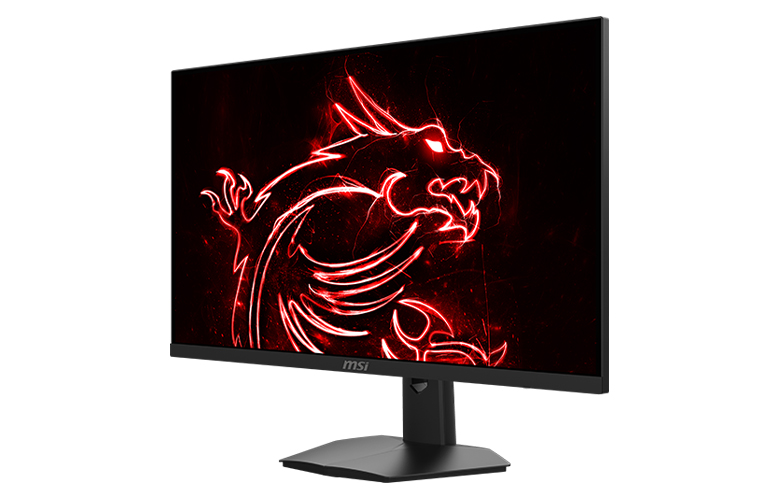
MSI Optix G274 모니터는 170Hz 주사율과 1ms 응답 시간으로 부드럽고 빠른 게이밍을 제공합니다. IPS 패널은 정확한 색상과 넓은 시야각을 보장하며, 엔비디아 지싱크 기술은 화면 찢어짐과 끊김 현상을 제거합니다. 강력하고 세련된 디자인의 이 모니터는 고품질의 시각적으로 멋진 게임 플레이를 제공하고자 하는 스트리머에게 적합합니다.
특징:
- 170Hz 주사율
- 엔비디아 지싱크 호환
- 깜박임 방지 및 블루라이트 감소 - 더 오래 게임을 즐기고 눈의 피로와 피로를 방지합니다.
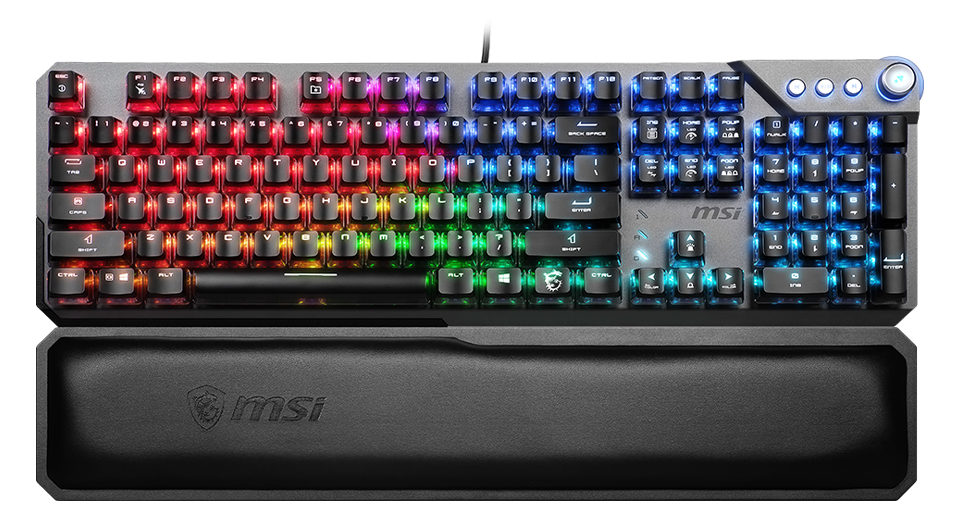
세계에서 가장 가벼운 스위치인 MSI의 독점 기술인 MSI 소닉 스위치와 조명 효과를 향상시키는 독특한 투명 MSI 클리어캡이 장착되어 있습니다. 멀티미디어 키와 스크롤 휠 디자인으로 실시간 볼륨 조절이 편리하며 인체공학적인 메모리 폼 손목 받침대가 함께 제공되어 사용자의 피로를 줄여줍니다.
특징:
- MSI 소닉 스위치 탑재
- 선명한 RGB 조명을 위한 MSI 클리어 캡
- 프리미엄 메모리 폼 손목 받침대
- 혁신적인 스마트 듀얼 터치 볼륨 스크롤
- 전용 미디어 키 컨트롤
게이밍 마우스: 클러치 GM51 라이트웨이트 무선

편안함과 성능을 염두에 두고 설계된 클래식한 인체공학적 오른손 모양으로 장시간 사용해도 편안한 그립감을 보장합니다. 최대 DPI가 26000인 이 마우스는 어떤 작업에도 최적의 정밀도와 정확성을 제공합니다. 특허받은 측면 RGB 조명 효과로 세련된 외관이 강조되어 설정에 스타일을 더합니다. 또한 MSI의 스냅 충전 기술을 통해 유선 연결을 통해 마우스를 빠르게 충전할 수 있으므로 가장 필요할 때 중단 없이 사용할 수 있습니다.
특징:
- 85g의 가볍고 클래식한 인체공학적 형태 디자인
- 1ms 폴링레이트의 최대 26000DPI
- 특허받은 MSI 다이아몬드 라이트그립
- MSI 스위프트 스피드 무선 기술을 통한 트라이 모드 연결성
- MSI 스냅 충전 및 충전 도크 지원
헤드폰: IMMERSE GH50

좋은 헤드폰 한 켤레는 큰 도움이 됩니다. 더 나은 게임 및 스트리밍 경험을 할 수 있습니다. 게임을 스트리밍할 때는 팀원들의 목소리를 듣고 소통하는 것이 필수적입니다.
- 40mm 네오디뮴 드라이버
- 가상 7.1 서라운드 사운드 및 진동 시스템
- 수백만 가지 색상과 다양한 효과를 제공하는 RGB 미스틱 라이트
- 탈착식 마이크
- 인라인 컨트롤러
웹캠: Microsoft LifeCam Studio
Twitch 스트리머는 좋은 영상으로 단시간에 더 많은 팔로워를 확보할 수 있습니다. 시청자는 스트리머가 웹캠을 켜두면 방송에 더 오래 머무르는 경향이 있습니다. 웹캠을 사용하면 커뮤니티와 소통할 수 있는 좋은 방법이기도 합니다.
- 풀 1080p 화질
- 클리어프레임 기술
- 트루컬러 기술
- 좋은 품질의 내장 마이크

평소 시청자와 대화하지 않더라도 전용 고품질 마이크를 사용하는 것이 이상적입니다. 뛰어난 비주얼도 중요하지만 시청자가 내 목소리를 또렷하게 들을 수 있도록 하는 것도 중요합니다. 마이크를 사용하여 스트림의 품질을 향상하세요.
- 고해상도 샘플 레이트: 24비트/96kHz
- 4가지 픽업 패턴
- 실시간 모니터링
- 온 마이크 컨트롤로 플러그 앤 플레이
- 장착 가능한 디자인
소프트웨어 및 그래픽 설정
좋은 스트리밍용 PC를 갖추었다면 방송 소프트웨어와 Twitch 확장 프로그램 및 플러그인, 방송용 그래픽과 같은 기타 스트리밍 요소를 설정해야 합니다.
시중에서 가장 인기 있는 스트리밍 소프트웨어인 OBS Studio로 초기 설정을 완료하는 방법을 알려드리겠습니다. 오픈 소스일 뿐만 아니라 완전히 무료로 사용할 수 있습니다. 다음 단계를 완료하여 OBS를 Twitch 계정에 연결하세요:
1단계

OBS Studio 를 PC에 다운로드하여 설치합니다.
2단계

설치가 완료되면 화면 왼쪽 상단의 "파일"을 클릭하고 드롭다운 메뉴에서 "설정"을 선택합니다.
3단계

왼쪽 사이드바에서 "스트림" 옵션을 선택한 다음 "계정 연결" 버튼을 클릭합니다.
4단계

여기에서 Twitch 사용자 아이디와 비밀번호를 사용하여 로그인할 수 있습니다. 이렇게 하면 OBS Studio 계정과 Twitch 계정이 연결되므로 Twitch 키를 사용하지 않고도 쉽게 스트리밍할 수 있습니다.
5단계
두 플랫폼을 연결했으면 OBS 장면을 설정해야 합니다.스트림 오버레이를 사용하면 매우 저렴하게 전문가 수준의 스트림을 만들 수 있습니다. 이는 채팅, 최신 팔로워, 웹캠 피드 테두리 등 스트림의 다양한 측면을 표시하는 데 사용할 수 있는 그래픽입니다.

Own3d.Pro와 같은 서비스를 사용하여 다양한 그래픽 설정 및 확장 서비스에 액세스할 수도 있습니다.
스트림 그래픽은 그래픽을 어디서 구하느냐에 따라 다르지만 설정은 매우 간단합니다. 대부분의 회사에서 지침을 제공합니다.
6단계
또한 스트림을 더욱 매력적으로 만들기 위해 OBS 플러그인 을 설정할 수 있습니다. 이러한 플러그인은 스트림의 채팅을 화면에 삽입하는 것부터 정보를 흐리게 처리하는 것까지 모든 작업을 수행할 수 있습니다. 청각 장애가 있는 시청자를 위해 자막을 제공하는 플러그인도 있습니다.
플러그인이 제공할 수 있는 가장 중요한 기능 중 하나는 스트림 알림. 을 표시하는 것입니다. 이러한 메시지는 일반적으로 새로운 팔로워, 구독자 또는 시청자가 채널을 '습격'할 때마다 화면에 깜박입니다.
매력적인 콘텐츠 만들기
사람들이 내 스트림에 계속 머물도록 하려면 매력적인 콘텐츠를 만드는 데 집중해야 합니다. 재미가 없다면 사람들은 내 방송에 계속 머물러 있지 않을 것입니다. 많은 콘텐츠 크리에이터가 시도하는 한 가지 팁은 방송이 끝난 후 자신의 스트림을 확인하는 것입니다. 시청 여부를 결정하기 위해 자신에게 솔직해지도록 노력하세요. 스스로에게 다음과 같은 질문을 해보세요:
- 시청자와 소통하는가? 규모가 큰 스트리머는 일반적으로 시청자와 대화하지 않아도 되지만, 소규모 채널은 방송에 참여하는 사람들과 소통해야 합니다. 시청자와 대화를 나누고, 하루 일과를 묻고, 미니 게임을 만들거나, 오늘의 질문을 받습니다. 특별히 시청자와 이야기하고 싶지 않다면 플레이 중인 게임이나 자신의 삶에 대한 이야기 등 무엇이든 이야기하세요. 그냥 계속 이야기하세요.
- 올바른 음악을 재생하고 있나요? 스트림에서 음악을 재생하는 것은 많은 추가 작업 없이 콘텐츠에 가치를 더할 수 있는 좋은 방법입니다. 그렇기 때문에 저작권이 없는 음악 을 Twitch 방송에서 재생해야 약관을 준수할 수 있습니다. 저작권이 있는 음악을 재생하는 것은 DMCA 법률에 위배되며 플랫폼에서 금지될 수 있습니다.
- 올바른 카테고리에 속하나요? 특정 게임을 보려고 하는 사람들이 다른 게임을 하거나 채팅을 하고 있으면 내 콘텐츠를 즐길 수 없습니다. 자신이 주장하는 콘텐츠를 스트리밍하고 있는지 확인하세요.
- 썸네일이 어떻게 보이나요? Twitch를 스크롤할 때 내 채널을 클릭하겠습니까? 그래픽이 깔끔하고 사람들이 웹캠으로 방송하고 있다는 것을 알 수 있는지 확인하세요. 시청자의 50% 이상이 웹캠이 보이지 않으면 채널을 클릭하지 않습니다.
- 좋은 방송 제목이 있나요? 썸네일을 제외하고는 새로운 채널을 시청할 잠재 시청자에게 보여줄 수 있는 유일한 것이 바로 스트림 제목입니다. 시간을 들여 시청자의 관심을 끌고 사람들을 채널로 끌어들일 수 있는 제목을 만드세요.
적합한 게임 선택
Twitch에서 방송하기에 가장 좋은 게임에 대한 논의가 많이 이루어지고 있습니다. 많은 사람들이 가장 인기 있는 게임이 방송되고 있는 것을 보지만, 그 게임을 플레이하는 경우 새로운 스트리머를 찾을 가능성은 거의 없습니다. 다른 플랫폼에서 시청자를 데려오는 것이 아니라면 일반적으로 콘텐츠를 만드는 스트리머 수가 적은 게임을 찾는 것이 가장 좋습니다.
좋아하는 장르에 속하는 게임을 찾아보세요. 더 좋은 방법은 해당 장르의 신작 또는 초기 출시작을 조사하여 과대광고가 많은지 알아보는 것입니다. 게임을 조사하고 게임이 출시되면 스트리밍하고, 스트리밍하는 동안 게임에 대해 지속적으로 이야기할 수 있도록 합니다. 게임에 대해 질문하는 사람들을 초대하고 최선을 다해 답변하세요.
시청자와 함께 게임을 플레이하는 커뮤니티 게임의 밤을 주최하는 것도 좋습니다. Minecraft 서버를 만들든 잭박스 게임을 하든, 시청자와 함께 게임을 하는 것은 커뮤니티에서 관계를 구축하고 내 방송에 대한 충성도를 높일 수 있는 좋은 방법입니다.
즉, 사람들이 재미없다고 생각하면 시청하지 않으므로 자신이 진정으로 좋아하는 게임을 방송하는 것이 중요합니다.

결론
트위치/PC에서 방송을 시작하면 개인에 따라 다양한 이점이 있습니다. 즐겁게 지내고, 관계를 쌓고, 동시에 몇 개의 추가 코인을 벌 수 있는 좋은 방법입니다. 또한 귀중한 커뮤니케이션과 기술적 기술을 가르쳐줌으로써 개인적인 성장의 길을 제공합니다. 성공에 대한 정해진 공식은 없으므로 채널을 마케팅할 때는 창의력을 발휘하고 틀에서 벗어난 생각을 하세요. 또한 채널을 성장시키려면 시간과 연습, 헌신이 필요하다는 점을 기억하세요. 많은 팬층을 확보하려면 일관성이 필요하므로 하룻밤 사이에 성과가 나지 않는다고 포기하지 말고 자신의 강점을 살릴 수 있는 양질의 콘텐츠를 만드는 데 집중하세요.
Learn More:
Best of the Best – Gaming Monitor
Best of the Best – Gaming Motherboard
5 Things Beginners Should Know Before Starting as a Streamer
Best of the Best – Gaming Monitor
Best of the Best – Gaming Motherboard
5 Things Beginners Should Know Before Starting as a Streamer

Chris Grayson is the founder of streamscheme.com, a website devoted to helping content creators build successful online businesses.
He has a content and influencer coaching background, and he uses this knowledge to design actionable advice for new and intermediate streamers.


