콘솔을 모니터에 연결하려면 어떻게 하나요?
Monitors
TV도 최신 콘솔의 디스플레이 용도로 사용할 수 있지만 전용 게이밍 모니터가 있으면 진정한 프리미엄급 경험을 얻을 수 있습니다. 하지만 모니터 관련 최신 지식이 없으면 올바른 제품을 선택하기 어려울 수 있습니다.
이 가이드에서는 PlayStation 5 및 XBOX Series X용 모니터를 선택하거나 곧 출시될 PlayStation 5 Pro에 대비하여 모니터를 준비할 때 고려할 요소들을 살펴봅니다.
포트 선택: HDMI, HDMI, HDMI
최신 콘솔에서는 4K HDR 신호가 지원되지만 영상을 출력하려면 HDMI 2.1을 사용해야 합니다. 4K 120Hz 경험을 완벽하게 즐기기 위해서는 적정 포트가 있는 호환되는 모니터와 고품질의 HDMI 케이블이 모두 필요합니다.
예를 들어 MSI 모니터 라인업 중 일부 4K 모니터는 HDMI 2.1 연결을 지원하여 성능 타협이 없는 콘솔 게이밍 경험을 보장합니다.

내장 스피커와 외부 스피커 비교
많은 게이머들이 게임 오디오를 위해 자신만의 스피커 또는 헤드폰을 사용하지만 음향 출력이 가능한 모니터 솔루션도 필요할 수 있습니다. 군더더기 없이 깔끔한 게임 셋업을 위해 단 하나의 HDMI 케이블로 영상과 음향을 모두 처리하고 싶다면 내장 스피커가 포함된 모니터를 찾아야 합니다.
외부 스피커를 연결하고 싶으면 어떻게 해야 할까요? 이 또한 적절한 모니터를 사용하면 쉽게 해결할 수 있습니다!
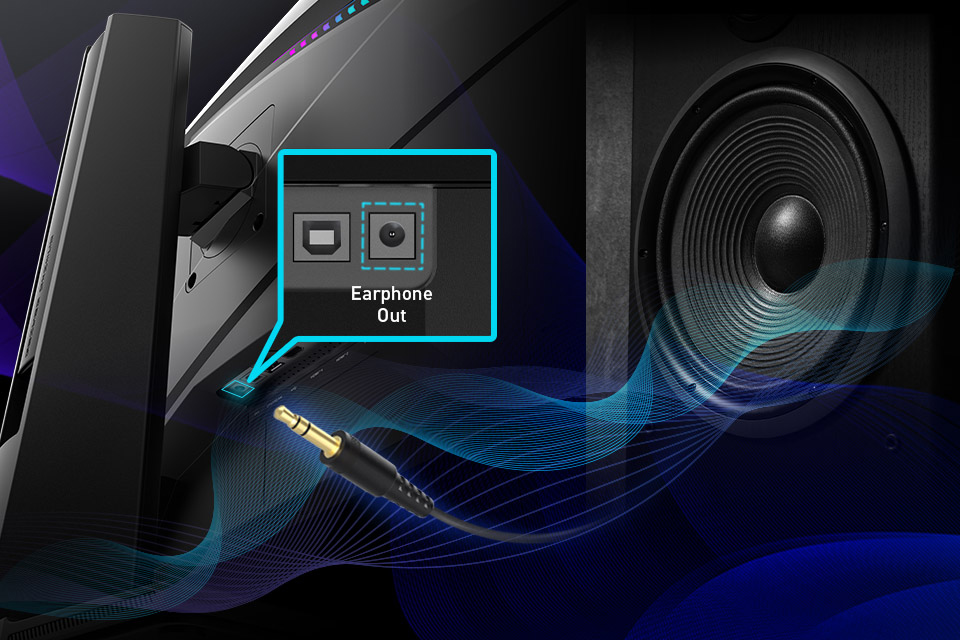
새로 출시된 QD-OLED 제품군과 같은 일부 MSI 모니터는 뒷면에 헤드폰 출력 포트가 있습니다. 이 포트를 사용하여 일반적인 3.5mm 오디오 케이블을 외부 스피커에 연결할 수 있습니다.
HDMI를 사용하여 콘솔을 모니터에 연결하면 해당 스피커로 오디오가 출력됩니다.
올바른 방법으로 게이밍 모니터에 콘솔 연결하기
1. HDMI 2.1 케이블을 MSI 모니터와 게이밍 콘솔(이 예에서는 PlayStation 5 사용)에 연결합니다.
2. 그런 다음 입력이 자동으로 올바르게 전환되지 않으면 모니터에서 올바른 입력(HDMI)을 선택합니다.

3. 별다른 문제 없이 모니터에 PS5의 UI가 표시될 것입니다.
4. 이제 오디오를 설정합니다(외부 스피커에 연결한다고 가정함).
5. 스피커의 3.5mm 오디오 케이블(수)을 모니터 이어폰 출력 단자에 연결하면 외부 스피커로 게임 오디오가 출력됩니다.
6.설정할 오디오 셋업 종류를 확실히 모르겠다면 PS5의 설정으로 이동해서 'Sound(사운드)'를 선택합니다.
7. Output Device(출력 기기)가 HDMI로 설정되어 있는지 확인하면 모든 준비가 완료됩니다!