MacBook에 모니터를 연결하려면 어떻게 하나요?
Monitors
직장에서 MacBook을 사용할 때 모니터에 자주 연결해야 하거나 Mac을 중심으로 자택에 작업 공간을 마련한 경우, 외부 모니터를 사용하면 추가 화면 공간을 편리하게 이용할 수 있습니다.
Apple 제품이 아닌 외부 디스플레이를 Apple 기기에 연결하는 것이 어려울 것이라고 생각할 수 있지만 다행스럽게도 '손쉽게' 연결할 수 있습니다!
Apple 제품이 아닌 디스플레이를 Mac에 연결하는 방법은 매우 쉽습니다. 고품질의 주변 기기, Mac 및 MSI 모니터만 있으면 큰 어려움 없이 셋업을 구성할 수 있습니다.

참고 - 여기에서는 MacBook Air를 사용하지만 2024년 기준으로 외부 디스플레이를 지원하는 Mac은 대부분 비슷하게 작동합니다.
외부 모니터를 Mac에 연결하려면 무엇이 필요한가요?
셋업을 구성하기 전에 Mac 관련 세부 정보 외에도 몇 가지 준비가 필요합니다. 여기에서는 MacBook Air를 예로 들어 설명합니다.
- USB 3.2 2세대 호환 USB C타입 케이블(사양이 확실하지 않으면 Thunderbolt 3 이상 케이블 사용)
- Mac에서 사용 가능한 USB C타입 포트
- USB C타입 PD 포트가 있는 MSI 모니터
구형 Mac을 사용 중이거나 이미 Dock가 있는 경우 HDMI를 사용하여 외부 모니터에 연결할 수도 있습니다. 하지만 이 가이드에서는 깔끔한 책상 정리를 위해 USB C타입을 사용하여 연결합니다.
MacBook Air와 같은 노트북은 단 하나의 케이블만으로 충전하는 동시에 외부 모니터에 출력을 표시할 수 있습니다!
65W 이상의 USB PD(Power Delivery)를 지원하는 USB C타입 포트가 있는 모니터를 사용하면 MacBook Air와 같은 C타입 전원 기기를 더 빠르게 충전할 수 있습니다. 하지만 호환되는 모니터에서 모니터 OSD 메뉴를 통해 수동으로 이 기능을 활성화해야 할 수 있습니다.
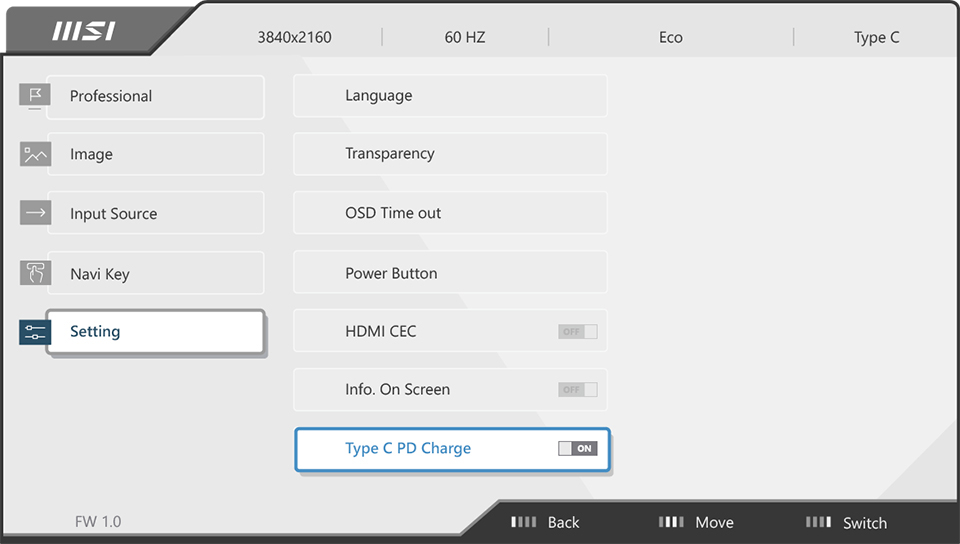
65W USB PD를 지원하는 호환 가능한 MSI 모니터는 다음과 같습니다.
Mac에 모니터 연결하기: 단계별 가이드
이제 Mac을 외부 디스플레이에 연결하는 데 필요한 모든 것이 준비되었으니 시작하겠습니다!
1. 두 기기에서 USB C타입 포트를 사용하여 Thunderbolt 3 이상 케이블(USB 3.2 2세대 이상 케이블도 가능)로 모니터와 Mac을 연결합니다.

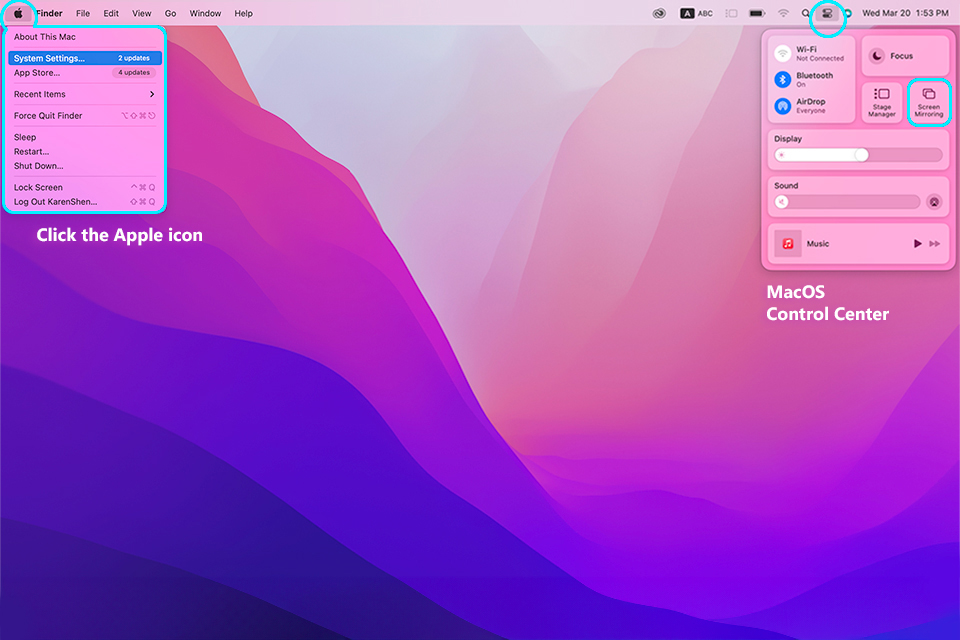
그런 다음 오른쪽 상단에 있는 아이콘(MacOS 11 Big Sur 이상에서만 사용 가능)을 클릭하여 MacOS 제어 센터로 이동합니다. 그러면 드롭 다운이 표시됩니다. Control Center(제어 센터)에서 Screen Mirroring(화면 미러링)을 클릭합니다. Displays(디스플레이) 옵션이 선택된 설정 팝업 창이 표시됩니다. 또한 System Settings(시스템 설정)으로 직접 이동하여 'Displays(디스플레이)'를 선택할 수도 있습니다.
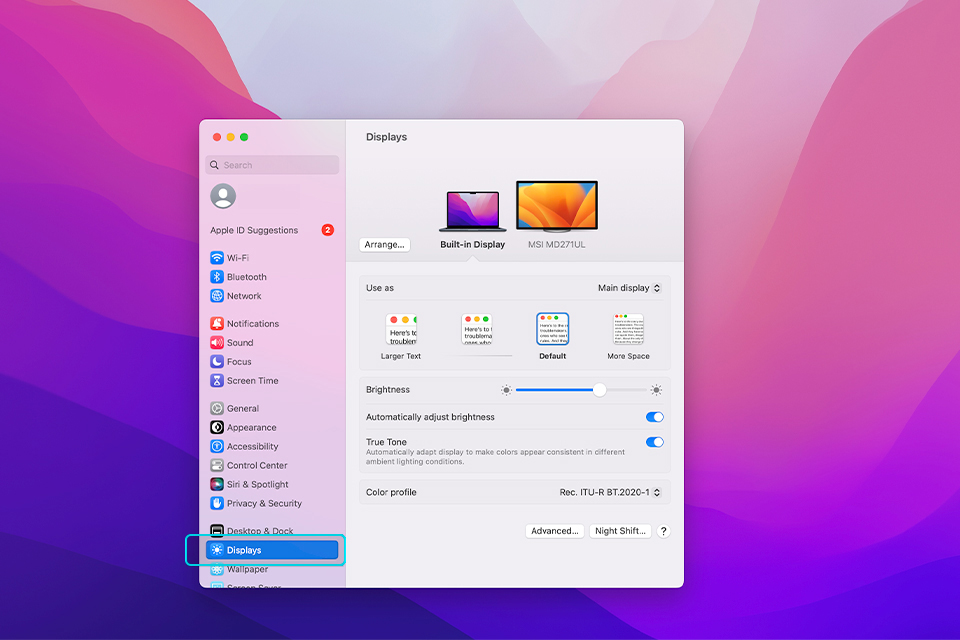
2. 이미지에서 확인할 수 있듯이 연결된 디스플레이가 여기에 표시됩니다. 더 큰 외부 디스플레이를 기본 디스플레이로 사용하려면 MacBook 내장 디스플레이를 선택한 상태에서 드롭 다운 메뉴를 열고 'Extended display(확장된 디스플레이)' 옵션을 선택합니다. 외부 디스플레이를 선택하고 'Main Display(메인 디스플레이)'로 설정해도 동일한 결과를 얻을 수 있습니다.
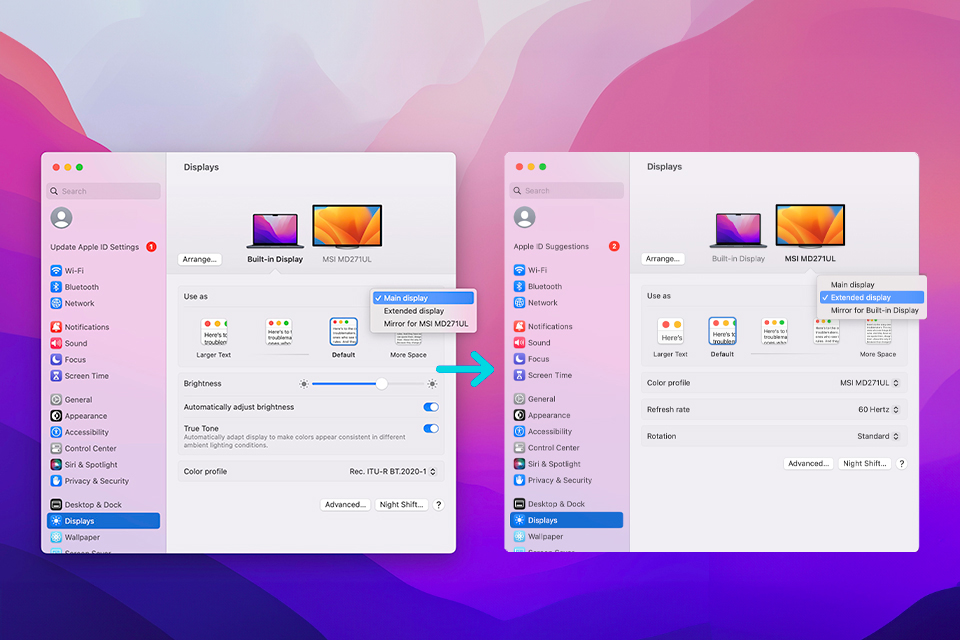
3. 이제 외부 모니터를 선택합니다. 여기에서는 MSI MD271UL 비즈니스 및 생산성 모니터가 사용되었습니다.
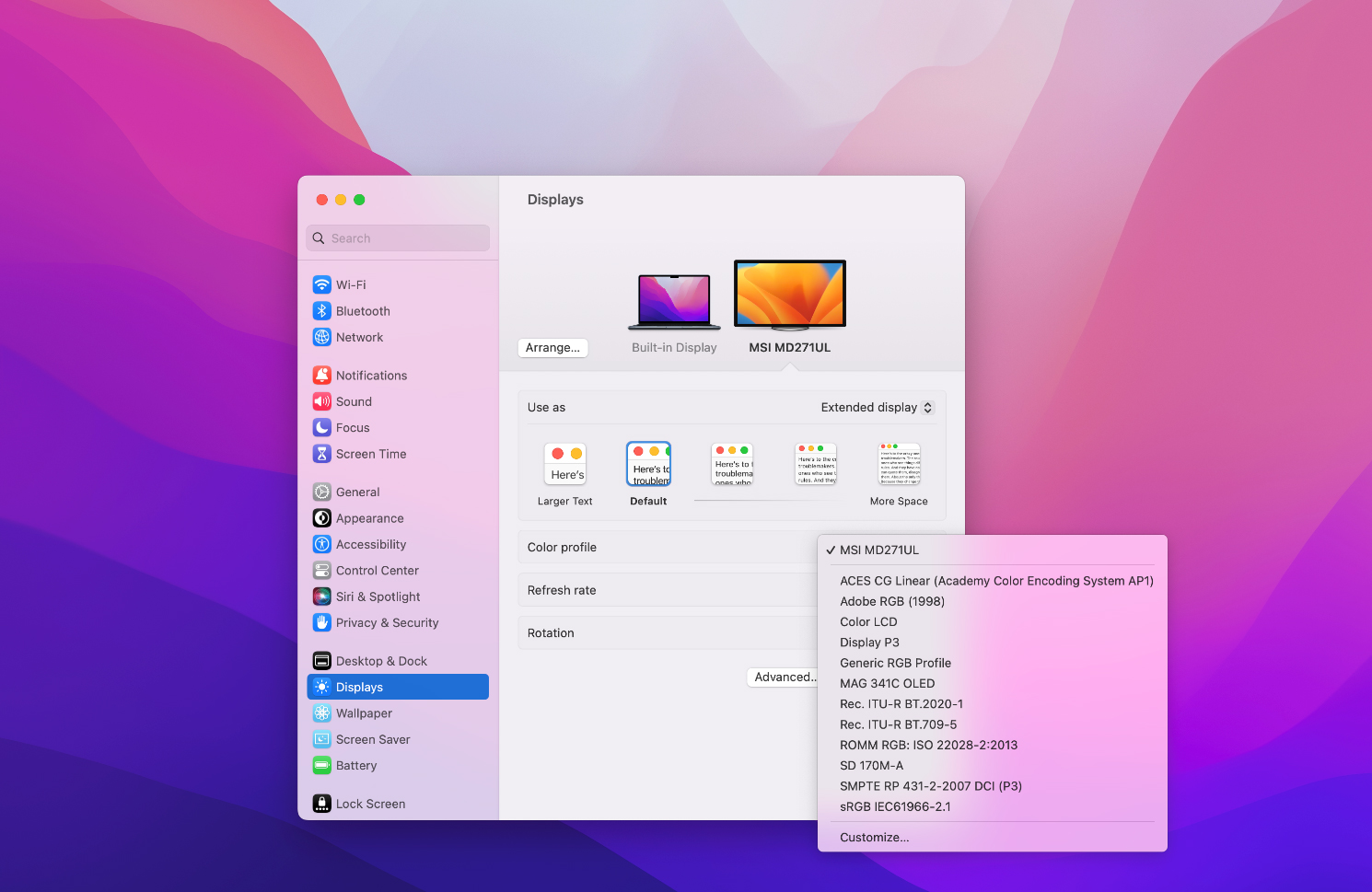
4. 외부 모니터에서 원하는 색상 프로필을 선택하면 뛰어난 시각적 경험을 제공할 수 있도록 제조업체에서 사전 조정한 색상 설정이 적용됩니다. 이미지 속 화면처럼 MSI 모니터의 색상 프로필이 드롭 다운에 표시됩니다. 정밀한 색상 정확도가 필요한 전문 작업의 경우에는 보다 정확한 색상 프로필을 선택할 수도 있습니다!
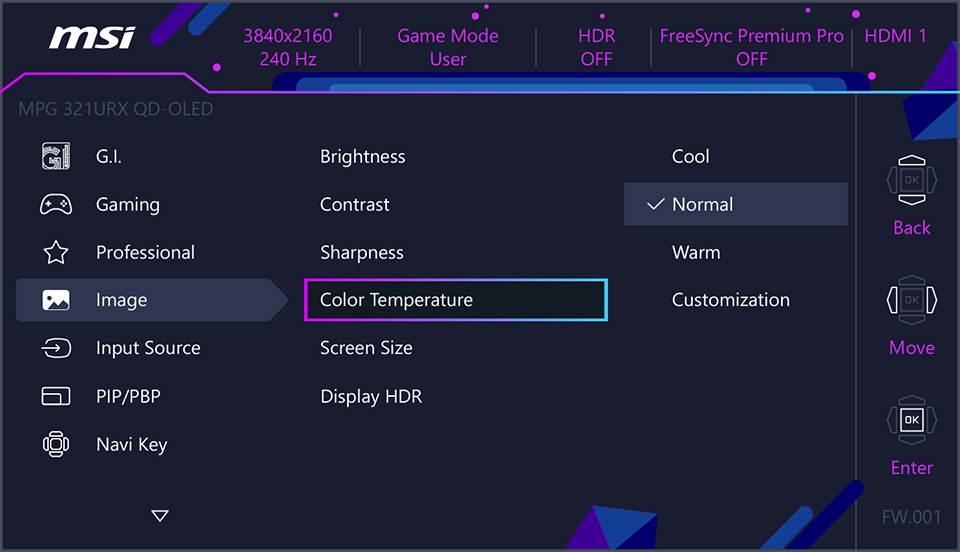
*MSI 모니터의 OSD 메뉴(아래 이미지 참조)를 사용하여 Color Temperature(색 온도), Brightness(밝기), Contrast(대비) 등의 옵션으로 화면 설정을 추가로 조정할 수 있습니다.
5. 모니터를 선택하면 이제 외부 MSI 디스플레이를 Mac과 함께 사용할 준비가 끝납니다.
6. 'Arrange...(정렬...)' 옵션을 선택하면 작업 공간에 맞게 디스플레이 레이아웃을 세부 조정할 수 있습니다. 원하는 대로 설정을 조정해 보세요!
USB C타입 케이블은 품질이 중요합니다. 사양이 낮은 케이블을 사용할 경우 때때로 잘못된 결과가 발생할 수 있습니다. 예를 들어, 케이블에 따라 MacBook 충전만 가능하거나 모니터로 디스플레이 신호 전송만 가능한 경우도 있습니다.
Mac에 MSI 외부 모니터를 연결하는 데 문제가 있거나 디스플레이와 충전이 동시에 작동하지 않을 경우 올바른 품질의 Thunderbolt 3 이상의 케이블로 바꾸면 대부분 문제가 해결됩니다.
노트북을 여러 모니터에 연결하려면 이 다중 모니터 설정 가이드를 참조하세요.