MSI DigiME AI 모션 캡처로 가상 스트림을 즐기세요
Motherboards ,
Desktops
MSI와 Red Pill Lab 이 공동 개발한 DigiME는 편리하고
사용하기 쉬운 AI 기반 모션 캡처 및 스트리밍 소프트웨어입니다. 가상 아바타를 만들어 원하는 가상 공간에 배치하고 시청자들에게 스트리밍할 수 있습니다.
최고의 장점은 뭘까요? 바로 특수한 장비가 전혀 필요 없다는 거죠!
DigiME상세 소개
기존의 모션 캡처는 보통 값비싼 장비와 강력한 하드웨어, 복잡한 셋업에 의존했지만 이와는 다른 접근법을 사용하여 DigiME를 만들었습니다.
AI 기반 모션감지 엔진을 사용한 DigiME는 표준 웹캠 및 마이크만 사용하고도 전신 모션 캡처를 지원합니다. 이뿐만 아니라 다양한 스트리밍 및 화상 회의 앱과 폭넓은
호환성을 자랑하기 때문에, 스트리머가 완전히 새로운 방식으로 시청자와 소통할 수 있습니다.
DigiME는 기본적으로 NVIDIA RTX 그래픽카드의 레이 트레이싱 기능과 인텔 코어 울트라(시리즈 2) 데스크톱 프로세서에 내장된 차세대 NPU를 활용합니다.
그래픽카드가 가상 공간의 실시간 렌더링을 처리하고, NPU는 실시간 모션 캡처 같은 AI 연산 워크로드를 더욱 효율적으로 처리합니다.
NPU가 없는 시스템에서는 프로세서의 내장 그래픽을 이용할 수도 있습니다. 하지만 이 경우 성능이 다소 저하될 수 있습니다.
DigiME를 시작하는 방법
DigiME는 가급적 간단하게 설계되었고 직관적인 인터페이스로 사용과 탐색이 매우 쉽습니다.
로그인하면마음에 드는 아바타와 공간을 커스터마이징할 수 있는인터페이스에 액세스할 수 있습니다.
이제 아래와 같은 창에서 애플리케이션이 열립니다.
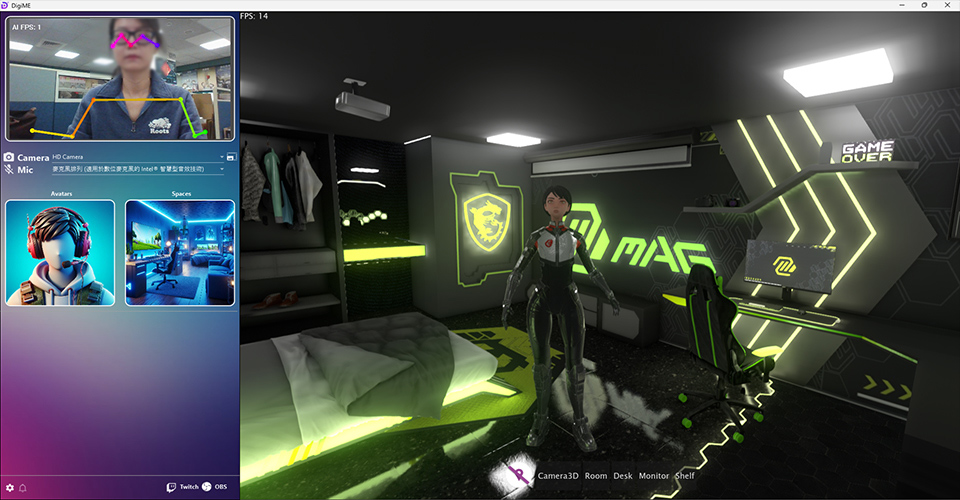
DigiME 메인 인터페이스 왼쪽 상단에는 카메라 피드가 표시되고 그 아래에 카메라 및 마이크 디바이스가 표시되며, 차례로 "Choose Avatar"(아바타 선택),
"Choose Spaces"(공간 선택) 옵션이 있습니다.
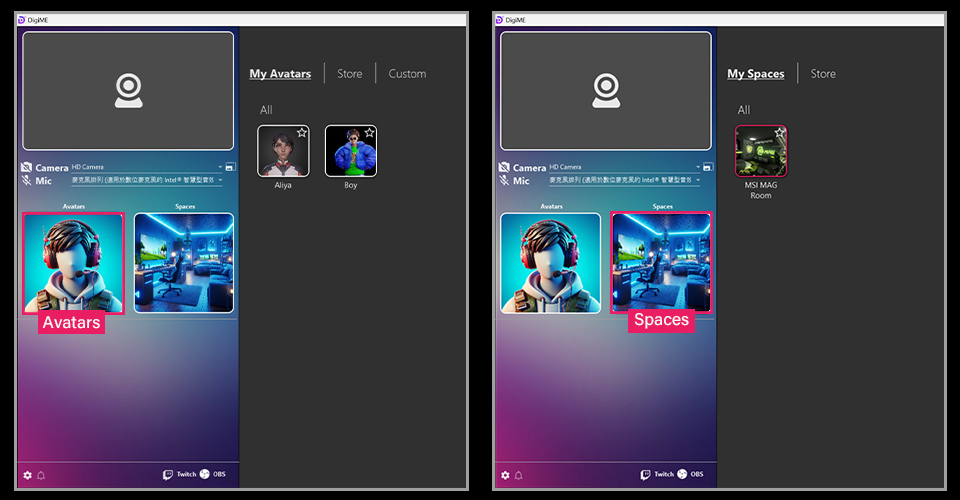
우선, 카메라 피드가 왼쪽 상단에 표시되고 드롭다운 메뉴에서 마이크 디바이스가 제대로 선택되었는지 확인해야 합니다. 카메라가 보이지 않는다면 카메라 드롭다운 메뉴에서
원하는 카메라를 선택하세요.
이제 아바타를 만들어보겠습니다! 지금 'ReadyPlayerMe'를 선택하면 아바타 인터페이스가 보입니다.
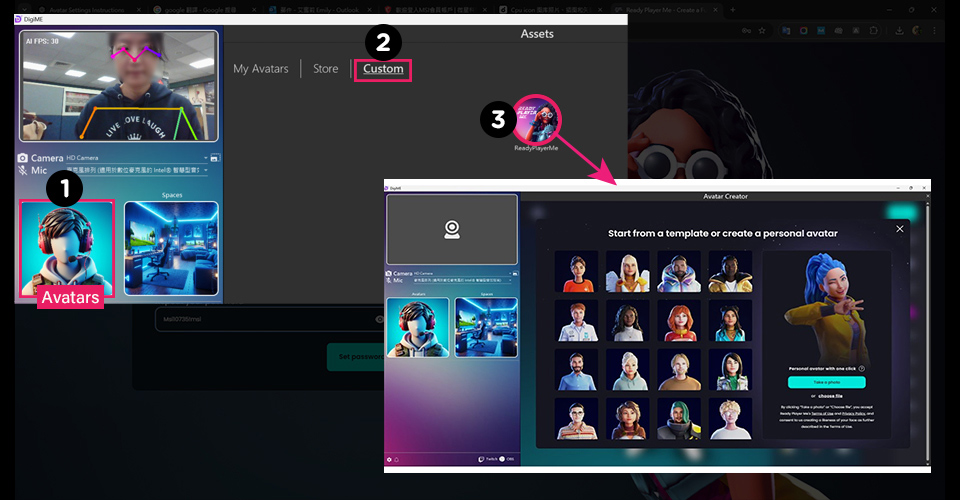
DigiME는 ReadyPlayerMe 아바타를 지원하기 때문에 계정에 로그인하면 기존 아바타를 DigiME로 가져올 수 있습니다. 아직 계정이 없다면 나중에 언제든
가입하여 맞춤 아바타를 클라우드에 저장할 수 있습니다.
로그인하면(이 단계는 건너뛰어도 됨) 맞춤 아바타를 만들 수 있습니다.
맞춤 아바타를 만드는 방법은 2가지가 있습니다. 가능한 선택지 목록에서 사전 설정된 아바타를 하나 선택해도 되고 사진을 사용해 만들 수도 있습니다. 사진을 사용하고 싶은
경우 기존 사진을 업로드하거나 웹캠을 사용해 새로 찍을 수도 있습니다.
이 가이드에서는 웹캠을 사용해 새로 찍어보겠습니다. 당연한말이지만 얼굴이 잘 보이게 찍어야 합니다.
사진이 업로드되면 가상 모델이 생성되는데, 커스터마이징하여 원하는 대로 꾸밀 수 있습니다. 정말 많은 패션 아이템, 헤어스타일, 메이크업 등이 갖춰져 있어 아바타에 개성을
마음껏 추가할 수 있습니다.
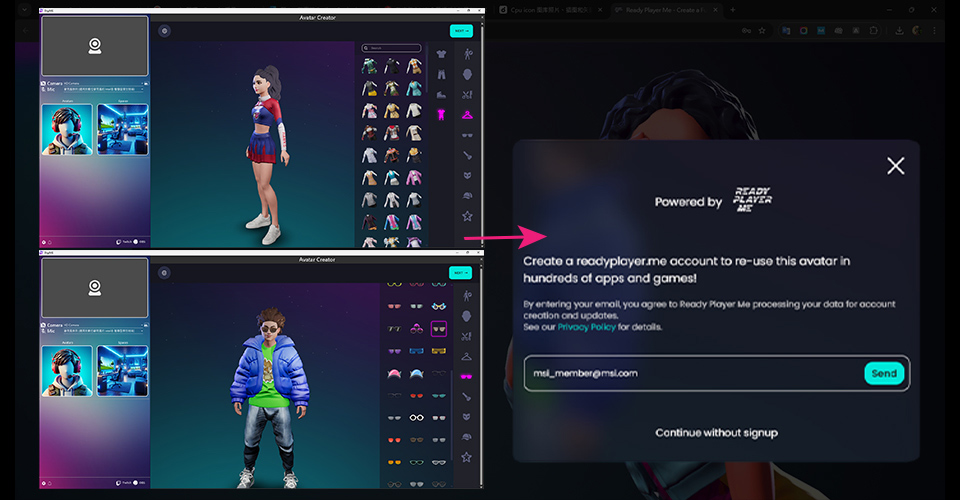
꾸민 모습이 마음에 들었다면, 아바타에 이름을 짓고 저장합니다. 이제여기서 readyplayer.me 계정을 만들면 클라우드에 이 아바타를 저장하여 다른 애플리케이션에서
재사용할 수 있습니다.
어떻게 만든 것이든 만든 아바타는 DigiME 메인 인터페이스에서 "Choose Avatar"(아바타 선택)을 클릭하면 옵션으로 표시됩니다.
다음으로는 원하는 가상 공간을 선택해보겠습니다. "Choose Spaces"(공간 선택)을 클릭하고 "Store"(스토어)로 이동하면 DigiME 내에서 사용 가능한 가상
공간 목록을 볼 수 있는데, 여기서 마음에 드는 것을 선택하면 됩니다.
T
애플리케이션에는 기본적으로 한 개의 공간이 사전 로드되어 있으며, 스토어에서 각자 고유한 미적 느낌을 가진 공간을 다운로드할 수 있습니다. 잘 어울릴 만한 공간을
찾았다면, 선택하여 즉시 다른 주변 환경으로 바꿔보세요!
모두 다 잘 설정됐다면 가상 아바타에 이제 중앙 인터페이스가 표시되고 모션과 목소리에 따라 아바타가 움직이고 립싱크를 할 수 있어야 합니다. 그리고 위에서 선택한 가상
공간 내에 아바타가 표시되어야 합니다.
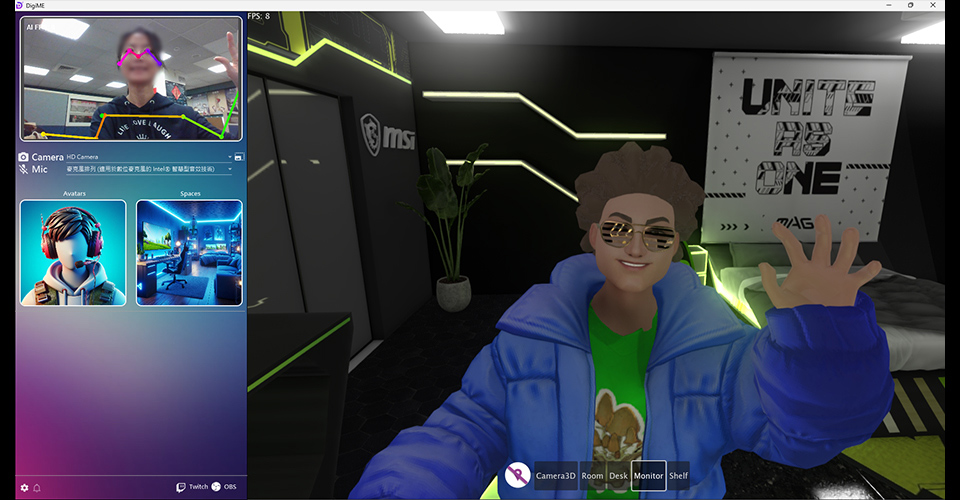
테스트해서 잘 동기화되는지 확인한 후, 다음 단계로 넘어갑니다.
DigiME 인터페이스 중앙 하단(아래 강조)에서 다양한 카메라 위치를 선택하면 가상 자아와 공간에 더욱 개성을 더하고 시청자와 즐겁게 소통할 수 있습니다.
가장 잘 어울리는 카메라를 선택합니다. 여기서 마우스 휠을 스크롤해 장면을 확대하거나 축소하면 보이는 모습을 바꿀 수 있습니다. 필요하다면 공간이나 가상 자아를
실시간으로강조할 수도 있습니다.
온라인에서 사용하기 전에 DigiME 경험을 미세 조정하는 것도 중요합니다. 몇 가지 설정이 있는데, 첫 번째로 볼 것은 "Mirror Webcam"(웹캠 미러링)입니다.
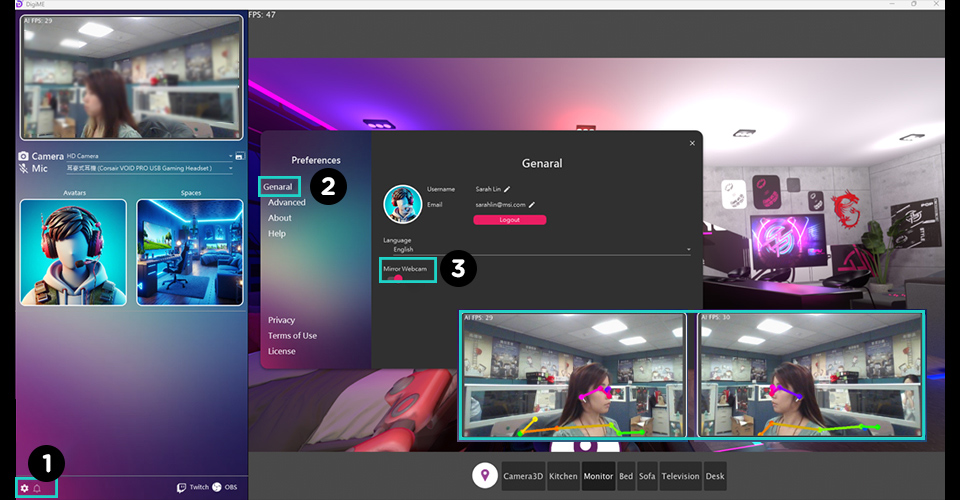
웹캠이 미러링되어 있지 않으면 움직임이 어색하게 느껴질 수 있습니다. 미러링된 모습이 더 편안하게 느껴진다면 스트리밍할 때 이 설정을 활성화하세요.
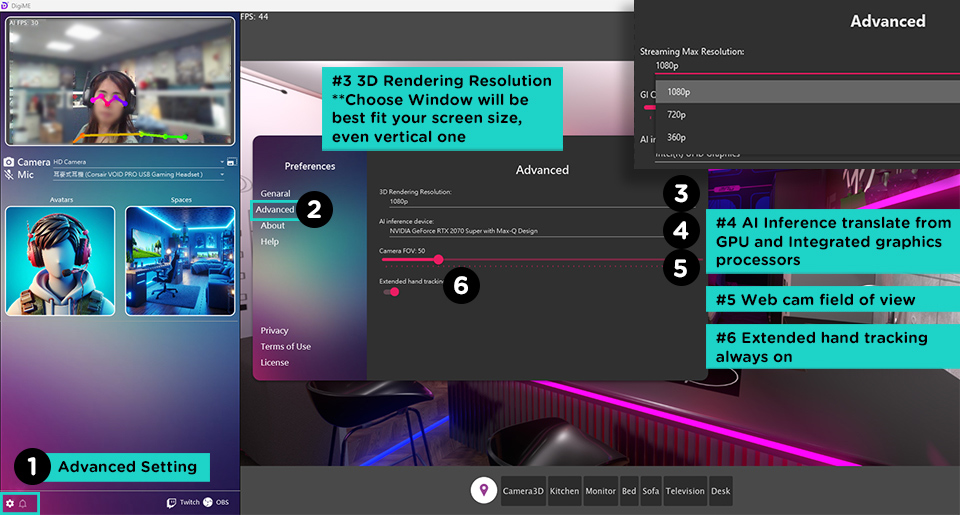
DigiME는 고급 사용자가 모습을 마음대로 조정할 수 있는 고급 기능 세트도 갖추고 있습니다.
설정으로 이동하여 왼쪽 탭에서 "Advanced"(고급)을 선택하면 위와 같은 인터페이스가 열립니다.
여기서 원하는 렌더링 해상도를 선택하고(GPU 부하를 줄일 수 있음), 선호하는 AI 추론 장치를 선택하고(MSI는 NPU를 권장), 카메라 FOV(시야각)을 설정하여
가상 공간과 자신의 모습을 더 자유롭게 꾸밀 수 있습니다.
이러한 미세 설정을 마쳤으면 온라인으로 갈 타이밍입니다! 원하는 스트리밍 애플리케이션을 선택하여 엽니다. 이 데모에서는Google Meet을 사용해 보겠습니다.
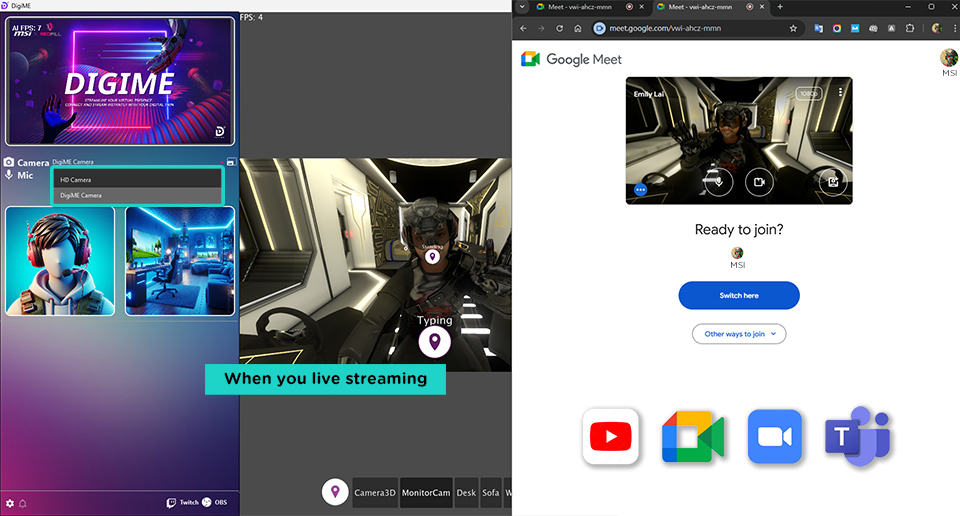
DigiME가 제대로 셋업되었다면 스트리밍/회의 소프트웨어 내 카메라 옵션에 "DigiME Camera"가 표시됩니다. 이것을 선택하면 DigiME 가상 아바타와 공간이
나타납니다.
OBS, Streamlabs, Skype 등 다른 앱을 사용하는 경우에도 방법이 크게 다르지 않습니다.
DigiME는 운영체제에 카메라로 표시되므로 매우 넓은 호환성을 자랑합니다. 원하는 애플리케이션 내에서 카메라로 "DigiME Camera"를 선택하기만 하면가상아바타를
온라인에서 사용할 준비가 끝납니다!
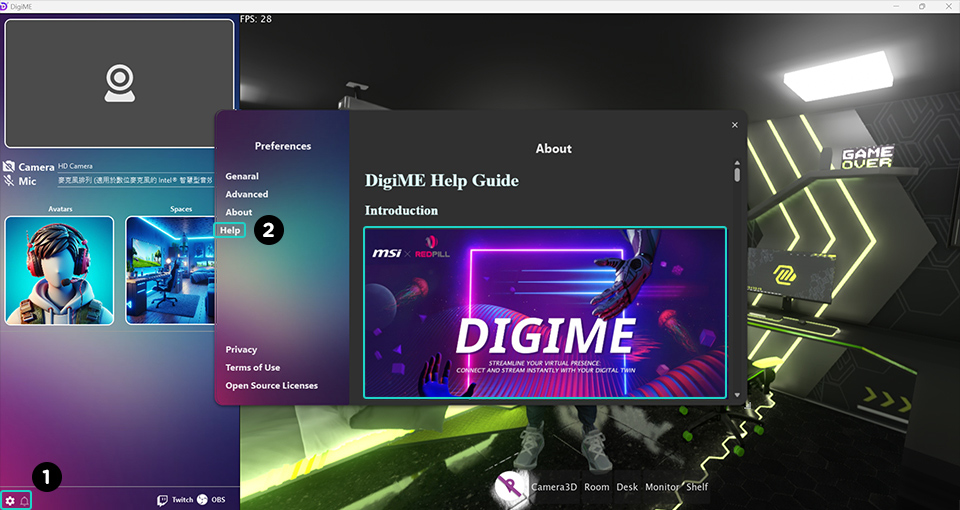
물론, 추가 도움이 필요하면 Preferences(선호 설정)에서 DigiME Help Guide(DigiME 도움말 가이드)로 이동하면 됩니다(위 이미지에서 강조
표시).
최상의 DigiME경험을 위한 권장 하드웨어
최상의 DigiME 경험을 위해서는 최소 RTX 2060이상의 GPU, 온칩 NPU가 있는 인텔코어 울트라 200 등의 프로세서사용을 권장합니다. NPU가 없는
시스템에서는 대신 내장 그래픽을 사용할 수도 있습니다.
최신 데스크톱 및 데스크톱 프로세서에는 최신 AI 워크로드를 처리하는 데 필요한 기능이 탑재되어 있습니다. 이를 제대로 지원하려면 좋은 플랫폼을 선택하여 구성해야 합니다.
MSI가 제공하는 다양한 인텔
코어 울트라(시리즈2)프로세서용 AI-레디 800 시리즈 마더보드 에는 AI 프로세싱 파워를 더욱 높여주는 NPU 부스트 등의 기능이탑재되어 있습니다.
AI-레디 인텔 코어 울트라(시리즈 2) 프로세서가 탑재된 MSI 게이밍 데스크톱 라인업을 살펴보려면여기를 참조하세요.
지금여기서 DigiME를 다운로드하여 가상 스트리밍을
시작하세요!
DigiME에 대한 자세한 정보를 알아보려면 DigiME
캠페인 페이지를 방문하세요.