노트북을 여러 게임용 모니터에 연결
Laptops ,
Monitors
업무, 여가 또는 공부를 위해 휴대용 기계가 필요할 때 노트북은 명백한 선택입니다. Nvidia, AMD 및 Intel의 최신 칩 덕분에 노트북은 이제 데스크탑과 같은 성능을 자랑합니다. 휴대성이나 배터리 수명을 포기하지 않고 게임 및 생산과 같은 집중적인 작업 부하를 처리하는 데 매우 능숙합니다.
그러나 노트북의 멀티태스킹 경험은 여전히 문제로 남아 있습니다. 노트북 화면은 특히 여러 앱, 브라우저 탭 등을 저글링해야 할 때 화면 영역을 제한합니다. 하지만 노트북 휴대성을 희생하지 않으려면 어떻게 해야 합니까?
물론 노트북 주변에 설치된 멀티 모니터 설정!
멀티 모니터 설정의 주된 매력은 게임을 원하든, 영화를 보든, 심지어 일을 원하든 간에 추가적인 스크린 부동산이 필요하기 때문입니다. 따라서 노트북에 여러 모니터를 연결하고 꿈의 설정을 만드는 방법에 대해 알아보겠습니다.
물론 노트북 주변에 설치된 멀티 모니터 설정!
멀티 모니터 설정의 주된 매력은 게임을 원하든, 영화를 보든, 심지어 일을 원하든 간에 추가적인 스크린 부동산이 필요하기 때문입니다. 따라서 노트북에 여러 모니터를 연결하고 꿈의 설정을 만드는 방법에 대해 알아보겠습니다.
여러 대의 모니터를 사용해야 하는 이유?
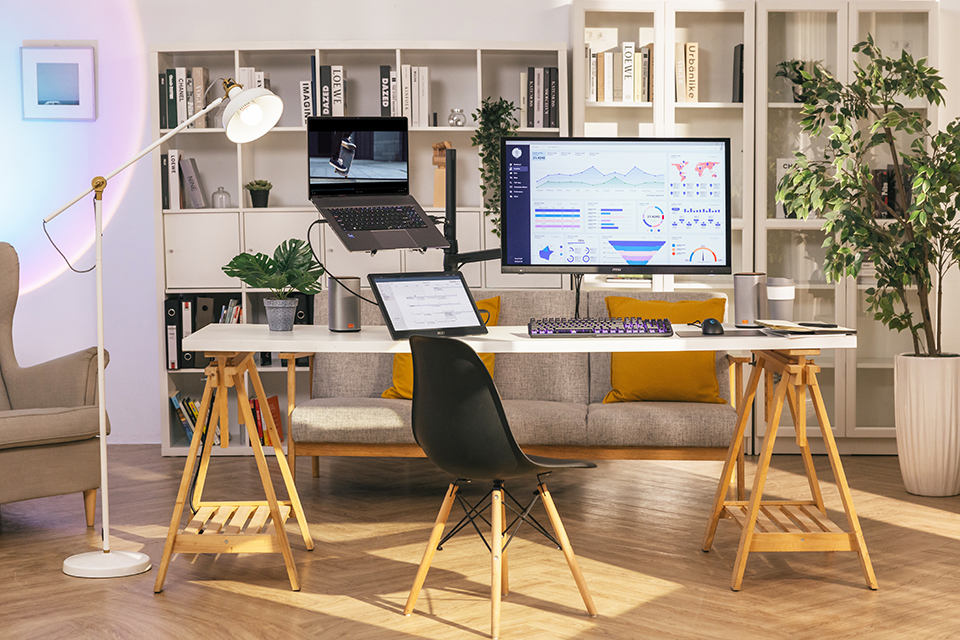
가장 해상도가 높은 노트북 디스플레이도 물리적 크기에 따라 제한되므로 화면 영역이 제한됩니다. 멀티 모니터 설정을 고려하면 다음과 같은 장점이 있습니다:
- 다른 모니터로 노트북 디스플레이를 보완하면 업무와 게임을 위한 더 많은 스크린 부동산을 얻을 수 있습니다. 모니터 두 개를 추가하고 노트북 디스플레이를 닫은 상태로 유지할 수 있다면 더욱 좋습니다!
- 여러 개의 모니터는 여러 개의 애플리케이션 및/또는 브라우저 탭을 저글링하는 작업에 유용합니다. 두 개의 더 큰 모니터로 여러 개의 애플리케이션을 동시에 감시할 수 있습니다. 상대적으로 작은 노트북 디스플레이에서는 거의 불가능한 작업입니다.
- 스크린 부동산을 추가하면 필요한 모든 도구와 리소스를 가까이에 둘 수 있어 생산성을 크게 향상시킬 수 있습니다.
- 모니터 크기가 클수록 넷플릭스, 유튜브 등에서 고화질 영화나 쇼를 볼 때 엔터테인먼트 경험도 향상됩니다.
- Adobe의 Premiere Pro와 같은 창의적인 응용 프로그램은 추가 스크린 부동산을 활용하여 타임라인과 같은 필수 도구에 더 잘 액세스할 수 있습니다.
멀티 모니터 설정을 위한 예산과 공간이 있다면 필요할 때 휴대성을 저해하지 않고 생산성을 극대화할 수 있도록 선택해야 합니다.
여러 대의 모니터를 노트북에 연결하기 위한 준비
여러 디스플레이를 노트북에 연결하기 전에 몇 가지 사항을 확인해야 합니다. 이 섹션에서는 "MSI Creator Z17 HX Studio – A13V" 노트북을 예로 들어보겠습니다.
노트북 포트 확인: 멀티 모니터 설정이 가능합니까?
모든 노트북이 처음부터 여러 대의 모니터를 처리할 수 있는 것은 아닙니다. 어떤 노트북은 Thunderbolt 허브나 다른 케이블이 필요할 수도 있습니다. 일부 구형 노트북은 아예 이 기능을 지원하지 않을 수도 있습니다. 이 경우 업그레이드를 모색해야 할 때입니다.
노트북이 멀티 모니터 설정을 지원하는지 확인하려면 사용 가능한 디스플레이 출력 포트를 확인하십시오. 모니터 두 개를 연결하려면 디스플레이 출력 포트 두 개 이상에 액세스해야 합니다.
노트북이 멀티 모니터 설정을 지원하는지 확인하려면 사용 가능한 디스플레이 출력 포트를 확인하십시오. 모니터 두 개를 연결하려면 디스플레이 출력 포트 두 개 이상에 액세스해야 합니다.
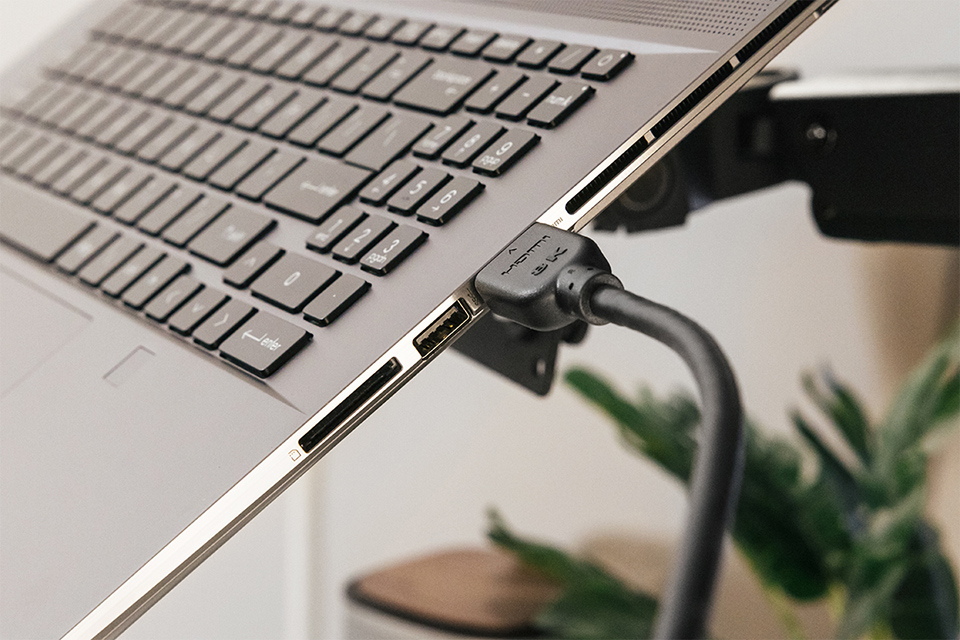
노트북 모델에서는 USB Type-C 포트 2개, USB Type-A 포트 1개, HDMI 디스플레이 아웃 포트 1개를 볼 수 있습니다. 그러나 USB Type-C 포트에는 Thunderbolt 4가 장착되어 있어 디스플레이 신호를 처리할 수 있습니다. 따라서 예를 들어 이 노트북은 모니터를 최대 3대까지 쉽게 처리할 수 있습니다.

참고: USB Type-C Thunderbolt to DisplayPort(또는 HDMI) 케이블을 사용하여 모니터를 연결할 수 있지만 여러 대의 모니터를 사용할 때 귀중한 포트를 차단하기 때문에 이상적이지 않습니다. Thunderbolt 4 도크는 외부 디스플레이에 연결할 수 있을 뿐만 아니라 주변 장치, 외부 저장 장치 등을 연결할 수 있기 때문에 훨씬 더 나은 선택이 될 것입니다.
이 포트 선택은 현대 노트북의 전형적인 예입니다. 때로는 단일 USB Type-C 포트만 Thunderbolt 또는 Display 출력을 지원할 수 있으므로 노트북의 사양이나 설명서를 확인하십시오.
그래픽 카드 확인
노트북의 디스플레이 출력 포트 수를 확인했다면 이제는 노트북의 그래픽 기능을 살펴볼 때입니다. 노트북의 그래픽 칩이 강력할수록 여러 디스플레이를 더 잘 처리할 수 있습니다.
노트북에서 GPU를 확인하는 것은 꽤 간단합니다.
노트북에서 GPU를 확인하는 것은 꽤 간단합니다.
- Windows 키를 누르거나 Windows 작업 표시줄의 검색 아이콘을 클릭하고 "장치 관리자"를 입력합니다
- 여기서 "디스플레이 어댑터"라는 카테고리를 찾습니다
- 왼쪽의 작은 화살표를 클릭하여 확장하면 목록이 드롭다운됩니다.
대부분의 노트북에는 Intel, AMD Radeon 또는 Nvidia 그래픽이 탑재되어 있습니다. Nvidia(20 시리즈 이상), AMD Radeon(5000 시리즈 이상) 또는 Intel Arc 그래픽을 자랑하는 노트북이라면 그래픽 마력에 대해 걱정할 필요가 없습니다. 가장 해상도가 높은 모니터를 구입하면 게임을 하고 작업을 할 수 있습니다.
그러나 노트북에 구형 그래픽 칩이 있다면 여러 개의 고해상도 디스플레이에 트리거를 적용하기 전에 몇 가지 벤치마크(응용프로그램 및 게임용)를 확인해야 합니다.
그러나 노트북에 구형 그래픽 칩이 있다면 여러 개의 고해상도 디스플레이에 트리거를 적용하기 전에 몇 가지 벤치마크(응용프로그램 및 게임용)를 확인해야 합니다.
작업 공간 확장: 노트북과 모니터 연결
노트북이 적어도 듀얼 모니터를 지원하는지 확인했으니 이제 시작할 때입니다.
설정 #1: 단일 모니터로 확장된 노트북 화면
이 첫 번째 설정에서는 노트북 내장 디스플레이를 첫 번째 화면으로 사용하고 두 번째 화면으로 모니터를 사용합니다. 이 작업을 위해 선택한 모니터는 MAG 323UPF 게이밍 모니터입니다. 기존의 Full HD 모니터 옵션에 비해 4K 해상도는 더 많은 화면 현실감과 더 선명한 시각적 경험을 제공합니다.
모니터를 꽂고 올바른 인터페이스를 사용하여 노트북에 연결합니다. 외부 모니터를 하나만 연결하면 되기 때문에 HDMI™ 케이블을 사용하여 노트북을 디스플레이에 연결할 수 있습니다. 모든 것이 잘 진행되면 모니터에 화면이 표시됩니다.
기본적으로 Windows(윈도우)에서 디스플레이를 복제합니다. 그러나 이 옵션을 '확장'으로 설정해야 합니다
Windows Key와 'P'를 누르면 Windows Projection 메뉴가 나타납니다:
기본적으로 Windows(윈도우)에서 디스플레이를 복제합니다. 그러나 이 옵션을 '확장'으로 설정해야 합니다
Windows Key와 'P'를 누르면 Windows Projection 메뉴가 나타납니다:

여기서 세 번째 옵션인 'extend'를 선택합니다
이렇게 하면 화면이 노트북 디스플레이와 모니터 전체로 확장됩니다. 아래에서 작업 공간과 화면을 사용자 지정하는 방법을 확인할 수 있습니다.
설정 #2: 듀얼 외장 모니터
노트북 화면을 두 번째 디스플레이로 사용하는 설정에 비해 이 설정을 선택할 수 있는 뚜렷한 장점은 균일성입니다. 이 구성에서 화면 현실성을 극대화하기 위해 나란히 앉아 있는 디스플레이를 선택할 수 있습니다.
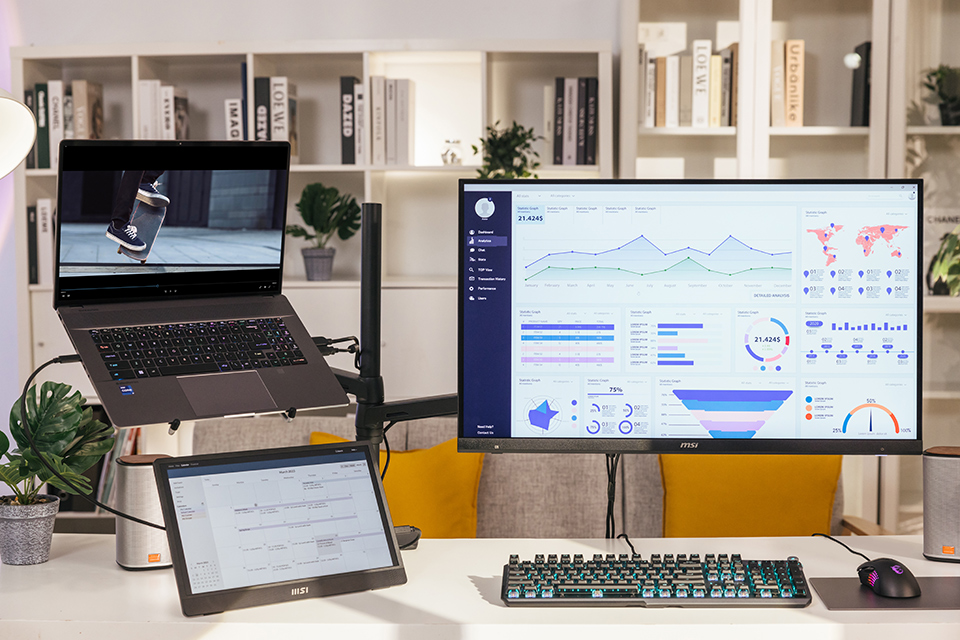
이번에는 MSI MAG 323UPF Gaming Monitor를 주 디스플레이로 사용해 보겠습니다. 설정 #1에 나와 있는 것처럼 HDMI™ 케이블을 사용하여 노트북에 연결합니다.
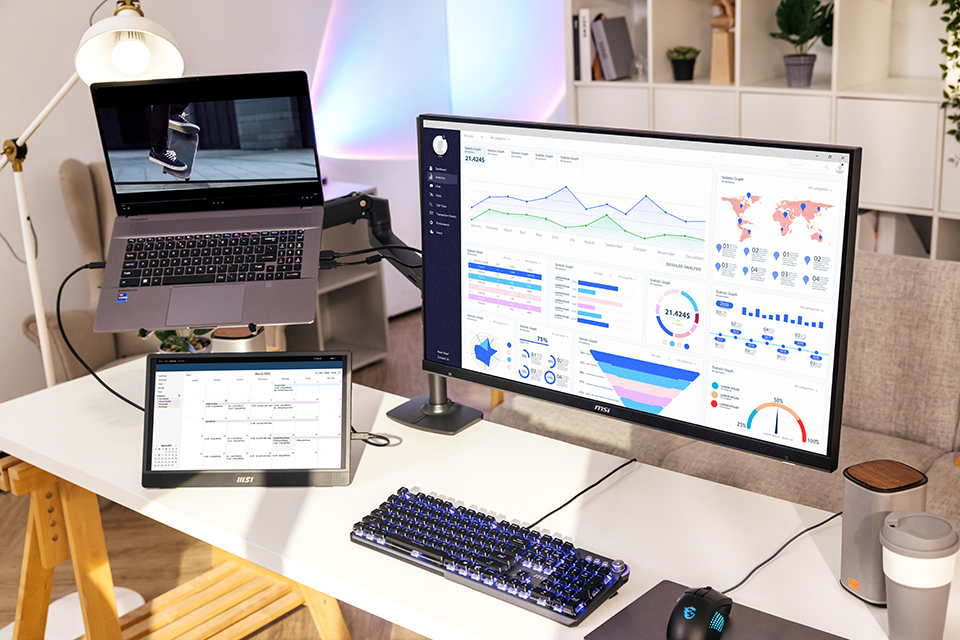
두 번째 모니터를 노트북에 연결하려면 다음 중 하나가 필요합니다:
- 선더볼트 허브
- Type-C-HDMI 어댑터
- USB Type-C-HDMI 케이블
- USB Type-C에서 포트 케이블 표시

Thankfully, both USB Type-C ports on our MSI Creator Z17 HX Studio – A13V Laptop support Thunderbolt 4, so it doesn’t matter too much which one you use. However, this varies laptop-to-laptop, so make sure you find the correct port on your model.
다음으로 MSI MAG 323UPF 4K 게이밍 모니터와 MAG MP161 Full-HD 휴대용 게이밍 모니터를 결합하면 타의 추종을 불허하는 유연성을 누릴 수 있습니다.
다음으로 MSI MAG 323UPF 4K 게이밍 모니터와 MAG MP161 Full-HD 휴대용 게이밍 모니터를 결합하면 타의 추종을 불허하는 유연성을 누릴 수 있습니다.

작업 공간에 있을 때 세 번째 화면(1080p/Full HD 해상도)에 액세스할 수 있을 뿐만 아니라 필요할 때 노트북과 함께 휴대하여 임시 듀얼 디스플레이 작업 공간(노트북 화면 + MAG MP161)을 만들 수도 있습니다.
참고: 연결 프로세스는 동일하게 유지됩니다.
Windows에서 다중 모니터 설정 사용자 정의
Windows(윈도우) 디스플레이 설정을 사용하면 기본(또는 첫 번째) 디스플레이, 스케일링(아이콘, 텍스트 및 윈도우의 기본 크기), 해상도 및 방향을 변경할 수 있습니다.

Settings(설정) → System(시스템) → Display(디스플레이) 등의 설정을 확인할 수 있습니다.

바탕 화면의 빈 공간을 마우스 오른쪽 단추로 클릭하고 '디스플레이 설정'을 선택하여 화면에 도달할 수도 있습니다. 여기서 스크롤을 내리면 추가 레이아웃 및 스케일링 옵션에 액세스할 수 있습니다.
또한 MSI Gaming Intelligence 애플리케이션 내에서 직관적인 인터페이스를 사용하여 이러한 설정을 조정하는 데 필요한 도구를 개발했습니다 (link). MSI 모니터를 사용하는 사용자에게 새로 확장된 작업 공간을 세밀하게 제어하고 사용자 지정할 수 있도록 해줍니다. 자세한 내용은 MSI 모니터를 통해 확인할 수 있습니다 이 비디오의 특징과 기능.
노트북을 듀얼 모니터에 연결하거나 작업 공간을 사용자 정의하는 것에 대해 더 궁금한 점이 있다면 당사의 전문가들이 작성 및 동영상 가이드를 만들어 도움을 주고 있으며, 공식 유튜브 채널에서 동영상을 시청할 수 있습니다.
다양한 종류의 멀티 모니터 설정을 탐색하는 사람들은 더 많은 정보를 찾을 수 있습니다 다중 모니터 페이지. 가이드, 추천 모니터 모델 등을 만나보실 수 있습니다!
또한 MSI Gaming Intelligence 애플리케이션 내에서 직관적인 인터페이스를 사용하여 이러한 설정을 조정하는 데 필요한 도구를 개발했습니다 (link). MSI 모니터를 사용하는 사용자에게 새로 확장된 작업 공간을 세밀하게 제어하고 사용자 지정할 수 있도록 해줍니다. 자세한 내용은 MSI 모니터를 통해 확인할 수 있습니다 이 비디오의 특징과 기능.
노트북을 듀얼 모니터에 연결하거나 작업 공간을 사용자 정의하는 것에 대해 더 궁금한 점이 있다면 당사의 전문가들이 작성 및 동영상 가이드를 만들어 도움을 주고 있으며, 공식 유튜브 채널에서 동영상을 시청할 수 있습니다.
다양한 종류의 멀티 모니터 설정을 탐색하는 사람들은 더 많은 정보를 찾을 수 있습니다 다중 모니터 페이지. 가이드, 추천 모니터 모델 등을 만나보실 수 있습니다!


