October 16, 2026
PC 조립 가이드: PC 부품 호환성 확인을 위한 10가지 필수 팁
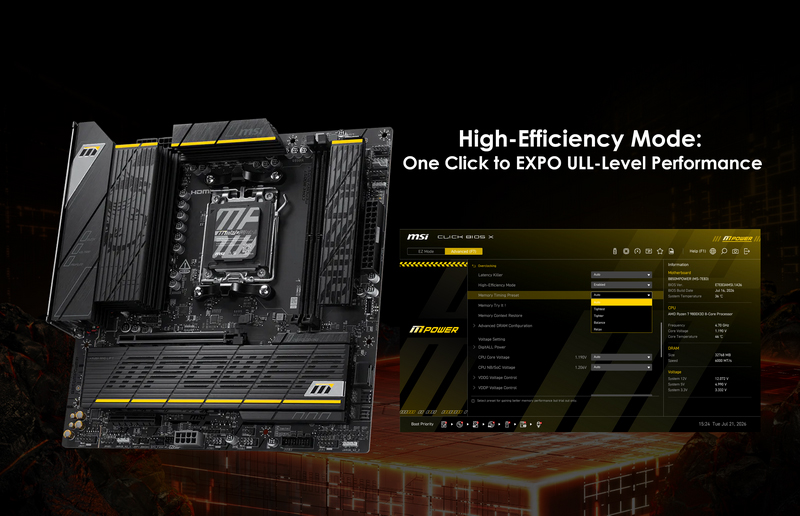
PC 빌드를 시작하는 것은 어려울 수 있습니다. 첫 번째 PC 빌드이거나 몇 세대 만에 PC를 조립하는 경우일 수 있습니다. 어떤 경우든 성공적인 DIY 데스크탑 PC를 완성하려면 많은 요소를 올바르게 맞춰야 합니다. 작은 실수 하나가 대체 부품을 기다리며 지연되는 원인이 되거나, 소중한 부품에 손상을 줄 수도 있습니다. 새 PC를 조립할 때 겪을 수 있는 여러 함정을 생각하면 "부품들이 서로 제대로 호환되는지 어떻게 확인할 수 있을까?"라는 의문이 드는 것은 당연합니다. 따라서 우리는 10가지 핵심 호환성 체크리스트가 커뮤니티에 큰 도움이 될 것이라 생각합니다. 이번 가이드에서 다룰 10가지 포인트는 저희의 경험을 바탕으로 가장 흔히 발생하는 호환성 문제에 초점을 맞추고 있습니다. 기본적으로 PC 부품 비호환성의 세 가지 근본 원인은 기술적, 전기적, 물리적 불일치 때문입니다. 이번 글에서는 다음의 내용을 다룹니다: 확인해야 할 10가지 주요 호환성 요소 메인보드와 CPU 소켓 RAM PSU 케이스 크기 및 용량 쿨링 및 CPU TDP 스토리지 인터페이스 BIOS 지원 전면 패널 및 I/O 공기 흐름 업그레이드 1: CPU 및 메인보드 소켓 정렬 새로운 PC를 계획할 때 가장 먼저 내리게 되는 결정 중 하나는 AMD와 인텔 프로세서 중 어떤 것을 선택할지 결정하는 것입니다. 각 CPU 브랜드마다 지원하는 메인보드가 다르며, 작성 시점 기준 두 브랜드 모두 소비자용 PC 빌더를 위해 여러 소켓 유형을 제공하고 있습니다. 이처럼 선택의 폭이 넓다는 점은 좋지만, PC 부품을 고르는 과정에서 자칫 잘못된 선택을 할 수 있는 첫 번째 관문이기도 합니다. 최신 AMD 프로세서(라이젠 7000 시리즈 이상)는 AM5 소켓 메인보드에 장착되도록 설계되었습니다. 다만, AMD는 여전히 AM4 소켓이 필요한 구형 프로세서(특히 라이젠 5000 데스크탑 프로세서 제품군)도 판매하고 있습니다. AMD의 최신 프로세서는 AM5 소켓을 사용하며, X870, X670, B650 칩셋을 통해 다양한 가격대와 기능 수준을 제공합니다. 이에 대해서는 별도의 포괄적인 가이드인 [X870 대 X670 대 B650 비교: AMD Ryzen을 위한 최고의 가성비 메인보드 찾기]에서 다루고 있습니다. AM5 시장의 최상위 제품군은 MSI X870E 및 X870 메인보드는, [...]
October 07, 2026
POWERED BY MSI VS 조립 PC: 어느 것이 더 적합할까요?
PC를 구축하거나 구매하는 것은 궁극적으로 사용자의 필요에 가장 적합한 경험을 선택하는 것입니다. 일부 PC 애호가들은 모든 구성 요소를 조사하고, 사양을 비교하고, 시스템을 직접 조립하고, 모든 세부 사항을 미세 조정하는 것을 즐깁니다. 그들에게 PC를 구축하는 과정은 즐거움의 일부입니다. 다른 사람들은 더 편리한 경로를 선호합니다. 그들은 신중하게 선택된 구성 요소, 전문적인 조립 및 시스템 사용을 시작하기 전에 호환성을 조사하는 데 소요되는 시간을 줄여 강력한 PC를 원합니다. 두 가지 접근 방식 모두 장점이 있습니다. DIY PC는 최대의 자유와 참여를 제공하는 반면, POWERED BY MSI (PBM) PC는 편의성, 통합 및 더 완벽한 즉시 사용 가능한 경험에 중점을 둡니다. 어느 접근 방식도 본질적으로 더 나은 것은 아닙니다. 그들은 PC 구축 경험에서 다른 요구 사항, 참여 수준 및 선호도를 위해 설계되었습니다. DIY PC 구축: 모든 구성 요소를 선택할 수 있는 자유 많은 PC 애호가들에게 PC를 구축하는 것은 단순히 새 컴퓨터를 구입하는 것 이상입니다. 구축 과정 자체가 취미의 일부입니다. DIY PC를 사용하면 시스템의 거의 모든 구성 요소를 선택할 수 있습니다. CPU, 메인보드, 그래픽 카드, 메모리, 스토리지, 냉각 솔루션, 전원 공급 장치 및 섀시를 포함합니다. 이러한 수준의 유연성을 통해 빌더는 자신의 우선 순위에 따라 시스템을 만들 수 있습니다. 예를 들어, 한 사용자는 성능에 중점을 둘 수 있고 다른 사용자는 조용한 작동, 컴팩트한 크기, 특정 시각적 테마 또는 향후 업그레이드 가능성을 우선시할 수 있습니다. 숙련된 PC 빌더는 다양한 하드웨어 조합을 연구하고, 사양을 비교하고, 시스템 설정을 최적화하고, 빌드 완료 후 성능을 조정하는 것을 즐길 수도 있습니다. 이러한 사용자에게 구성 요소를 선택하고 조립하는 데 소요되는 시간은 반드시 추가 작업이 아닙니다. 이는 PC 경험의 일부입니다. 따라서 DIY는 다음과 같은 사용자에게 특히 적합할 수 있습니다: PC 하드웨어 및 사양 연구를 즐기는 사람. 개별 구성 요소에 대해 더 많이 이해하거나 배우고 싶은 사람. 구성 요소 선택에 대한 완전한 제어를 원하는 사람. 특정 성능, 미적 또는 업그레이드 요구 사항을 가지고 있습니다. 자신의 시스템을 조립, 구성 및 튜닝하는 것을 즐깁니다. 물론, 개별 구성 요소를 선택한다는 것은 해당 부품이 함께 어떻게 작동하는지 확인하는 것을 의미합니다. 빌더는 일반적으로 CPU 호환성, 메인보드 기능, 메모리 지원, 그래픽 카드 크기, 쿨러 클리어런스, 전원 공급 장치 용량 및 사용 가능한 전원 커넥터와 같은 요소를 고려합니다. 하드웨어를 이해하는 것을 즐기는 사용자에게 이 과정은 유용하고 보람 있을 수 있습니다. MSI EZ DIY로 DIY를 더 쉽게 자신만의 PC를 조립한다고 해서 모든 단계가 반드시 복잡할 필요는 없습니다. MSI는 일반적인 설치 및 업그레이드 작업을 보다 간단하게 만들도록 설계된 다양한 EZ DIY 기능을 개발하여 숙련된 빌더와 처음 사용하는 사용자 모두가 보다 원활한 빌딩 경험을 즐길 수 있도록 돕습니다. 마더보드와 모델에 따라 EZ M.2 Clip II, EZ M.2 Shield Frozr [...]
September 29, 2026
우수함, 세련됨. 우아함이 궁극의 MSI PC와 만나는 곳
PC 애호가들에게 플래그십 PC는 강력한 프로세서나 그래픽 카드 이상의 의미를 갖습니다. 성능, 냉각, 전력 공급, 장인 정신, 미학 그리고 모든 구성 요소가 함께 작동하는 방식을 포함한 완전한 경험에 관한 것입니다. 바로 이것이 당사의 플래그십 POWERED BY MSI PC의 비전입니다. 당사의 가이드에서 살펴본 바와 같이, 왜 MSI에서 제공하는 PC를 선택해야 할까요?, MSI에서 제공하는 시스템의 가치는 개별 사양을 넘어선 것입니다. 그것은... 이 빌드는 그 철학을 더 발전시킵니다. 극한의 성능, 프리미엄 엔지니어링 및 세련된 우아함을 하나의 완전한 시스템으로 통합하기 위해 플래그십급 MSI 구성 요소를 선택했습니다. 그래픽 카드에 주어진 관심은 마더보드, 스토리지, 냉각, 전원 공급 장치 및 섀시에까지 확장됩니다. 모든 주요 구성 요소는 목적이 있습니다. 시스템의 성능뿐만 아니라 외관과 느낌에서도 중요합니다. 플래그십 구성 요소로 제작되었습니다. 플래그십 POWERED BY MSI PC로 통합되었습니다. 최고를 원하는 사람들을 위해 제작되었습니다 뛰어난 하드웨어를 높이 평가하는 애호가들을 위해, 인상적인 사양 시트는 시작에 불과합니다. 프리미엄 PC는 또한 제작 과정에서 보여지는 세심함과 모든 세부 사항에 주어진 관심을 반영해야 합니다. 권장 구성에는 AMD Ryzen 9 9950X3D2 Dual Edition 또는 Ryzen 9 9950X3D 프로세서와 64GB의 DDR5-6000 메모리가 포함됩니다. 이러한 애호가급 프로세서는 까다로운 게임 및 창작 작업을 위한 시스템의 출발점을 제공합니다. 메모리 작동 속도는 선택한 메모리 키트, 프로세서, BIOS 설정 및 시스템 검증에 따라 다릅니다. 그러나 프로세서와 메모리는 시작에 불과합니다. 그것을 둘러싼 하드웨어도 동일한 고려를 받아 마땅합니다. 이것이 이 빌드가 완벽한 플래그십 경험에 기여하는 6가지 주요 MSI 구성 요소를 하나로 모으는 이유입니다. 플래그십 구성 요소, 하나의 완벽한 비전 힘과 장인 정신을 결합한 그래픽 MSI GeForce RTX 5090 32G SUPRIM SOC는 32GB의 GDDR7 메모리와 NVIDIA Blackwell 아키텍처로 중심 무대를 차지합니다. HYPER [...]
September 24, 2026
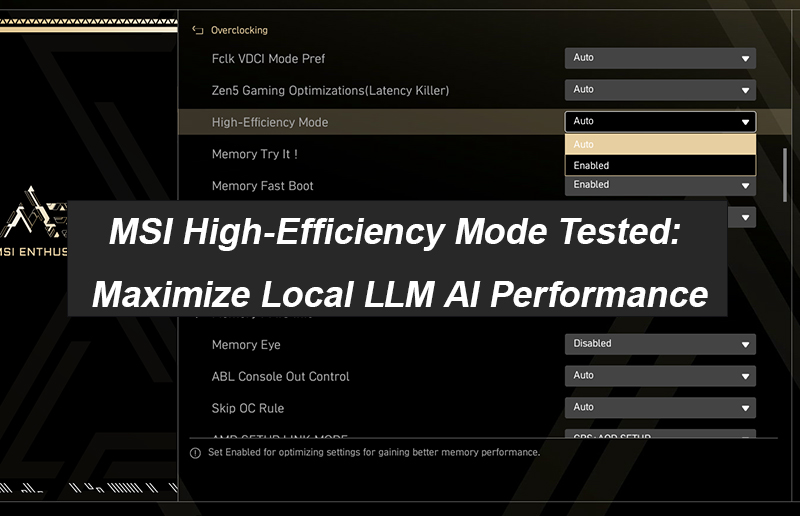
MSI 고효율 모드 테스트: 로컬 LLM AI 성능 극대화
AI 플랫폼의 컴퓨팅 파워는 점점 더 중요해지고 있습니다. 하드웨어 업그레이드는 눈에 띄는 AI 성능 향상을 제공하지만 비용이 많이 들 수 있습니다. 보다 비용 효율적인 대안을 찾기 위해 실제 벤치마크 테스트를 실시했습니다. MSI BIOS의 내장 메모리 오버클럭 옵션 중 하나인 고효율 모드를 간단히 조정함으로써 사용자는 DDR5 메모리 성능을 최적화하고 추가 하드웨어를 구매하지 않고도 대규모 언어 모델(LLM) 성능을 크게 가속화할 수 있습니다. AMD 및 Intel 플랫폼에서 테스트: 더 높은 토큰/초 및 더 낮은 지연 시간 AMD Ryzen™ 9 9950X3D2 프로세서를 사용하여 DDR5 메모리를 8000 MT/s로 오버클럭하고 고효율 모드를 활성화하면 벤치마크 결과 AI 작동 성능이 최대 32%까지 크게 향상됨을 보여줍니다. 처리량(토큰/초): 다양한 그래픽 카드를 여러 오버클럭 모드에서 테스트하여 초당 생성되는 토큰(AI가 처리하는 가장 작은 텍스트 단위)의 차이를 측정했습니다. 더 높은 값은 더 빠른 AI 생성 속도를 나타냅니다. 기본 설정과 비교하여, RTX 5080 16G 및 RTX 5070 12G에서 RAM을 8000 MT/s로 오버클럭하면 성능이 21.4% 향상되었습니다. 고효율 모드를 활성화하면 성능이 더욱 향상되어 총 32%의 증가율을 달성했습니다. RTX 5070 Ti 16G의 경우 8000 MT/s로 오버클럭한 후 성능이 17.6% 향상되었으며, 고효율 모드를 활성화한 후에도 유사하게 눈에 띄는 향상을 보이며 전체적으로 26.8%의 이득을 얻었습니다. TTFT(Time to First Token): 프롬프트 제출과 첫 번째 토큰 생성 사이의 지속 시간을 측정하며, 더 짧은 지속 시간은 더 높은 AI 생성 효율성을 나타냅니다. 8000 MT/s로 오버클럭하고 고효율 모드를 활성화하면 대기 시간이 효과적으로 감소합니다. 8000 MT/s로 오버클럭한 경우 [...]
September 03, 2026
PCIe 5.0이 정말 차이를 만드나요? PC 업그레이드 전에 알아야 할 모든 것
새 게임용 마더보드를 쇼핑할 때, 아마도 한 가지 기능이 그 어느 때보다 자주 등장하는 것을 눈치채셨을 것입니다: PCIe 5.0. 마더보드와 SSD에서 최신 그래픽 카드에 이르기까지 PCIe 5.0은 현대 PC 플랫폼의 중요한 부분이 되었습니다. 그러나 한 가지 질문이 남아 있습니다: PCIe 5.0이 실제로 게임 경험을 향상시키는지, 아니면 주로 미래 지향적인 기술인지 답은 PC를 사용하는 방법에 따라 다릅니다. 대부분의 현재 게임에서 PCIe 4.0에서 PCIe 5.0으로 업그레이드하는 것만으로는 프레임 속도가 크게 증가하지 않습니다. 그러나 PCIe 5.0은 PCIe 4.0의 두 배의 대역폭을 제공하고, 초고속 Gen5 NVMe SSD를 지원하며, 향후 그래픽 카드 및 확장 장치를 확장할 수 있는 더 많은 여지를 제공합니다. 2026년에 새로운 고성능 게임용 PC를 구축하는 경우, PCIe 5.0 지원 플랫폼을 선택하는 것은 현명한 장기 투자가 될 수 있습니다. 특히 마더보드가 DDR5 메모리, Wi-Fi 7, 고속 네트워킹 및 고급 스토리지 확장과 같은 현대적인 기능을 제공할 때 더욱 그렇습니다. 이 가이드에서는 PCIe 5.0이 무엇인지, 게임 및 스토리지 성능에 어떤 영향을 미치는지, 그리고 어떤 MSI 마더보드가 현대적이고 업그레이드 가능한 PC 구축에 도움이 될 수 있는지 설명할 것입니다. PCIe 5.0이란 무엇인가요? 일반적으로 PCIe로 알려진 PCI Express는 그래픽 카드, NVMe SSD, 캡처 카드 및 네트워크 어댑터와 같은 필수 구성 요소를 마더보드에 연결하는 고속 인터페이스입니다. 각각의 새로운 PCIe 세대는 인터페이스를 통해 전송할 수 있는 데이터의 양을 증가시킵니다. PCIe 5.0은 레인당 최대 32 GT/s로 작동하며 PCIe 4.0의 대략 두 배의 대역폭을 제공합니다. PCIe 5.0 x16 연결은 각 방향으로 대략 64 GB/s의 대역폭을 제공하며, Gen5 NVMe SSD에서 일반적으로 사용되는 PCIe 5.0 x4 연결은 각 방향으로 대략 16 [...]
August 31, 2026
왜 마더보드에서 64MB ROM이 중요한가요? BIOS 저장소, 기능 및 미래 대비에 대한 완벽한 가이드
메인보드를 선택할 때 전력 공급, PCIe 지원, 메모리 속도 및 연결성과 같은 사양이 일반적으로 가장 많은 관심을 받습니다. 그러나 현대 플랫폼에서 또 다른 사양이 점점 더 중요해지고 있습니다: BIOS ROM 용량. 메인보드의 ROM 또는 플래시 메모리 칩은 UEFI 펌웨어. 이 펌웨어는 운영 체제가 시작되기 전에 프로세서, 메모리, 스토리지, 그래픽 및 기타 하드웨어를 초기화합니다. 또한 BIOS 인터페이스와 다양한 프로세서 및 시스템 기능을 지원하는 데 필요한 구성 및 호환성 구성 요소가 포함되어 있습니다. 플랫폼이 더욱 정교해지고 더 많은 세대의 하드웨어를 지원함에 따라 펌웨어도 더욱 복잡해집니다. 여기서 더 큰 64MB BIOS ROM 중요한 이점을 제공할 수 있습니다. 마더보드 ROM 칩은 실제로 무엇을 저장합니까? BIOS ROM을 마더보드의 펌웨어 환경을 위한 전용 저장소로 생각하십시오. 프로세서 초기화 및 호환성 코드, 메모리 초기화 데이터, 하드웨어 구성 기능, 보안 기능, 부팅 기능 및 그래픽 UEFI 인터페이스를 포함합니다. 지원되는 MSI 마더보드에서 해당 인터페이스에는 Click BIOS XEZ 모드와 고급 모드를 모두 제공하여 사용자가 성능, 메모리, 냉각, 부팅 설정 및 기타 마더보드 기능을 구성할 수 있습니다. 지원되는 프로세서 및 BIOS 기능의 수가 증가함에 따라 ROM에 맞아야 하는 펌웨어 데이터의 양도 증가합니다. 64MB ROM이 16MB 또는 32MB보다 더 나은 이유는 무엇입니까? 가장 간단한 이점은 펌웨어를 위한 더 많은 공간. BIOS ROM 용량 상대적 용량 실용적인 고려 사항 16MB 1x 점점 더 복잡해지는 펌웨어를 위한 공간 부족 32MB 2x 현대 UEFI 기능 및 호환성 데이터를 위한 더 많은 공간 64MB 4x 더 풍부한 펌웨어 및 향후 플랫폼 지원을 위한 더 큰 여유 공간 더 큰 ROM은 아님 자동으로 CPU를 더 빠르게 만들거나 게임 FPS를 증가시키지 않습니다. 대신, 마더보드 엔지니어에게 BIOS 기능, 호환성 데이터 및 향후 펌웨어 개발을 위한 추가 용량을 제공합니다. 예를 들어, MSI의 최신 X870(E) MAX 및 [...]
August 28, 2026
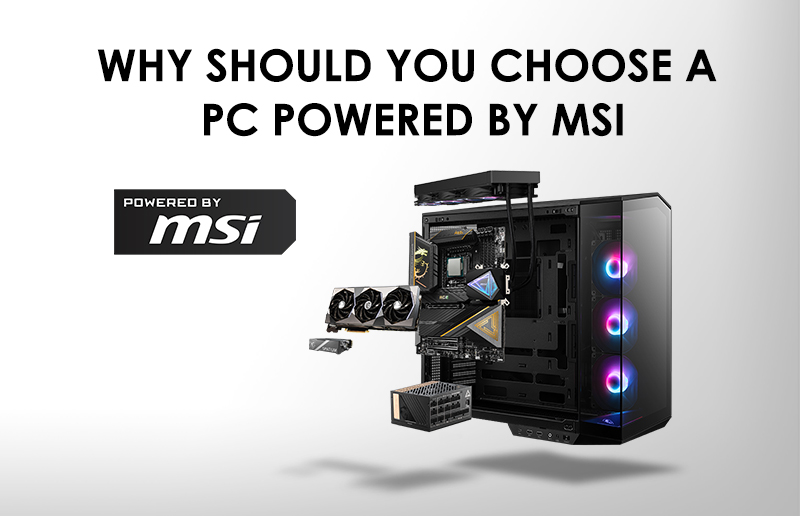
왜 MSI가 제공하는 PC를 선택해야 할까요?
기성 PC를 선택할 때 종종 프로세서, 그래픽 카드, 메모리 및 스토리지를 비교하는 것을 의미합니다. 그러나 이러한 구성 요소가 얼마나 잘 작동하는지 이해하면 결정에 자신감을 가질 수 있습니다. 바로 여기가 POWERED BY MSI 유용합니다. MSI가 제공하는 PC는 MSI의 글로벌 파트너가 프리미엄 MSI 구성 요소를 사용하여 전문적으로 제작하여 호환성, 품질 및 원활한 게임 경험을 보장합니다. 단순히 다른 브랜드의 부품을 혼합하는 대신 MSI가 제공하는 것은 당신이 신뢰할 수 있는 일관된 생태계를 만듭니다. 그렇다면 실제로 어떤 의미일까요? 여기에 MSI가 제공하는 것을 선택해야 하는 가장 큰 이유가 있습니다. MSI가 제공하는 PC의 가장 큰 이점은 무엇입니까? 더 나은 하드웨어 통합 — 함께 작동하도록 설계된 구성 요소 MSI가 제공하는 가장 큰 장점 중 하나는 호환되는 MSI 구성 요소가 일반적인 혼합 브랜드 빌드로는 달성하기 어려운 하드웨어 수준의 통합을 제공할 수 있다는 것입니다. EZ Conn-Design을 예로 들어 보겠습니다. 액체 쿨러를 연결하는 데는 일반적으로 시스템 팬, ARGB 조명, USB 및 펌프를 위한 여러 헤더가 필요합니다. MSI의 통합 접근 방식은 시스템 팬, 5V ARGB 및 USB 2.0 연결을 단일 커넥터로 통합하여 10단계의 연결 과정을 단 2단계로 줄입니다. POWERED BY MSI는 MSI 마더보드와 전원 공급 장치 간의 통합을 활용할 수도 있습니다. 보조 PCIe 전원 공급 장치는 마더보드를 통해 추가 전류를 공급하고, ATX 3.1 Ready PCIe 5 전원 공급 장치와 페어링하면 오늘날의 고성능 그래픽 카드에 대한 전원 체인을 최적화하는 데 도움이 됩니다. 이점은 간단합니다: 호환성에 대한 추측이 줄어들고, 통합 과정에서 겪는 어려움이 줄어들며, 함께 작동하도록 설계된 하드웨어. 여러 앱 대신 하나의 소프트웨어 생태계 혼합 브랜드 PC에서 복잡해지는 것은 하드웨어만이 아닙니다. 다른 구성 요소는 RGB 조명, 성능 조정, 모니터링, 업데이트 및 기타 설정을 위해 다른 응용 프로그램을 필요로 할 수 있습니다. 이로 인해 사용자는 하나의 컴퓨터를 관리하기 위해 여러 인터페이스를 오가게 될 수 있습니다. MSI 제공 빌드는 통합된 접근 방식을 통해 MSI 센터. 여러 공급업체별 소프트웨어 플랫폼을 유지 관리하는 대신 지원되는 MSI 구성 요소는 하나의 제어 계층을 통해 관리할 수 있습니다. 기능과 같은 미스틱 라이트 는 호환 가능한 구성 요소에서 ARGB 조명을 동기화할 수 있으며, 시스템 모니터링 및 성능 관련 기능도 동일한 에코시스템으로 가져올 수 있습니다. MSI 센터는 이러한 통합을 지원되는 하드웨어의 전력 모니터링 및 시스템 보호 기능과 같은 기능으로 확장할 수도 있습니다. 일반적인 혼합 브랜드 PC MSI 제공 여러 공급업체 애플리케이션 통합된 MSI 센터 생태계 별도의 [...]
August 04, 2026
최고의 RGB 소프트웨어는 어떤 조건을 갖춰야 할까요?
MSI RGB 설정을 최대한 활용하고 계십니까? 이미 MSI 하드웨어를 보유하고 계시지만, 올바른 RGB 소프트웨어를 선택하셨습니까? 프리미엄 하드웨어가 기반을 마련하지만, RGB 소프트웨어가 장치가 얼마나 원활하게 함께 작동하는지를 결정합니다. 올바른 솔루션을 선택하면 MSI 생태계를 최대한 활용하고, 불필요한 설정 복잡성을 피하거나, 심지어 RGB 게임 PC의 성능을 향상시킬 수 있습니다. 최고의 RGB 소프트웨어는 경험을 향상시켜야 하며, 방해가 되지 않아야 하므로 선택이 중요합니다. 최고의 RGB 소프트웨어를 정의하는 5가지 주요 조건은 무엇입니까? 1. 소프트웨어가 크로스 디바이스 호환성을 지원합니까? 소프트웨어가 여러 장치 간에 원활한 호환성을 지원합니까? 최고의 RGB 소프트웨어는 사용자가 마더보드, 그래픽 카드, 메모리 전반에 걸쳐 조명을 제어할 수 있도록 해야 합니다... 사용자가 단일 인터페이스에서 마더보드, 그래픽 카드, 메모리, 냉각 구성 요소, 주변 기기 및 호환되는 타사 장치 전반에 걸쳐 조명을 제어할 수 있어야 합니다. 광범위한 호환성은 불필요한 복잡성, 여러 응용 프로그램의 필요성 및 귀중한 프로세서, RAM 및 저장 리소스 낭비를 제거합니다. 효율적인 PC를 운영하는 것은 현재 부품 가격 인상으로 인해 더욱 중요합니다. 2. 사용자 정의의 깊이 — 색상, 효과 및 프로필? 색상, 효과 및 프로필을 포함한 조명 사용자 정의 옵션의 유연성은 어느 정도입니까? RGB 조명 모드: 웨이브, 스테디, 플레임, 브레스, CPU 온도, 컬러 링, 라이트닝, 레크리에이션, 메테오 및 기본을 포함한 10가지 내장 조명 효과. 더 많은 모드는 더 많은 재미와 더 깊은 사용자 정의 옵션을 의미합니다. 원클릭 동기화: RGB 마더보드, 그래픽 카드, 메모리 모듈 및 호환 주변 장치 전반에 걸쳐 조명 효과를 즉시 동기화합니다. 동기화는 시간을 크게 절약할 뿐만 아니라 통합된 조명 존재감을 제공하여 RGB 게임용 PC가 궁극적인 시각적 효과를 제공하도록 합니다. 고급 사용자 정의: 선호하는 색상, 조명 효과, 애니메이션 속도 및 밝기를 선택하여 지원되는 각 장치의 RGB LED를 개별적으로 사용자 정의합니다. 고급 컨트롤을 통해 꿈꾸던 방식으로 RGB 조명을 설정할 수 있습니다. 적용 버튼을 사용하여 설정을 프로필로 저장하여 언제든지 빠르게 불러올 수 있습니다. 3. 소프트웨어가 시스템 성능에 영향을 미치지 않을 만큼 가벼운가요? MSI에서 게임 테스트 시, 1920 x 1080 (FHD) 해상도로 PC 게임을 플레이할 때 Mystic Light RGB 소프트웨어 사용으로 인한 게임에 측정 가능한 영향은 없었습니다. Mystic Light 없이 60Hz 리프레시 게임을 달성한 시스템은 RGB 소프트웨어가 백그라운드에서 실행되는 동안 정확히 동일한 60Hz 성능을 제공했습니다. 비교를 위해, 우리는 RGB 게임 PC에서 MSI의 웹 기반 Portal X RGB 설정 소프트웨어도 테스트했습니다. 이 설정 후 방치하는 소프트웨어 솔루션은 설정이 완료되면 문자 그대로 0의 CPU 리소스를 소비하여 게임 중 절대 최소 시스템 오버헤드를 고집하는 사용자에게 탁월한 선택이 되었습니다. 4. 모든 기술 수준에 대해 사용자 친화적인 인터페이스를 제공합니까? 최고의 [...]
July 30, 2026
MSI 고효율 모드: 원 클릭으로 EXPO 초저지연 레벨 성능
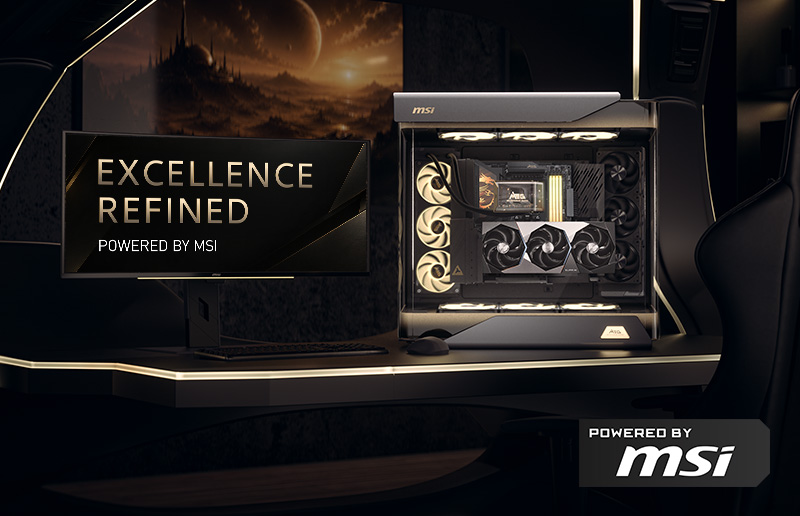
AMD 확장 오버클럭 프로파일(EXPO)는 AMD가 개발한 메모리 오버클럭 기술로, 인텔 XMP와 유사합니다. 메모리 제조업체는 검증된 오버클럭 프로파일을 직접 메모리 모듈에 저장합니다. 사용자는 마더보드 BIOS에서 해당 EXPO 프로파일을 선택하기만 하면 주파수와 타이밍을 빠르게 적용할 수 있으며, 수동 튜닝이 필요하지 않습니다. AMD EXPO 초저지연(EXPO ULL)은 선택한 메모리 하위 타이밍을 조정하여 지연 시간을 최소화함으로써 성능을 한 단계 더 높입니다. 이러한 감소된 지연 시간은 게임에서 더 높은 프레임 속도를 제공하는 등 특정 시나리오에서 직접적으로 성능 향상으로 이어집니다. ▲ MSI Click BIOS X가 AMD EXPO 초저지연(EXPO ULL)을 지원하는 메모리 모듈을 감지하면 "ULL"이 표시됩니다. 이미지에 표시된 바와 같이, 이 메모리 키트는 두 개의 EXPO 프로파일을 지원하며, 프로파일 1 ULL은 초저지연을 지원합니다. 메모리 가격이 급등함에 따라 AMD EXPO 초저지연(EXPO ULL) 키트를 구매하여 낮은 지연 시간을 즐기기 위해 서두를 필요가 없습니다. 대신, MSI 고효율 모드를 활성화하여 메모리 지연 시간을 줄이고 초저지연에 가까운 성능을 달성할 수 있습니다. MSI 고효율 모드 개요 고효율 모드는 MSI 마더보드 BIOS에 내장된 메모리 최적화 기능입니다. 사용자는 BIOS에서 이 기능을 활성화하여 메모리 성능을 향상시키고 대기 시간을 줄일 수 있습니다. 고효율 모드는 Tightest, Tighter, Balance 및 Relax의 네 가지 사전 설정을 제공하여 사용자가 메모리의 오버클럭 여유 공간에 따라 최적의 모드를 선택할 수 있습니다. ▲ MSI 고효율 모드는 Tightest, Tighter, Balance 및 Relax의 네 가지 사전 설정 구성을 지원합니다. 더 낮은 대기 시간을 위해 고효율 모드 활성화 AIDA64 메모리 벤치마크는 [...]