MSI 고효율 모드 테스트: 로컬 LLM AI 성능 극대화
Motherboards
AI 플랫폼의 컴퓨팅 파워는 점점 더 중요해지고 있습니다. 하드웨어 업그레이드는 눈에 띄는 AI 성능 향상을 제공하지만 비용이 많이 들 수 있습니다. 보다 비용 효율적인 대안을 찾기 위해 실제 벤치마크 테스트를 실시했습니다. MSI BIOS의 내장 메모리 오버클럭 옵션 중 하나인 고효율 모드를 간단히 조정함으로써 사용자는 DDR5 메모리 성능을 최적화하고 추가 하드웨어를 구매하지 않고도 대규모 언어 모델(LLM) 성능을 크게 가속화할 수 있습니다.
AMD 및 Intel 플랫폼에서 테스트: 더 높은 토큰/초 및 더 낮은 지연 시간
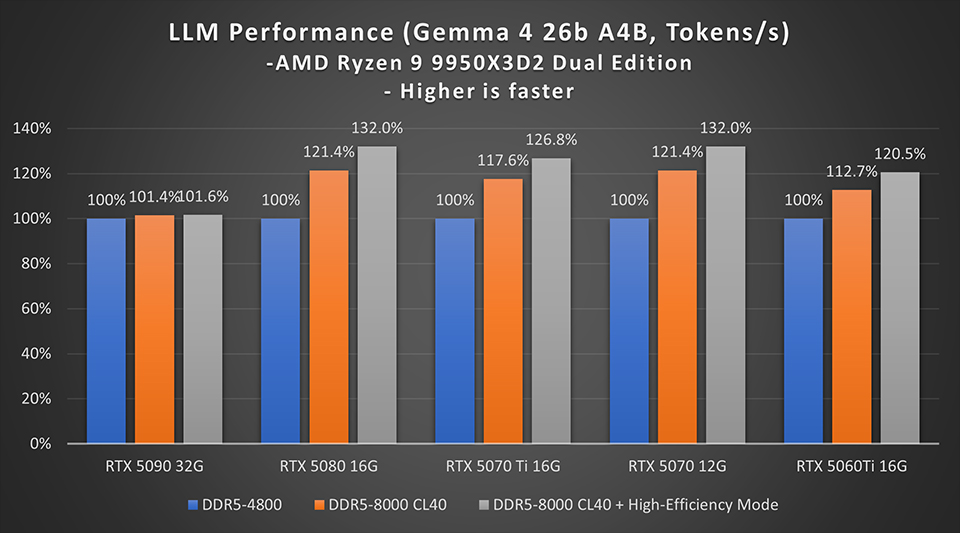
AMD Ryzen™ 9 9950X3D2 프로세서를 사용하여 DDR5 메모리를 8000 MT/s로 오버클럭하고 고효율 모드를 활성화하면 벤치마크 결과 AI 작동 성능이 최대 32%까지 크게 향상됨을 보여줍니다.
처리량(토큰/초): 다양한 그래픽 카드를 여러 오버클럭 모드에서 테스트하여 초당 생성되는 토큰(AI가 처리하는 가장 작은 텍스트 단위)의 차이를 측정했습니다. 더 높은 값은 더 빠른 AI 생성 속도를 나타냅니다.
기본 설정과 비교하여, RTX 5080 16G 및 RTX 5070 12G에서 RAM을 8000 MT/s로 오버클럭하면 성능이 21.4% 향상되었습니다. 고효율 모드를 활성화하면 성능이 더욱 향상되어 총 32%의 증가율을 달성했습니다. RTX 5070 Ti 16G의 경우 8000 MT/s로 오버클럭한 후 성능이 17.6% 향상되었으며, 고효율 모드를 활성화한 후에도 유사하게 눈에 띄는 향상을 보이며 전체적으로 26.8%의 이득을 얻었습니다.
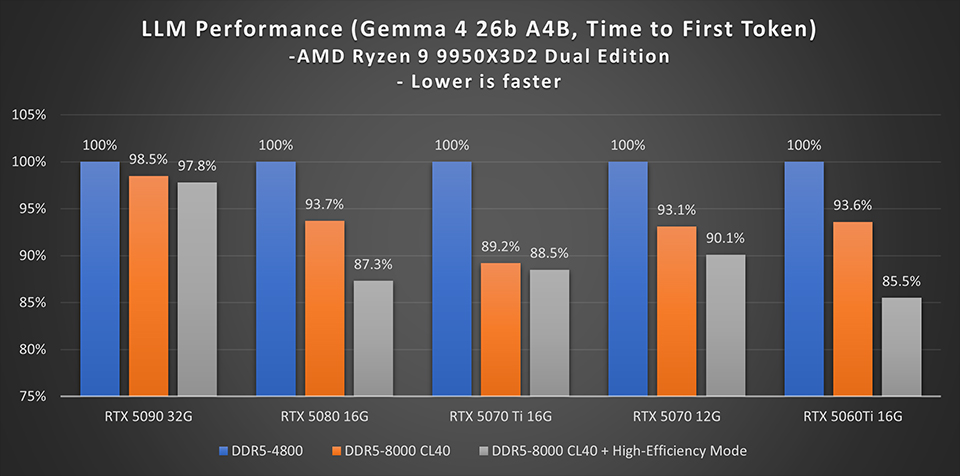
TTFT(Time to First Token): 프롬프트 제출과 첫 번째 토큰 생성 사이의 지속 시간을 측정하며, 더 짧은 지속 시간은 더 높은 AI 생성 효율성을 나타냅니다. 8000 MT/s로 오버클럭하고 고효율 모드를 활성화하면 대기 시간이 효과적으로 감소합니다. 8000 MT/s로 오버클럭한 경우 RTX 5080 16G의 대기 시간은 6.3% 감소했으며, 고효율 모드를 활성화한 후에는 기본 설정에 비해 응답 지연 시간이 12.7% 감소했습니다. RTX 5060 Ti 16G은 14.5%의 더 큰 감소를 보였습니다.
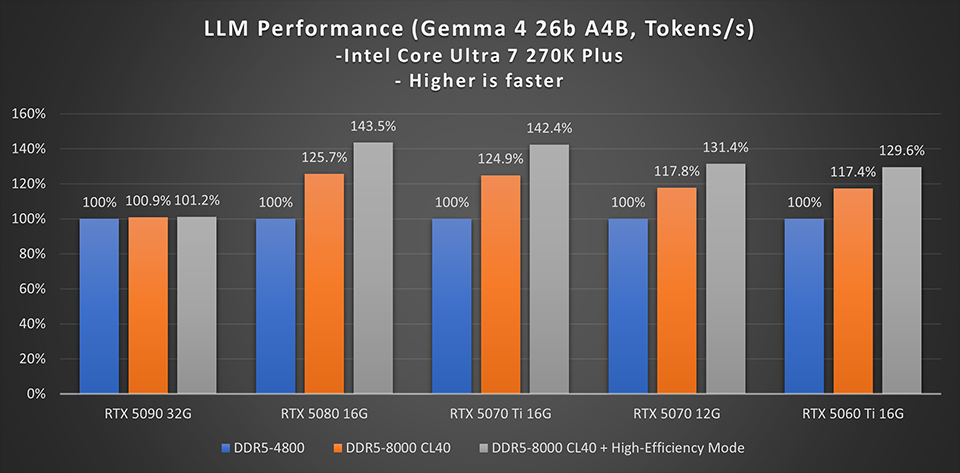
인텔 플랫폼에서 인텔 코어 울트라 7 270K 플러스 프로세서를 사용할 때 고효율 모드를 활성화하면 성능 향상이 훨씬 더 두드러져 최대 43%의 이득을 제공했습니다.
처리량(토큰/초): 8000 MT/s로 오버클럭하면 RTX 5080 16G와 RTX 5070 Ti 16G의 성능이 각각 25.7%와 24.9% 향상되었습니다. 고효율 모드를 활성화한 후에는 기본 설정 대비 토큰/초가 각각 43.5%와 42.4% 향상되었습니다. RTX 5070 12G는 8000 MT/s로 오버클럭만 해도 처음에 17.8%의 성능 향상을 보였지만, 고효율 모드를 켠 후에는 30% 이상의 성능 향상을 보였습니다. 이는 고효율 모드가 시스템의 잠재력을 효과적으로 실현할 수 있음을 보여줍니다.
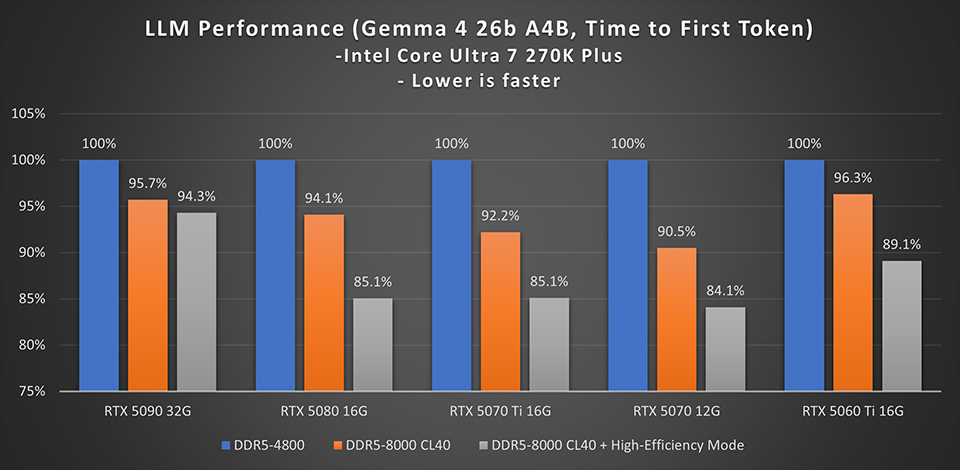
TTFT(첫 번째 토큰까지의 시간):
테스트한 모든 GPU는 8000 MT/s 메모리 오버클럭만으로 10% 미만의 대기 시간 감소를 보였습니다. 이를 고효율 모드와 함께 사용하면 TTFT가 전반적으로 더 감소했습니다. RTX 5070 12G는 15.9% 감소로 가장 두드러진 결과를 보였고, RTX 5080 16G와 RTX 5070 Ti 16G도 탄탄한 개선을 보였습니다.
PC를 구축한 후 많은 사용자들이 기본 BIOS 구성을 유지합니다. 기본 설정은 일상적인 작업에 충분하지만, 간단한 조정으로 상당한 잠재 성능을 발휘할 수 있습니다. MSI는 광범위한 내부 검증을 통해 사용자가 시스템 안정성을 유지하면서 메모리 프로파일을 쉽게 미세 조정할 수 있는 간소화된 BIOS 사전 설정을 제공합니다.
로컬 AI 및 LLM 작업 부하를 가속화하려면 MSI 고효율 모드를 활성화하는 것이 효과적인 무료 최적화 방법으로, BIOS에서 몇 번의 클릭만으로 가능합니다.
테스트 방법론 및 구성
- LLM 모델(Gemma 4 26B A4B)을 LM Studio를 통해 로드합니다. 컨텍스트 길이 = 8192, GPU 오프로드 = 기본값(RTX 5090 = 30, 기타 = 19).
- 프롬프트: 제공하세요 블로그 URL 요약을 요청하세요.
- 세 개의 테스트 프로파일을 구성합니다: (1) 기본 설정 (RAM: 4800 MT/s). (2) RAM을 8000 MT/s로 오버클럭합니다. (3) RAM을 8000 MT/s + 고효율 모드(AMD 플랫폼을 Tighter 모드로 설정)로 오버클럭합니다.
- LM Studio에서 보고한 TPS(Tokens/s) 및 TTFT(Time to First Token)를 기록합니다.
CPU: AMD – Ryzen 9 9950X3D2 / Intel – Core Ultra 7 270K Plus
메인보드: AMD - MEG X870E ACE MAX / Intel – MEG Z890 ACE
시스템 DRAM: ADATA 24GB x2 DDR5
GPU:
MSI GeForce RTX™ 5090 32G SUPRIM SOC
MSI GeForce RTX™ 5080 16G Gaming Trio OC
MSI GeForce RTX™ 5070 TI 16G Inspire 3X OC
MSI GeForce RTX™ 5070 12G Shadow 3X OC
MSI GeForce RTX™ 5060 TI 16G Shadow 2X OC PLUS
메인보드: AMD - MEG X870E ACE MAX / Intel – MEG Z890 ACE
시스템 DRAM: ADATA 24GB x2 DDR5
GPU:
MSI GeForce RTX™ 5090 32G SUPRIM SOC
MSI GeForce RTX™ 5080 16G Gaming Trio OC
MSI GeForce RTX™ 5070 TI 16G Inspire 3X OC
MSI GeForce RTX™ 5070 12G Shadow 3X OC
MSI GeForce RTX™ 5060 TI 16G Shadow 2X OC PLUS
MSI BIOS에서 고효율 모드를 활성화하는 방법
AMD 플랫폼에서:
- 시스템 시작 시 Del 키를 계속 눌러 BIOS 인터페이스로 들어갑니다.
- 고급 모드(F7)로 전환하고 OC 메뉴로 이동합니다.
- EXPO 또는 A-XMP가 활성화되어 있는지 확인합니다.
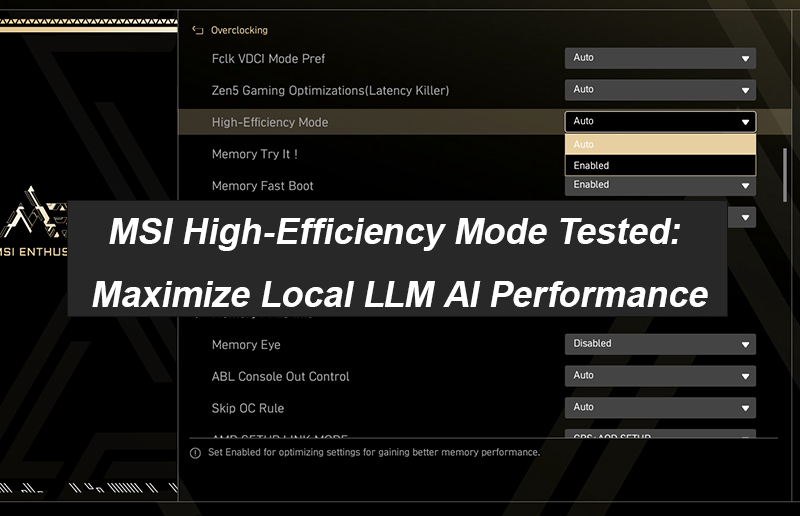
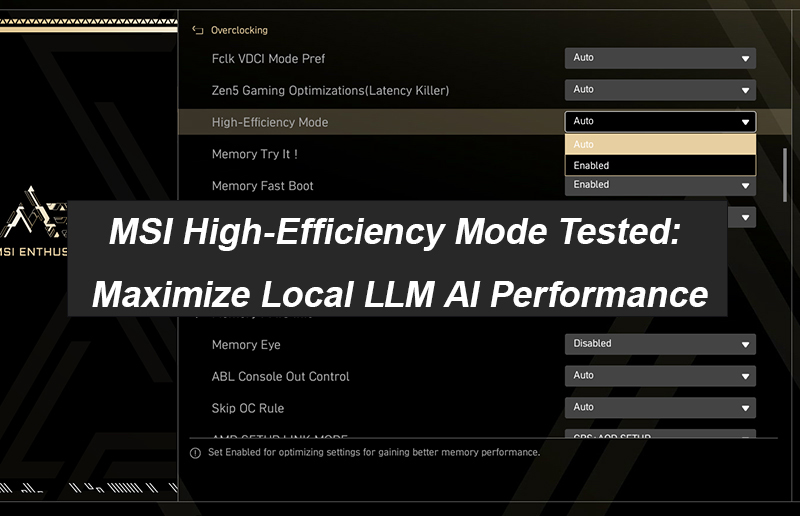
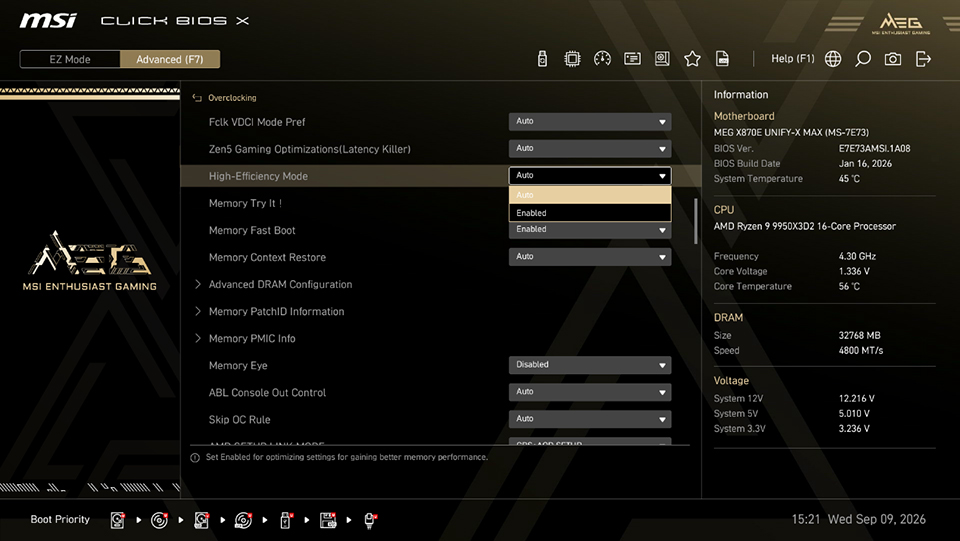
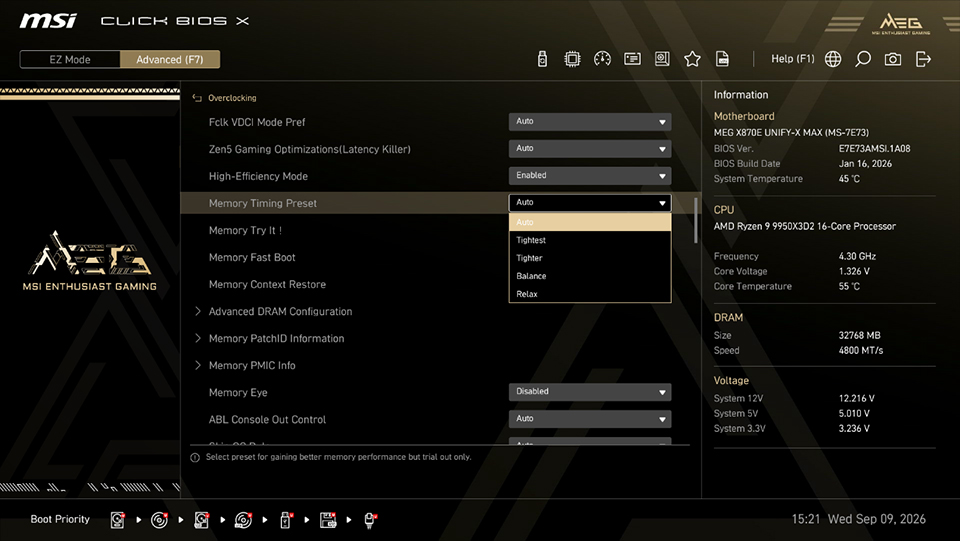
- 고효율 모드를 찾아 상태를 사용으로 설정합니다.
- 메모리 타이밍 사전 설정 옵션이 아래에 나타나 느슨함, 균형, 더 엄격함 또는 가장 엄격함 중에서 선택할 수 있습니다. 이 기사의 벤치마크 데이터는 더 엄격한 모드를 사용하여 테스트되었습니다.
인텔 플랫폼에서:
- 시스템 시작 시 Del 키를 계속 눌러 BIOS 인터페이스로 들어갑니다.
- 고급 모드(F7)로 전환하고 OC 메뉴로 이동합니다.
- XMP가 활성화되어 있는지 확인합니다.
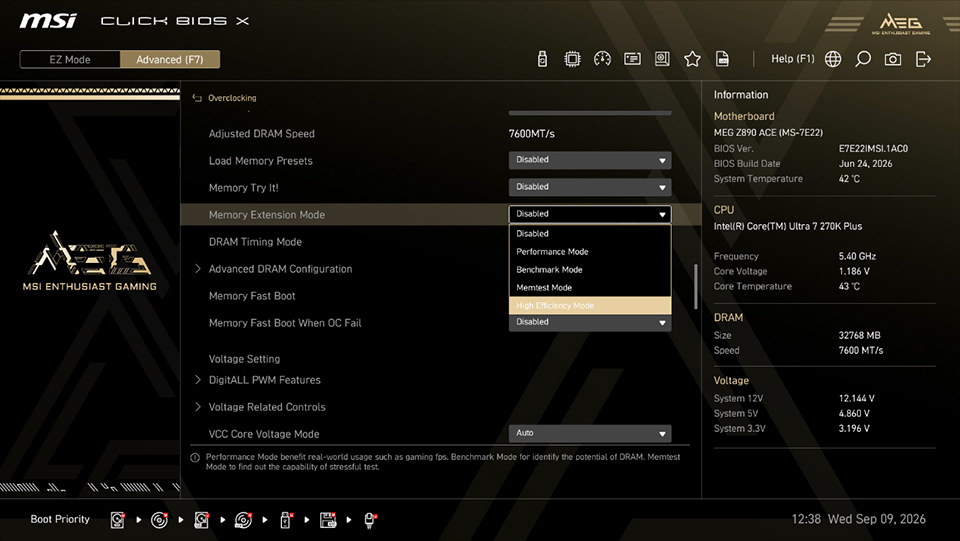
- 메모리 확장 모드를 찾아 고효율 모드를 선택합니다.