msi Bios - CLICK BIOS X





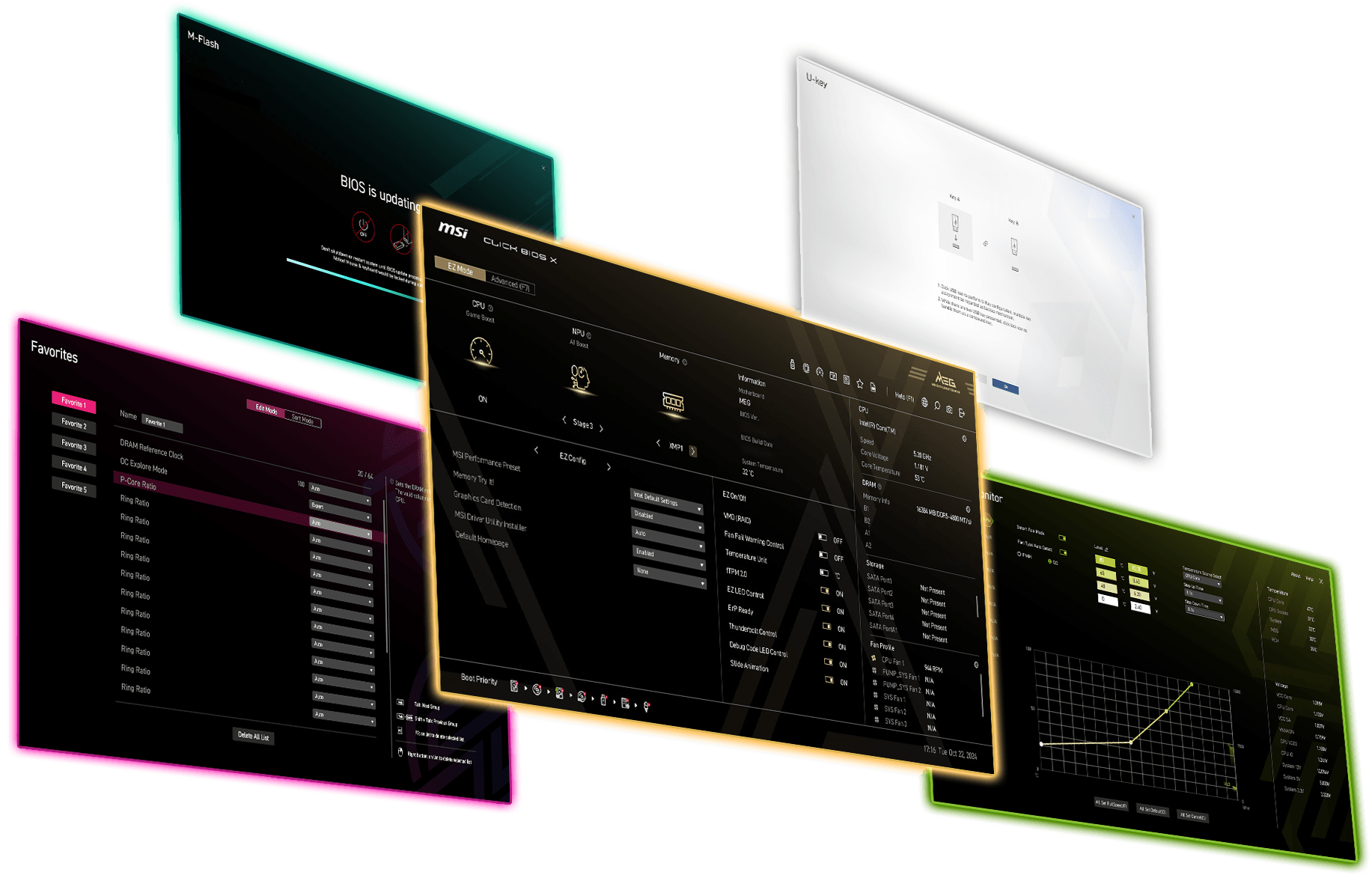


특별한 테마:
각 제품 분류에 맞는 차별화된 디자인
원 클릭 오버클럭:
성능 향상을 위한 가장 쉬운 방법

ESA 아키텍쳐:
최적화된 BIOS 확장성 및 효율성

최적화된 UI / UX:
직관적인 경험을 위한 원활한 UI/UX 배치
자동 해상도 조정:
해상도 설정을 손쉽게 조정

CLUB386
"클릭 바이오스 X를 만들기 위해 기울인 노력을 강조하고 싶었습니다 [...] 그 결과 이전 버전에 비해 완전히 개선된 새로운 BIOS가 탄생되었다고 말 할 수 있어 기쁩니다.."

FUNKY KIT
"새롭게 디자인된 MSI의 클릭 바이오스 X는 미적으로도 만족스럽고 사용자 친화적인 경험을 제공합니다.."

GCC GAMERS
"새롭게 디자인된 MSI의 클릭 바이오스 X는 디자인적으로 만족스러운 인터페이스와 직관적인 레이아웃으로 사용자 경험을 완전히 새롭게합니다."

GURU3D
"이번 업데이트에는 새로운 ESA(Enhanced System Architecture) 설계가 적용되어 사용자 인터페이스와 사용자 경험이 크게 개선되었습니다.."

KITGURU
"MSI의 새로운 BIOS의 레이아웃은 매우 좋습니다."

OC3D
"MSI 바이오스는 우리가 느낄 수 있는 진정한 개선사항입니다 [...] BIOS가 어려웠던 모두에게 자신감을 주는 명확한 바이오스만큼 좋은 것은 없습니다.."

PC GUIDE
"BIOS는 간단하고 사용하기 쉬우며 뛰어난 오버클러킹 기능을 제공합니다."

POKDE.NET
"새로운 클릭 바이오스 X 인터페이스는 메인보드의 사용자 편의성을 크게 향상시켰습니다..."

TWEAKTOWN
"지금까지 출시된 메인보드 중 가장 직관적인 MSI 클릭 바이오스 X는 최고의 인터페이스입니다."
One Click for Ultimate Performance
BIOS(혹은 기본 입출력 시스템)는 원활한 OS-하드웨어 통신을 위해 메인보드에 내장된 펌웨어입니다. MSI의 클릭 바이오스 X는 매끄럽고 직관적인 인터페이스를 제공하여 손쉽게 시스템을 튜닝하고 성능을 최적화할 수 있습니다. 향상된 기능과 MSI만의 기능들을 통해 사용자는 최고의 컴퓨팅 경험을 위해 최고의 성능을 쉽게 달성할 수 있습니다.
ACCESSING CLICK BIOS X
01


STEP 1. 컴퓨터를 키세요! :
PC의 전원 버튼을 눌러주세요!
02


STEP 2. “Delete”키를 눌러주세요 :
파워 버튼을 누른 뒤에 “Delete”키를 눌러 바이오스를 실행해 주세요.
03

STEP 3. MSI 클릭 바이오스 X 실행 :
완벽하게 MSI 클릭 바이오스 X에 접속하세요!
01
STEP 1. 컴퓨터를 키세요! :
PC의 전원 버튼을 눌러주세요!
02
STEP 2. “Delete”키를 눌러주세요 :
파워 버튼을 누른 뒤에 “Delete”키를 눌러 바이오스를 실행해 주세요.
03
STEP 3. MSI 클릭 바이오스 X 실행 :
완벽하게 MSI 클릭 바이오스 X에 접속하세요!


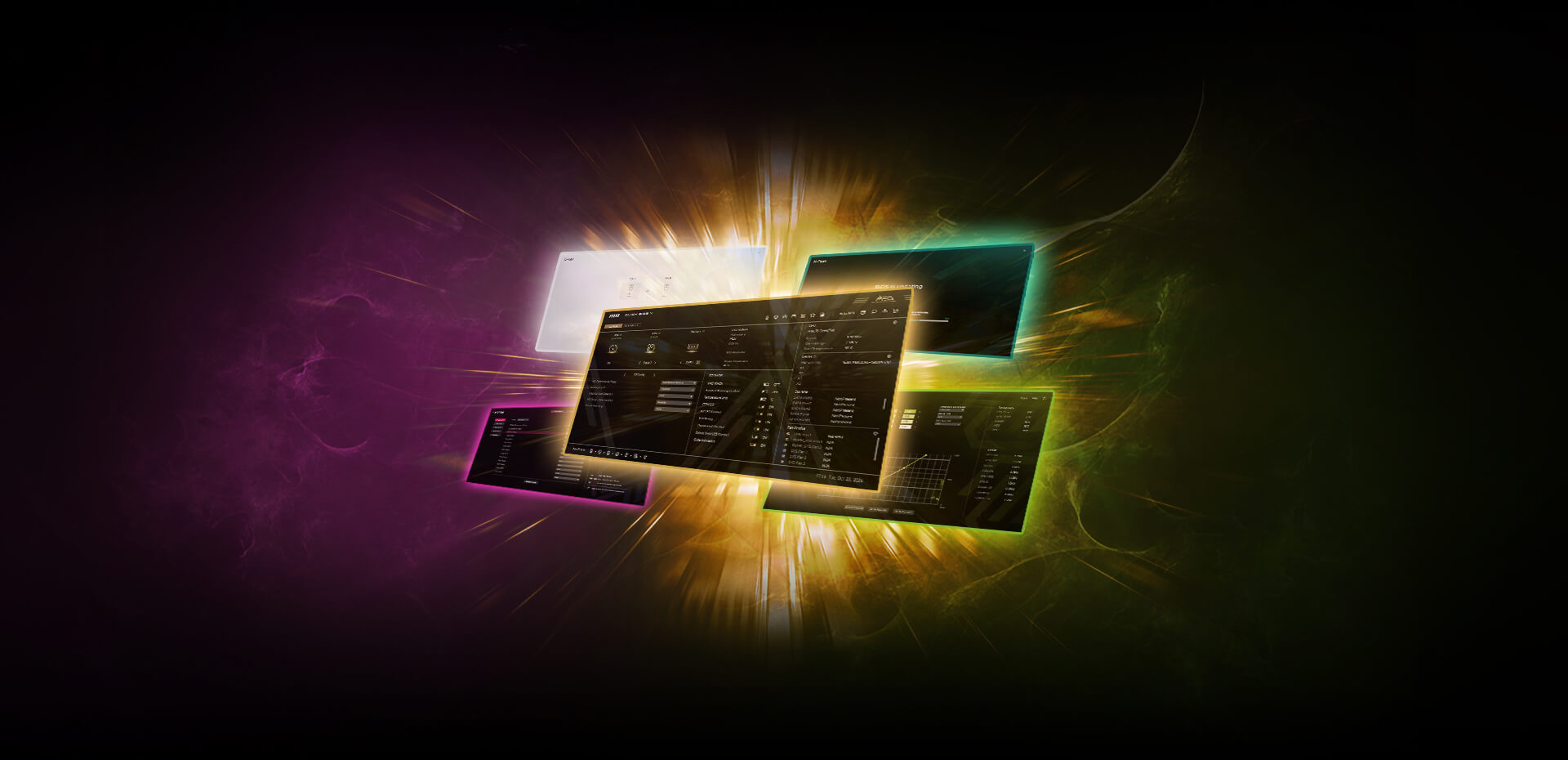
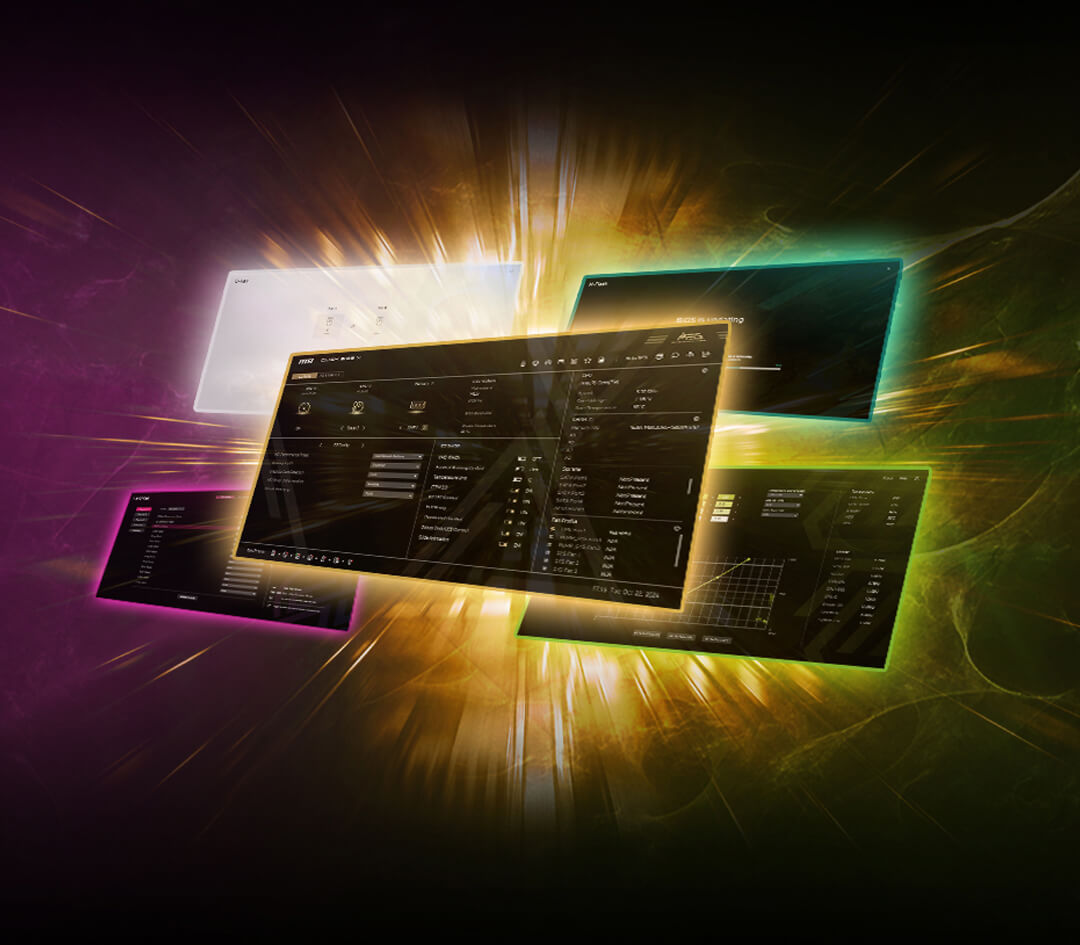
DUAL MODE DESIGN
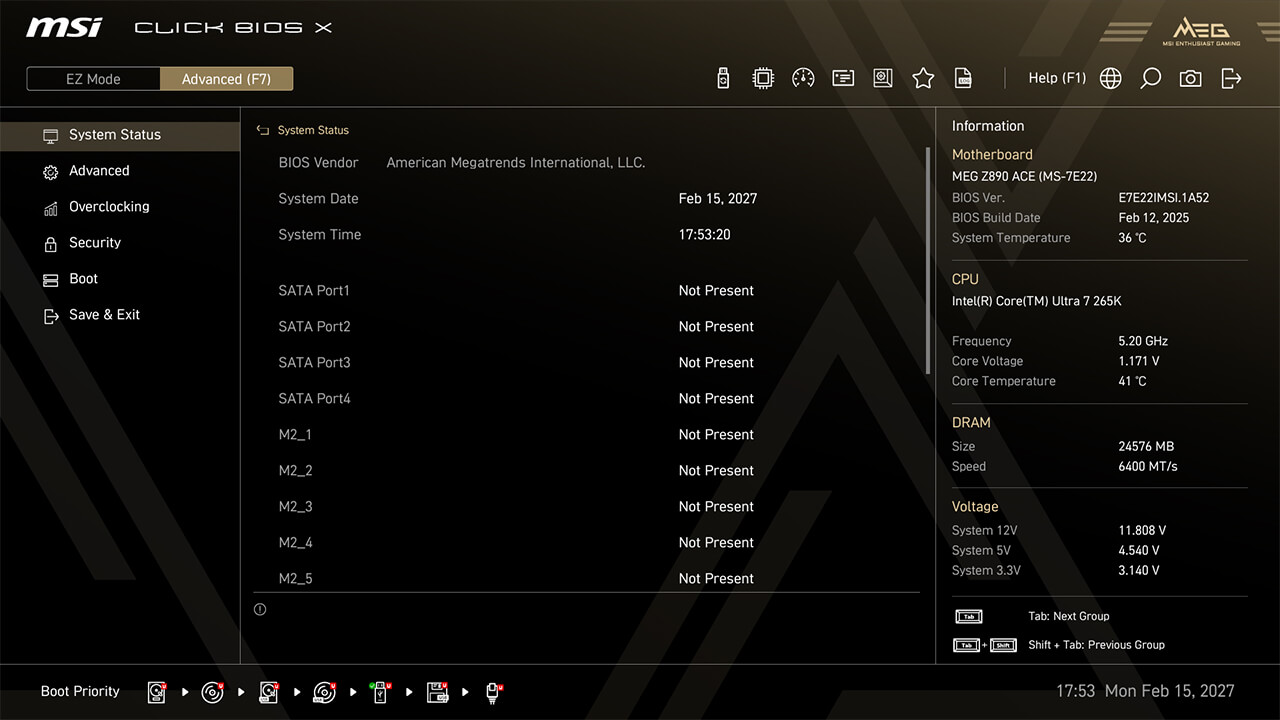
클릭 바이오스 X는 두 가지 구성 모드를 제공합니다:EZ Mode와 Advanced Mode. EZ Mode는 필수 설정에 빠르게 액세스할 수 있는 간소화된 인터페이스를 제공하며, Advanced Mode에서는 전문가를 위한 보다 폭넓은 세부 옵션을 제공합니다. F7 키를 누르기만 하면 모드 간에 원활하게 전환하여 맞춤형 BIOS 환경을 설정할 수 있습니다.
Easy Mode
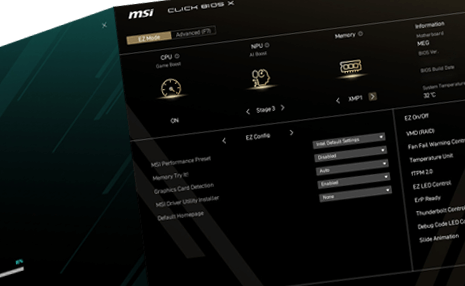
Advanced Mode
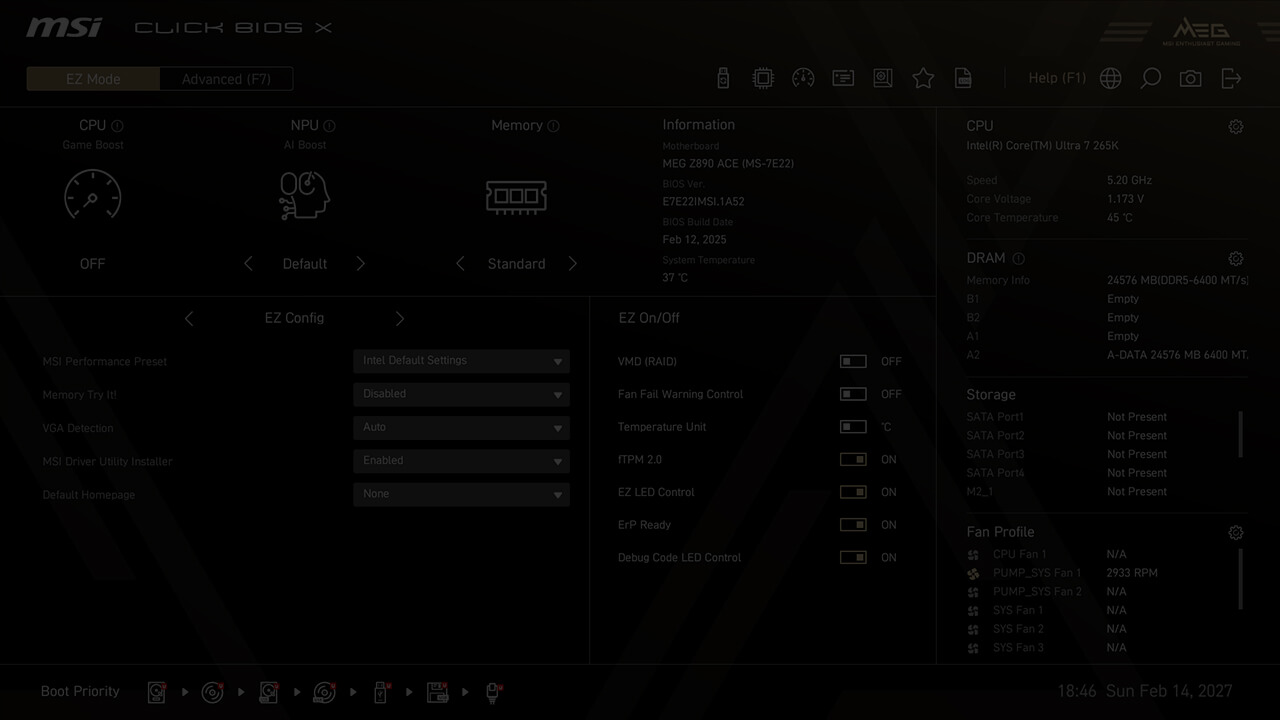



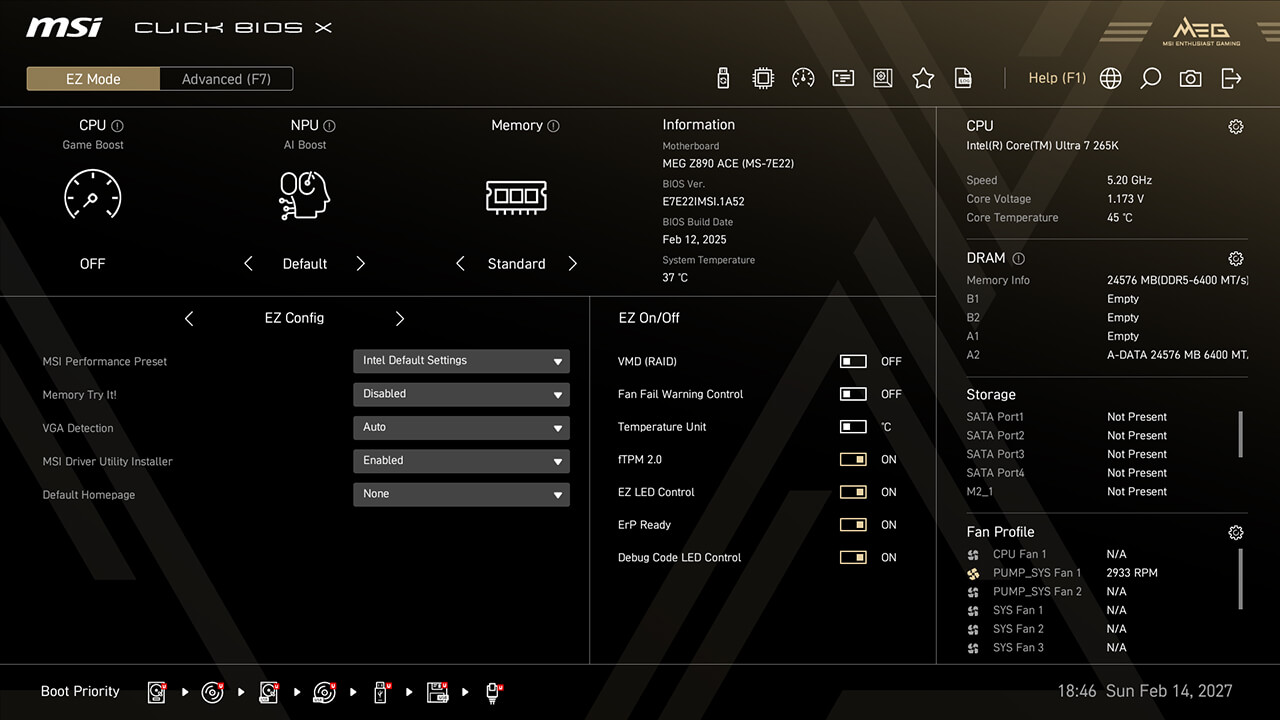
- One Click Overclocking
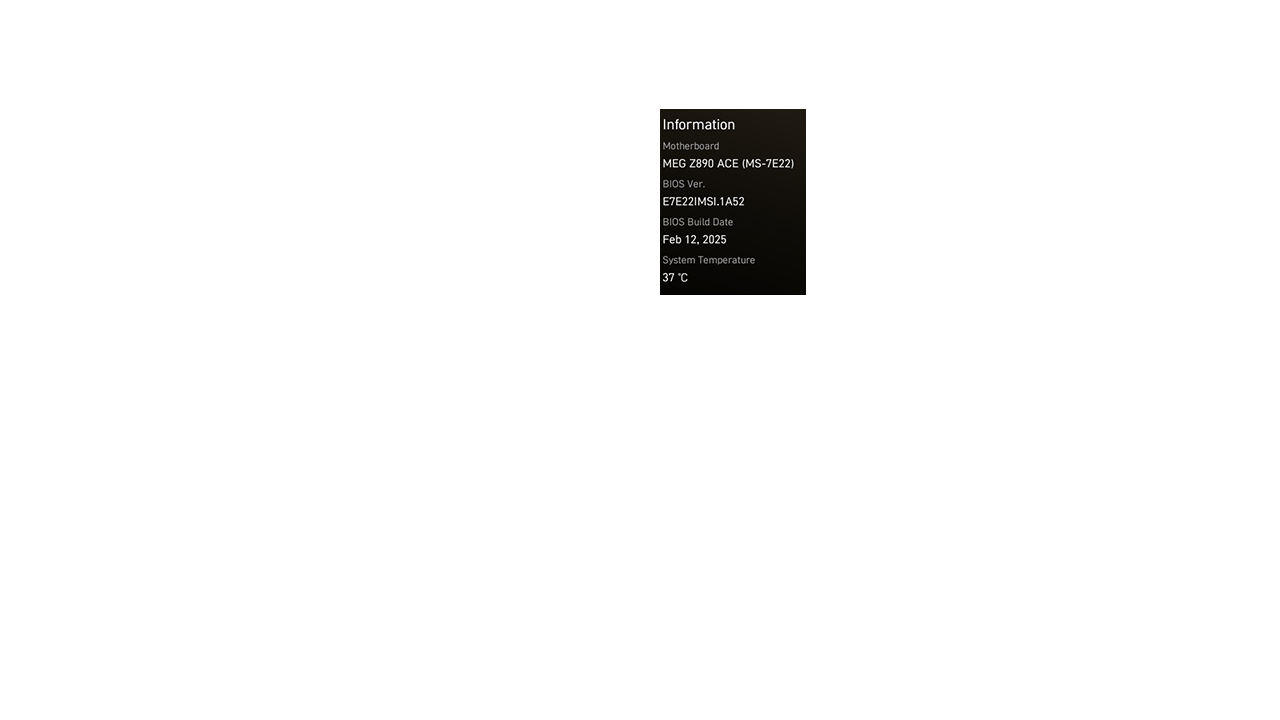
- BIOS 정보
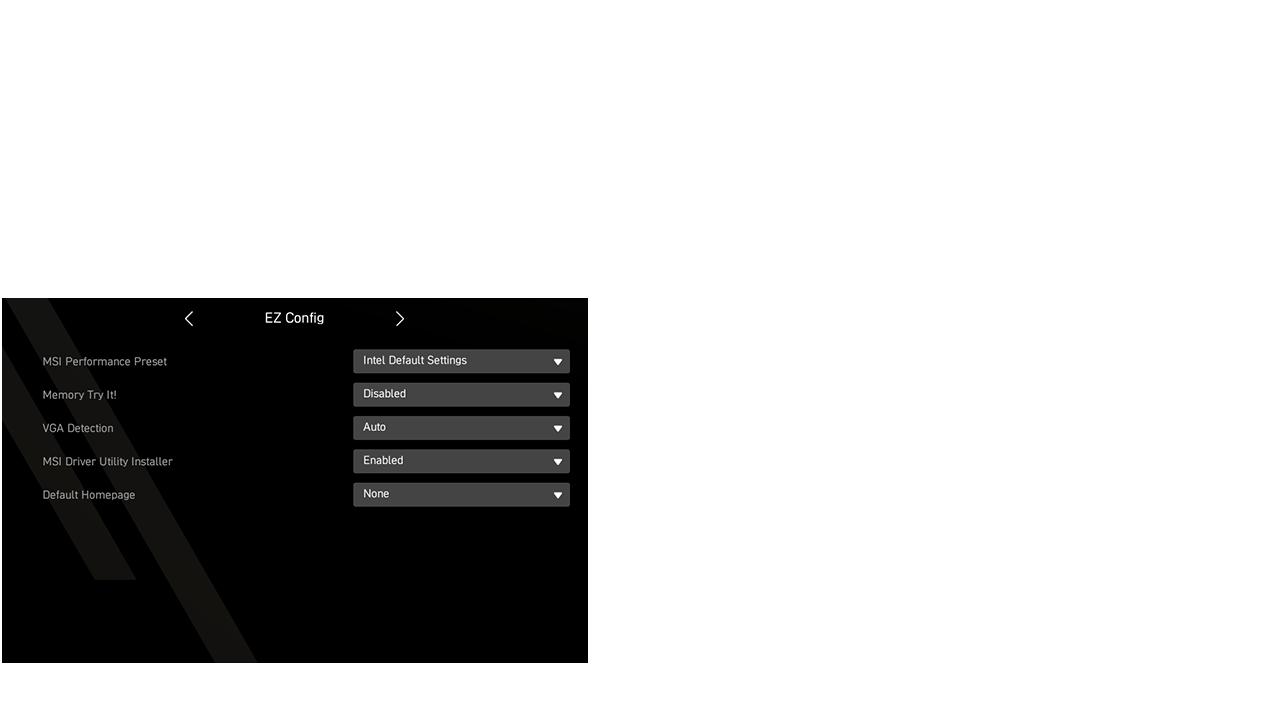
- EZ Config & Favorite
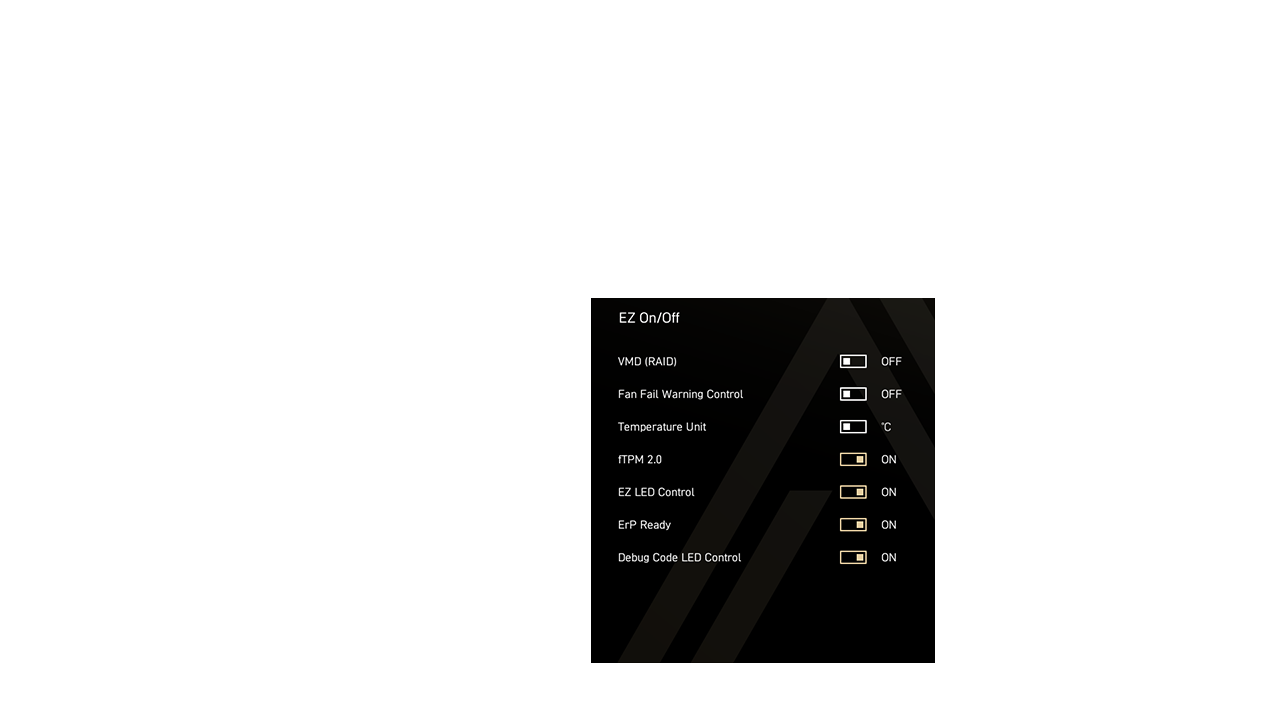
- EZ Setup 스위치
- Boot 순서
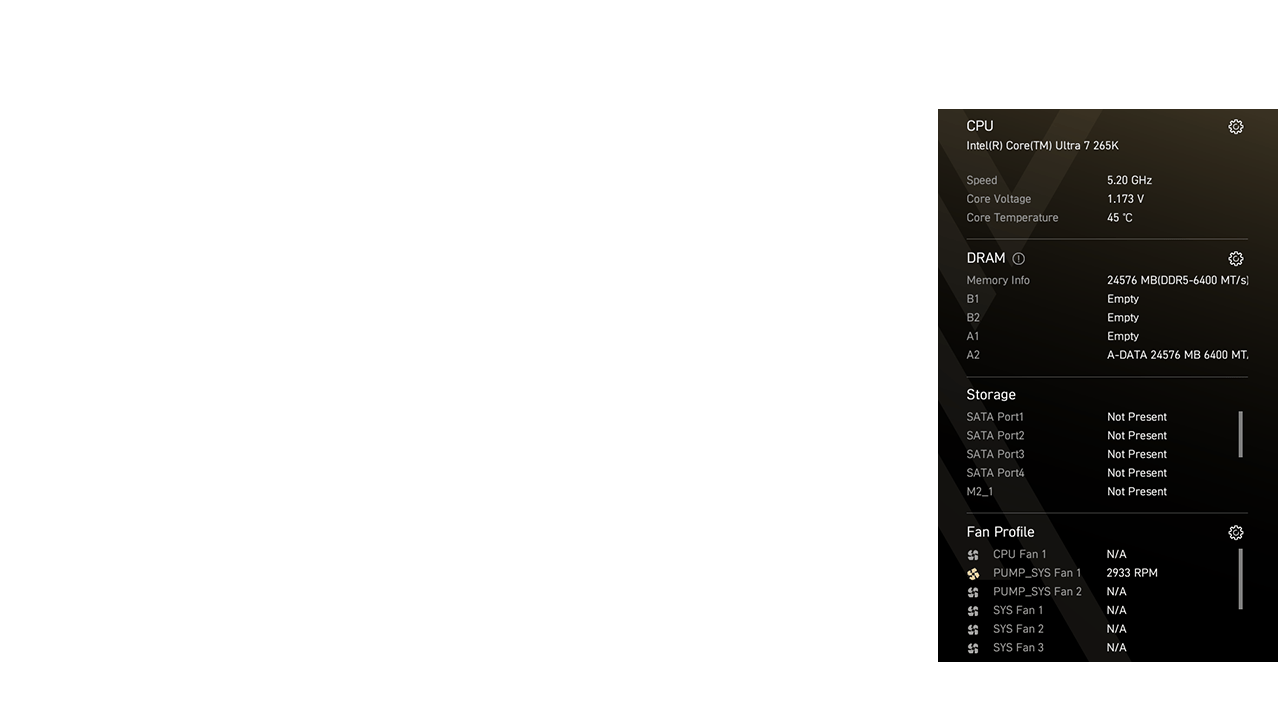
- 시스템 정보
- 단축키
- BIOS 모드 전환
Advanced Mode에서 사용자는 BIOS에 액세스하여 하드웨어 설정 및 기타 시스템 매개변수를 세부적으로 구성할 수 있습니다. 예를 들어, BIOS를 사용하여 특정 기능이나 주변기기를 활성화 또는 비활성화하거나 시스템 성능 설정을 조정하여 세계 기록을 세울 수도 있습니다!
- Tools

- One Click OC
- Tuning
- 검색기능
- 즐겨찾기
- M-Flash
- 하드웨어 모니터
- 부팅 순서
- 프로필
- 스마트 버튼
- VMD (RAID)
- CPU Force 3
- Memory Force
-

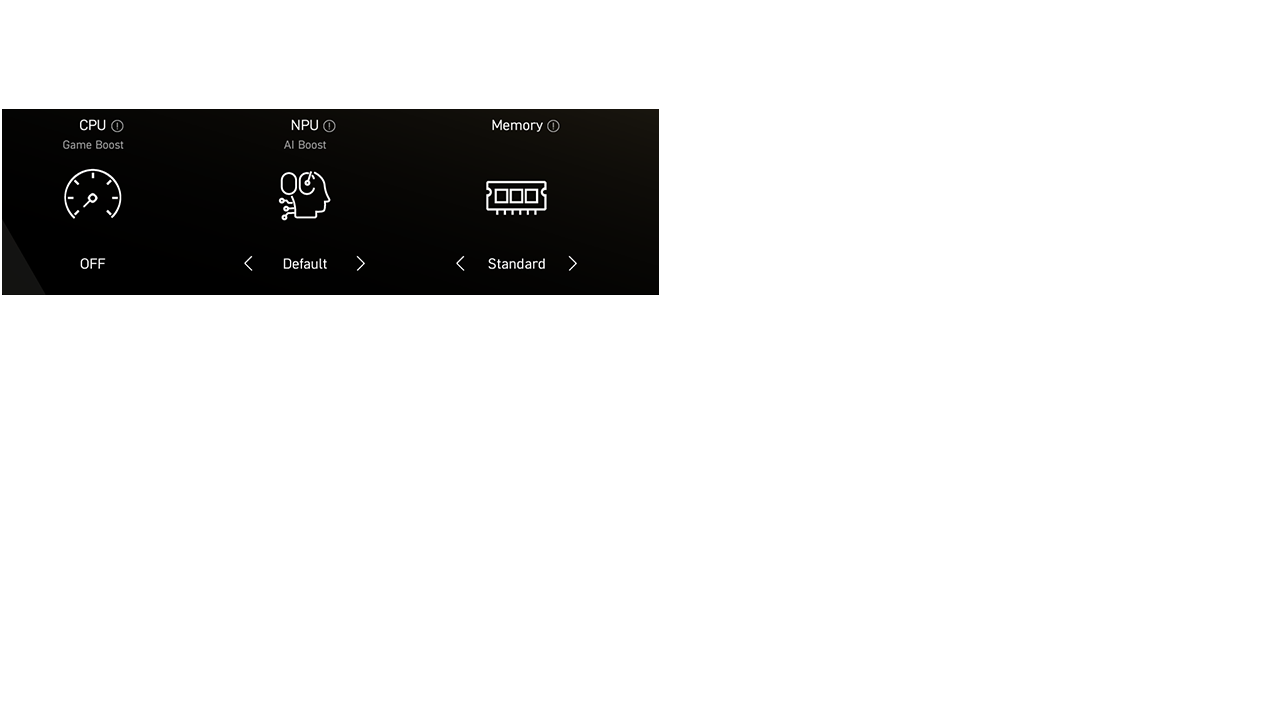
- Game Boost
- AI Boost
- XMP & EXPO
- Intel 200S Boost
- Memory Try It!
- Dragon Alliance Mode
-
- MSI Performance
- Memory Extension Mode
- BCLK Control
- CPU Lite Load Control
- Precision Boost Overdrive
- Performance Switch
- X3D Gaming Mode
- Latency Killer
- High-Efficiency Mode
- Config TDP
- PCIe Configuration
- Intel Virtualization
- Re-size Bar
-
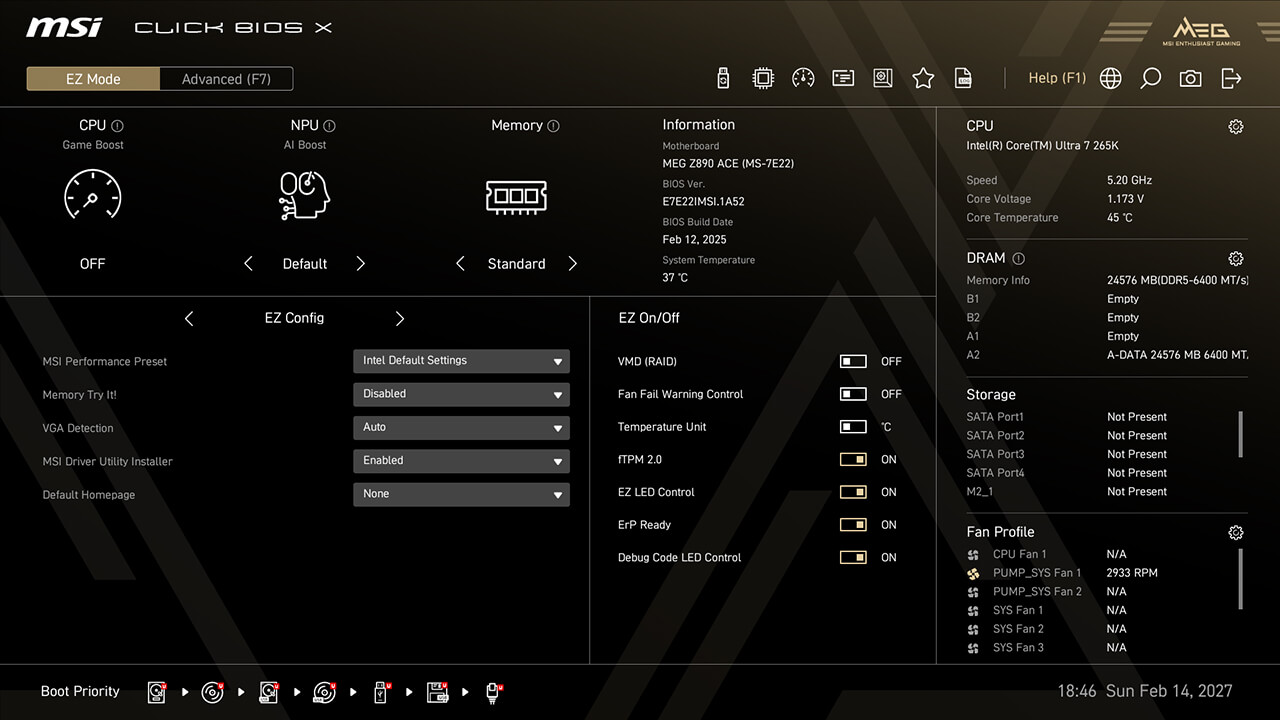
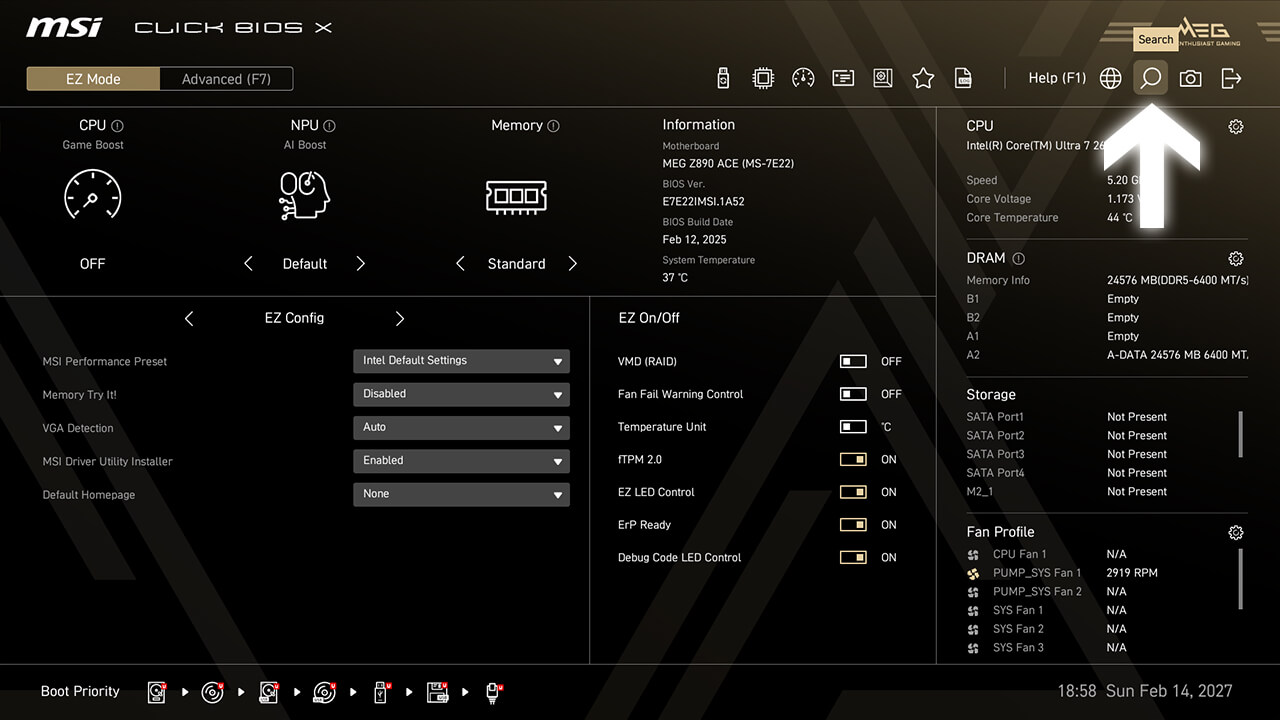
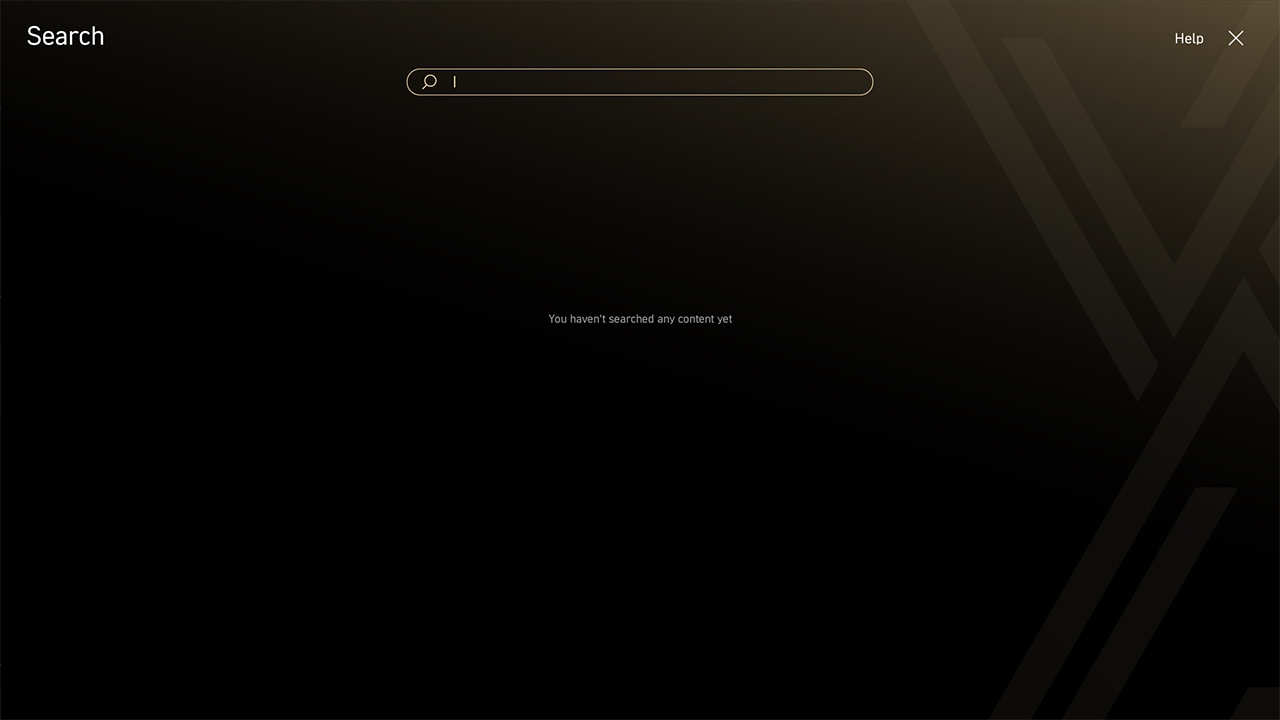
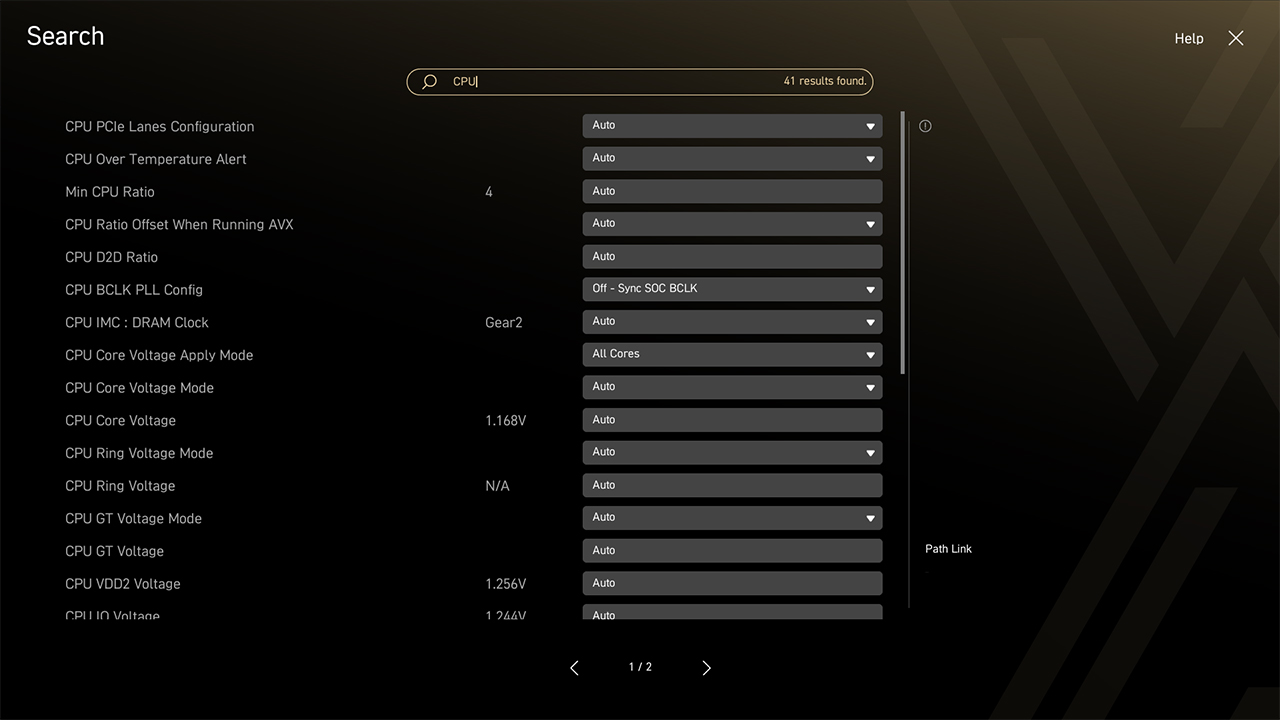
Search
검색 기능을 사용하면 키워드를 입력하여 관련 BIOS 항목을 검색할 수 있습니다.
-
1. easy mode에서 검색 아이콘을 클릭합니다.
-
2. 검색 페이지에서 원하는 기능을 찾을 키워드를 입력합니다.
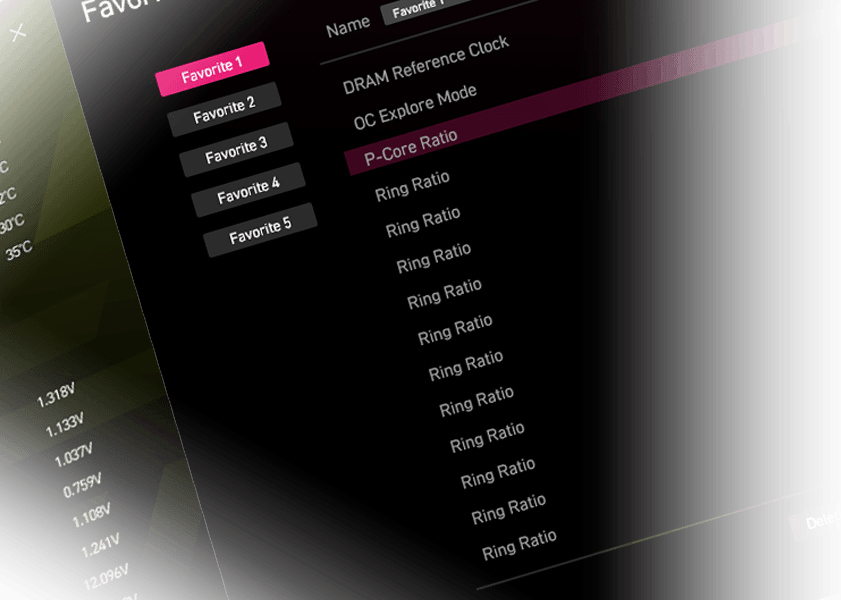
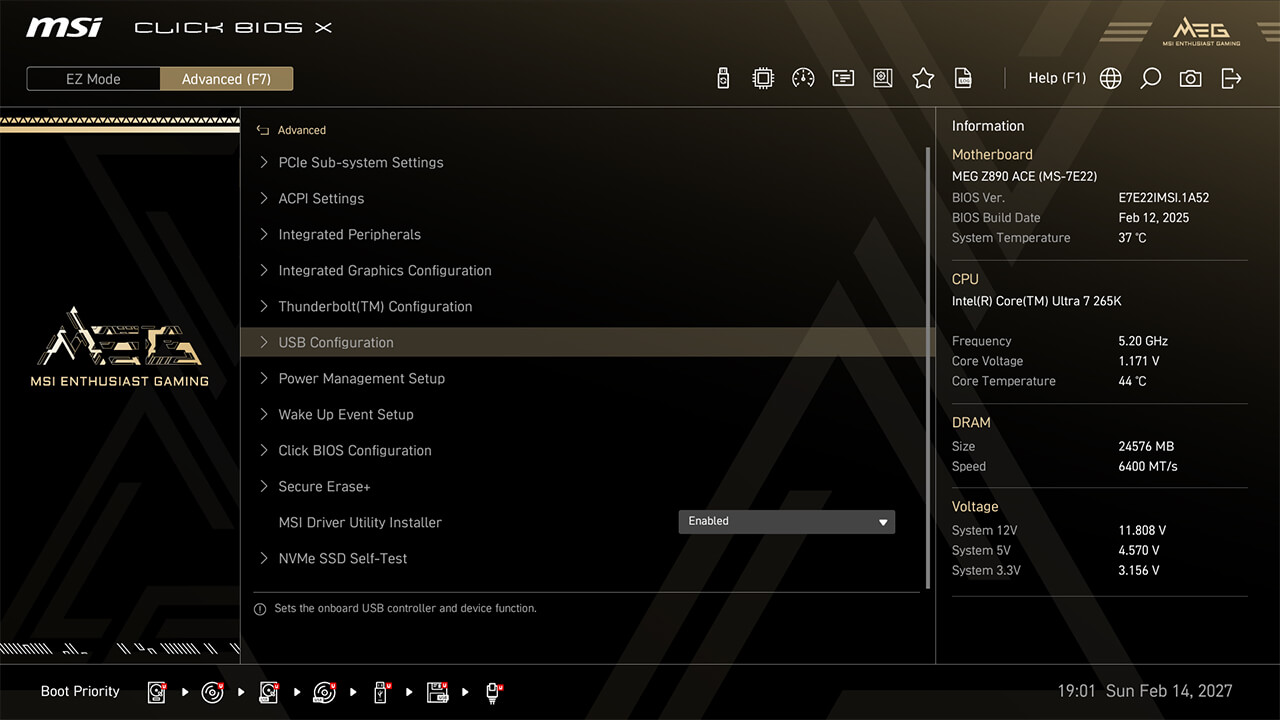
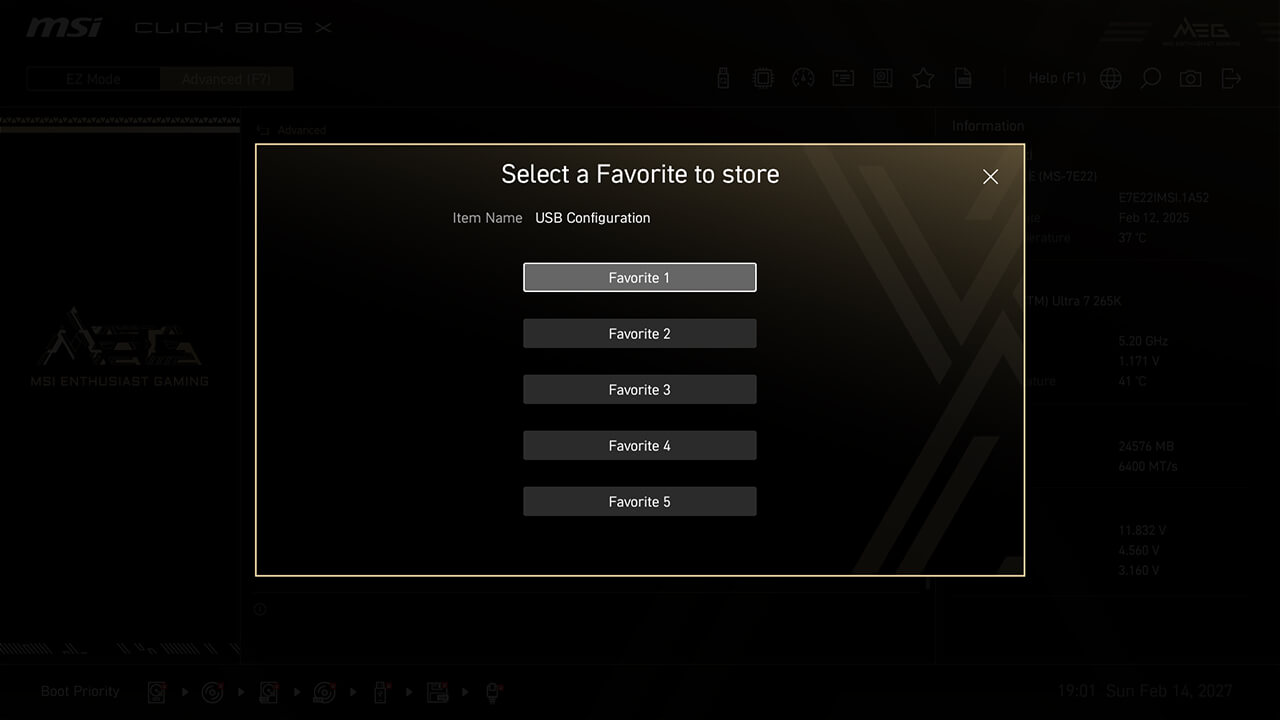
Favorite
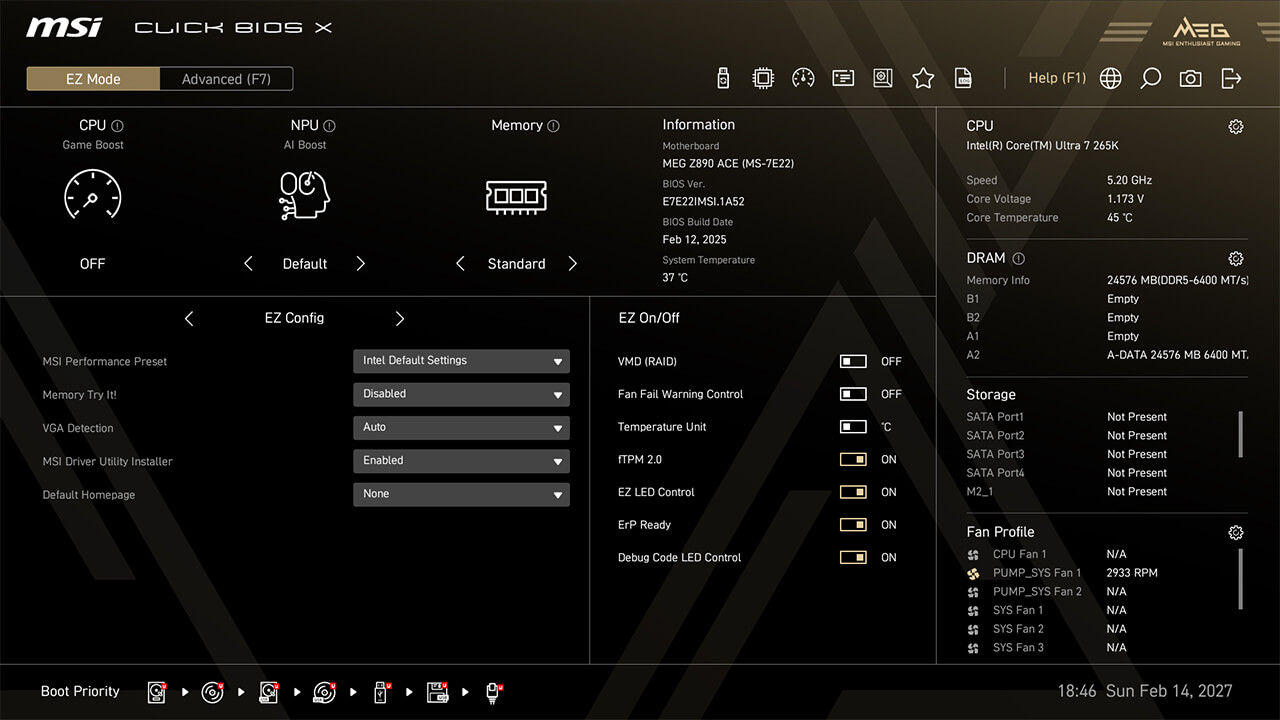
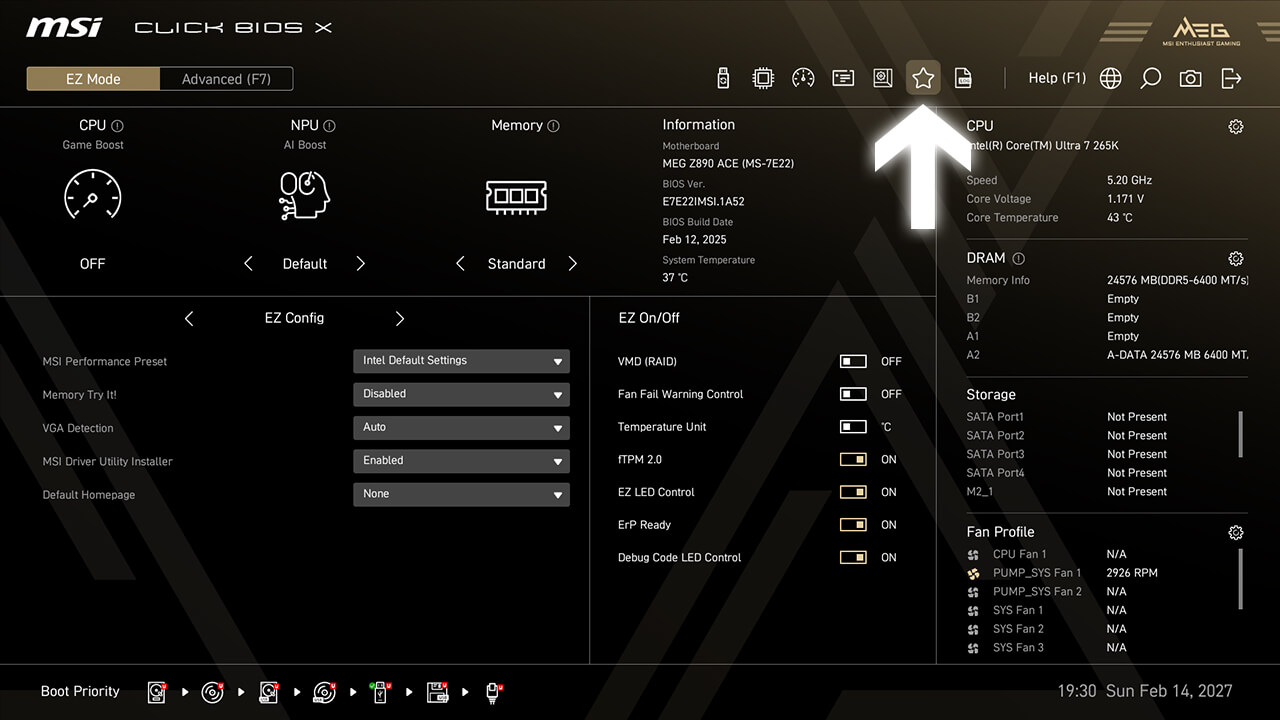
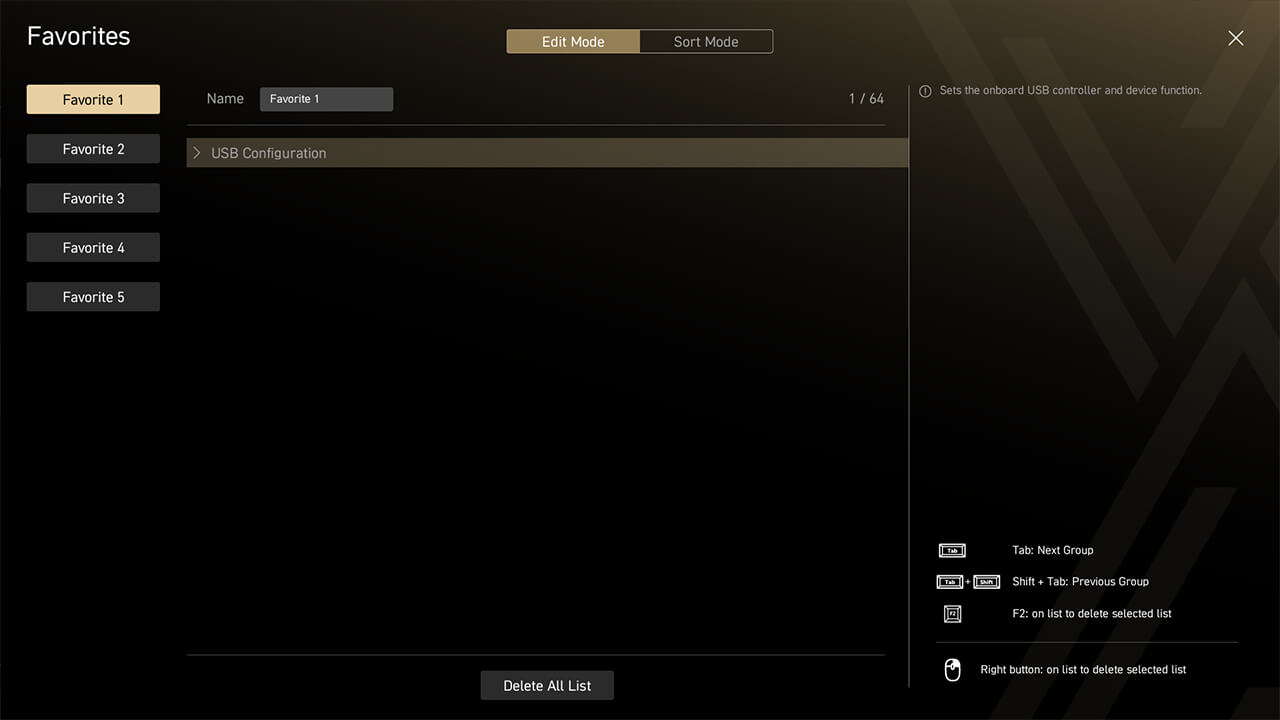
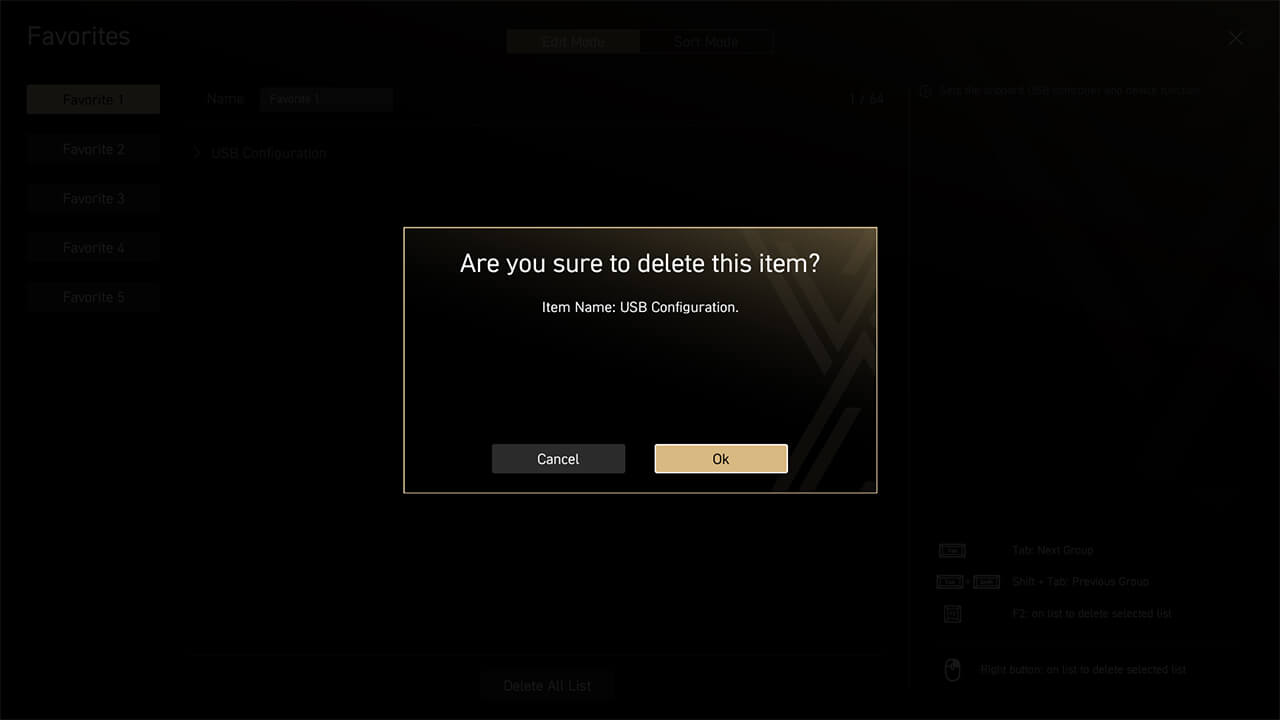
즐겨 찾기 메뉴를 사용하면 가장 자주 사용하는 BIOS 기능에 빠르고 쉽게 액세스할 수 있습니다.
-
1. 바이오스 하위 메뉴에서 바이오스 항목을 마우스 오른쪽 버튼으로 클릭하거나 F2 키를 누르고 즐겨찾기 메뉴 중 하나를 선택하여 이 바이오스 항목을 추가합니다.
-
2. easy mode에서 즐겨찾기 아이콘을 클릭하여 즐겨찾기 목록에 추가합니다.
-
3. BIOS 항목을 삭제하려면 필요한 경우 즐겨찾기 메뉴에서 마우스 오른쪽 버튼을 클릭하거나 F2 키를 누릅니다.
M-Flash
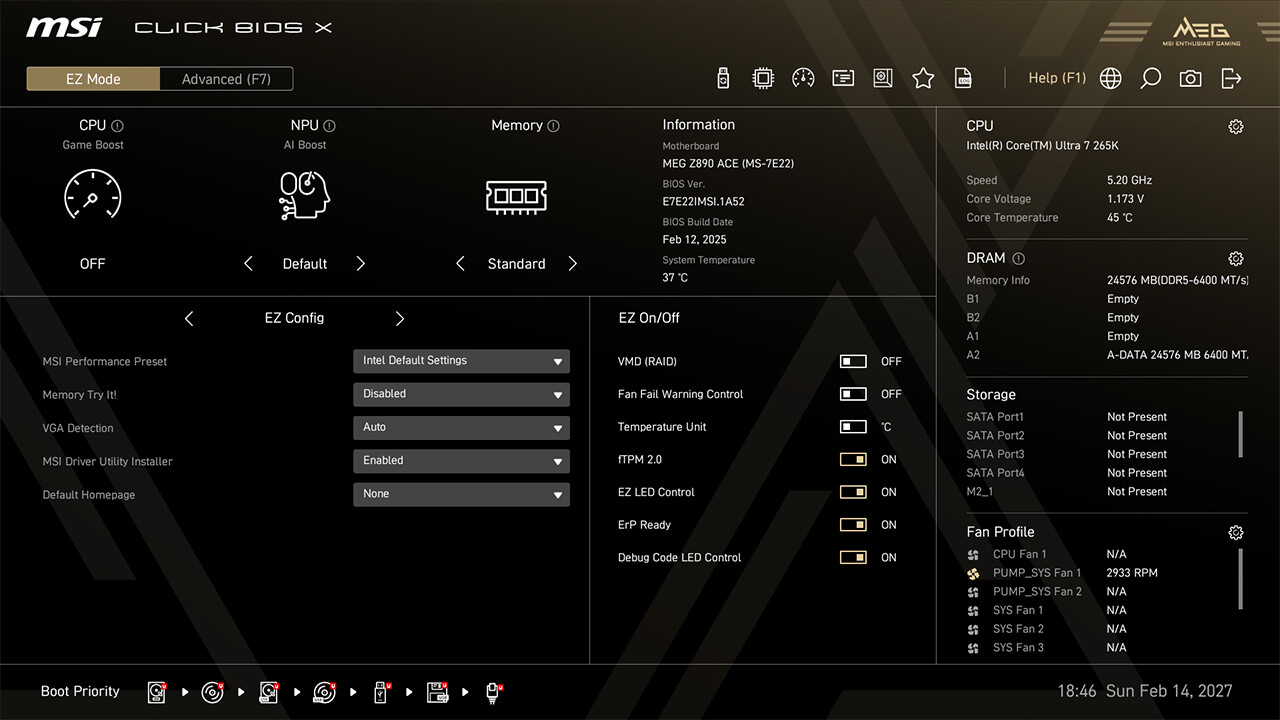
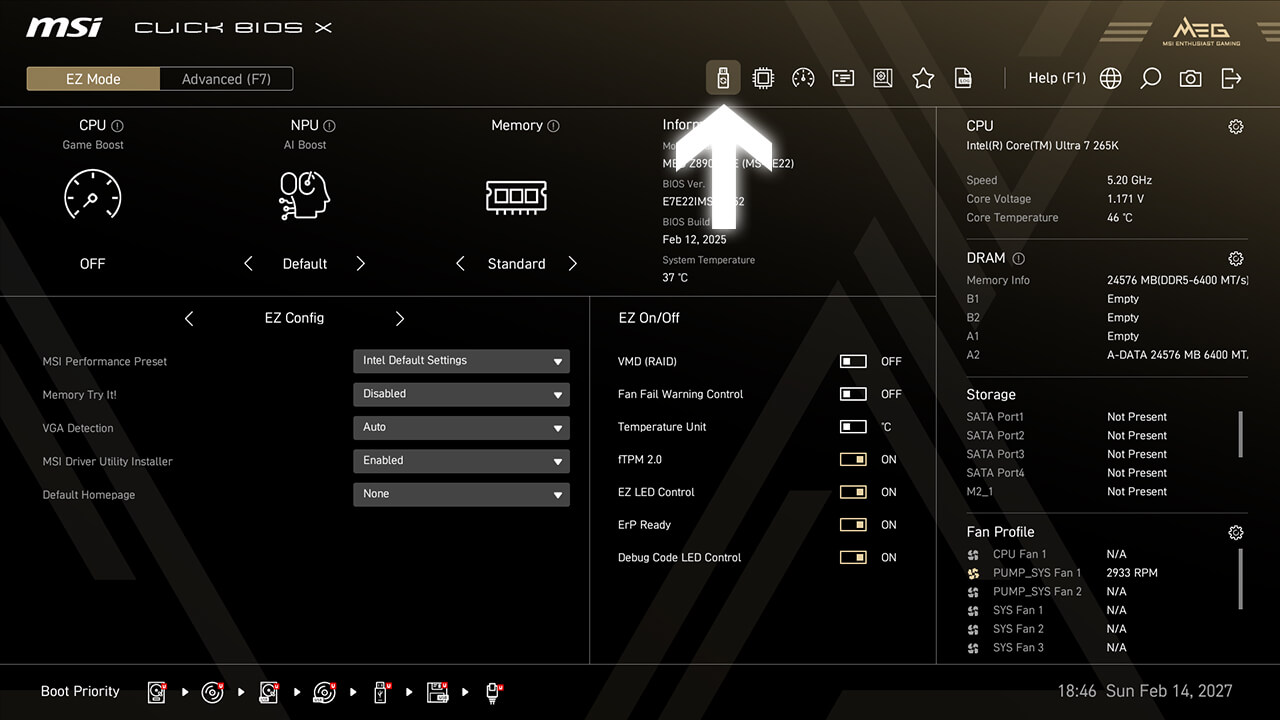
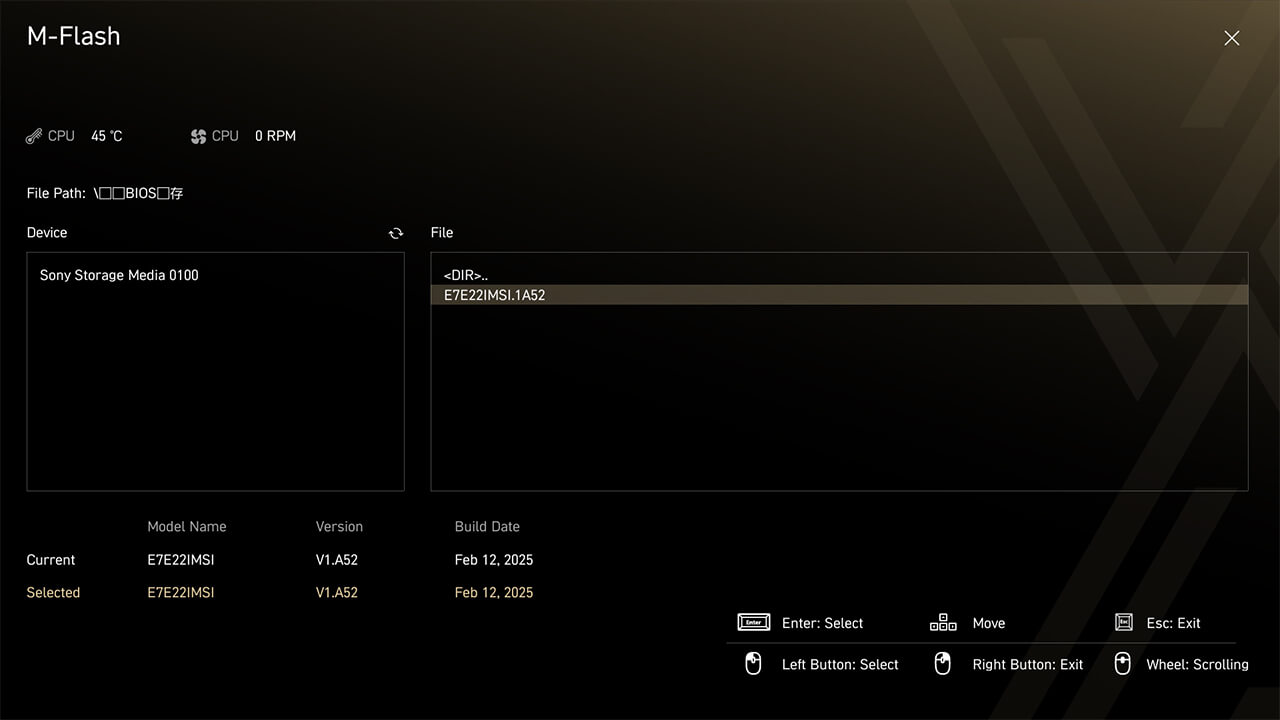
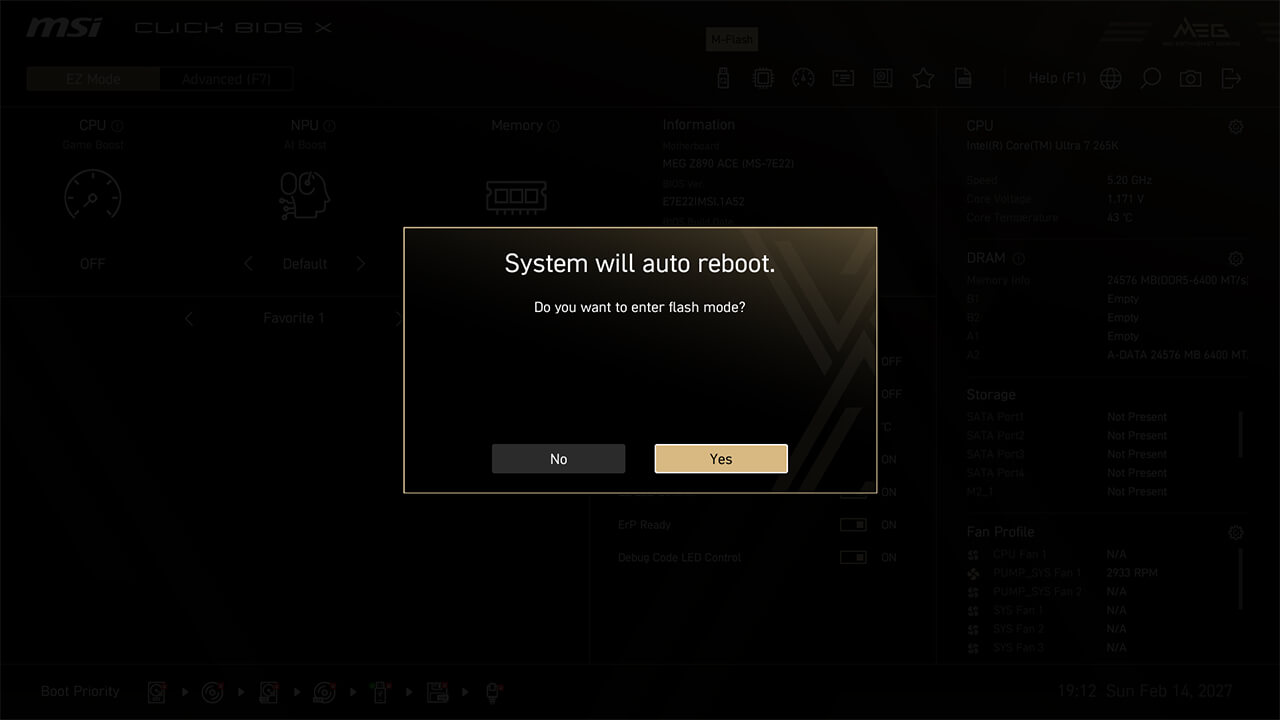
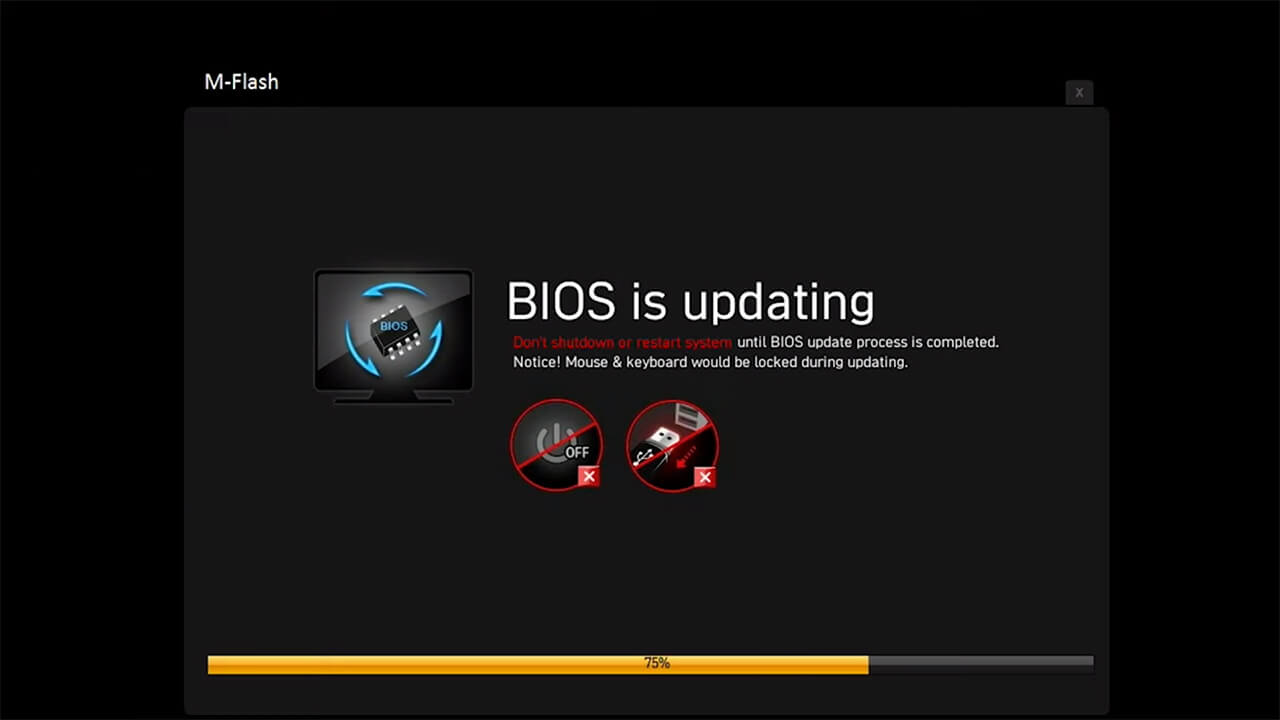
M-Flash 기능을 사용하면 CMOS 설정 유틸리티에서 직접 단 몇 분 만에 간편하게 BIOS를 플래시하거나 업그레이드할 수 있습니다.
-
1. 다운로드한 BIOS가 들어 있는 USB 플래시 드라이브를 삽입하고 간편 모드에서 M-Flash 아이콘을 클릭합니다.
-
2. 전용 바이오스를 선택하고 예를 클릭하여 바이오스를 업데이트합니다.
-
3. 바이오스 업데이트를 기다립니다(바이오스 업데이트 과정 중에는 전원을 끄거나 재시작하거나 USB 플래시 드라이브를 제거하지 마세요).
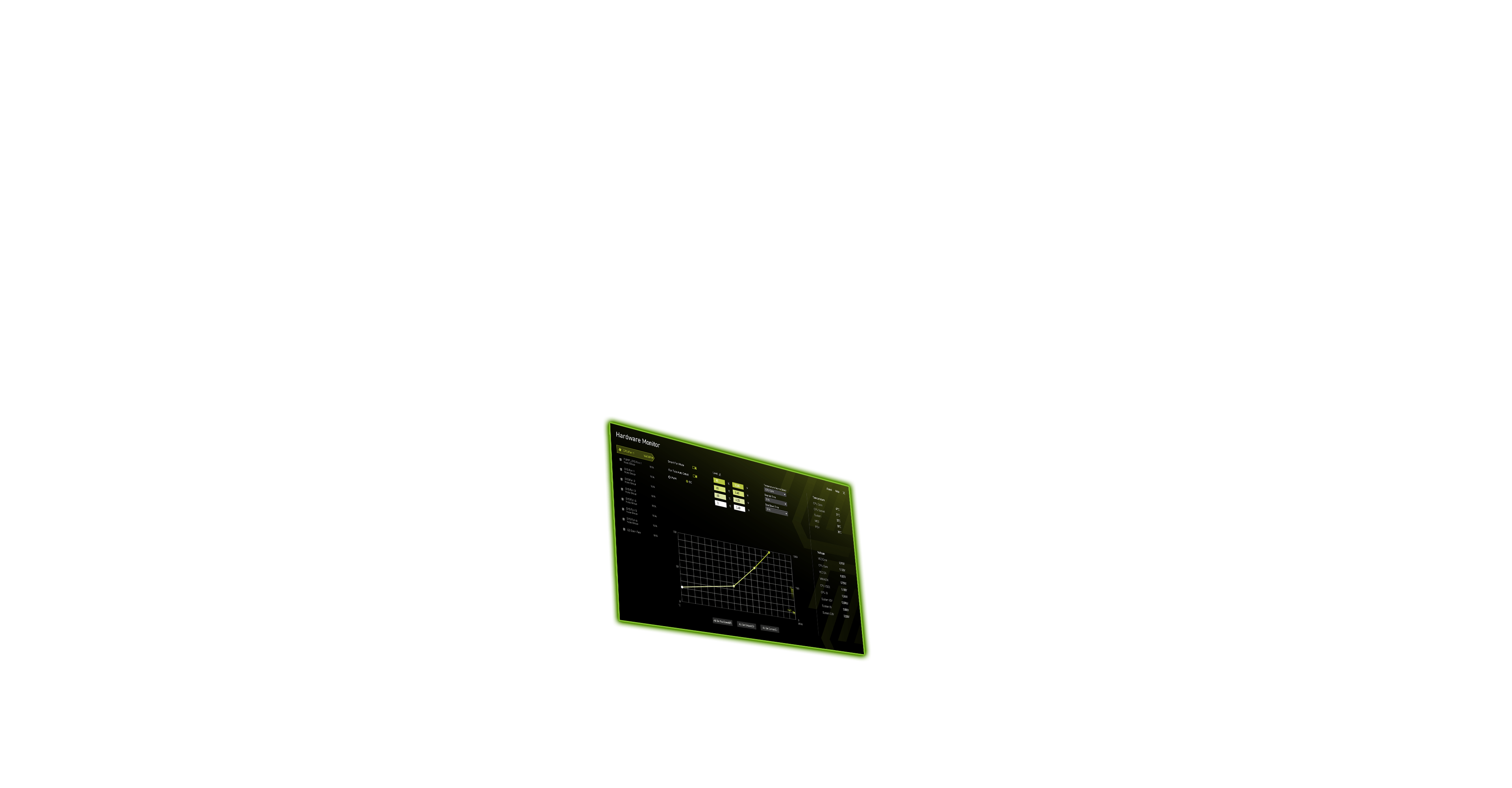
Hardware Monitor
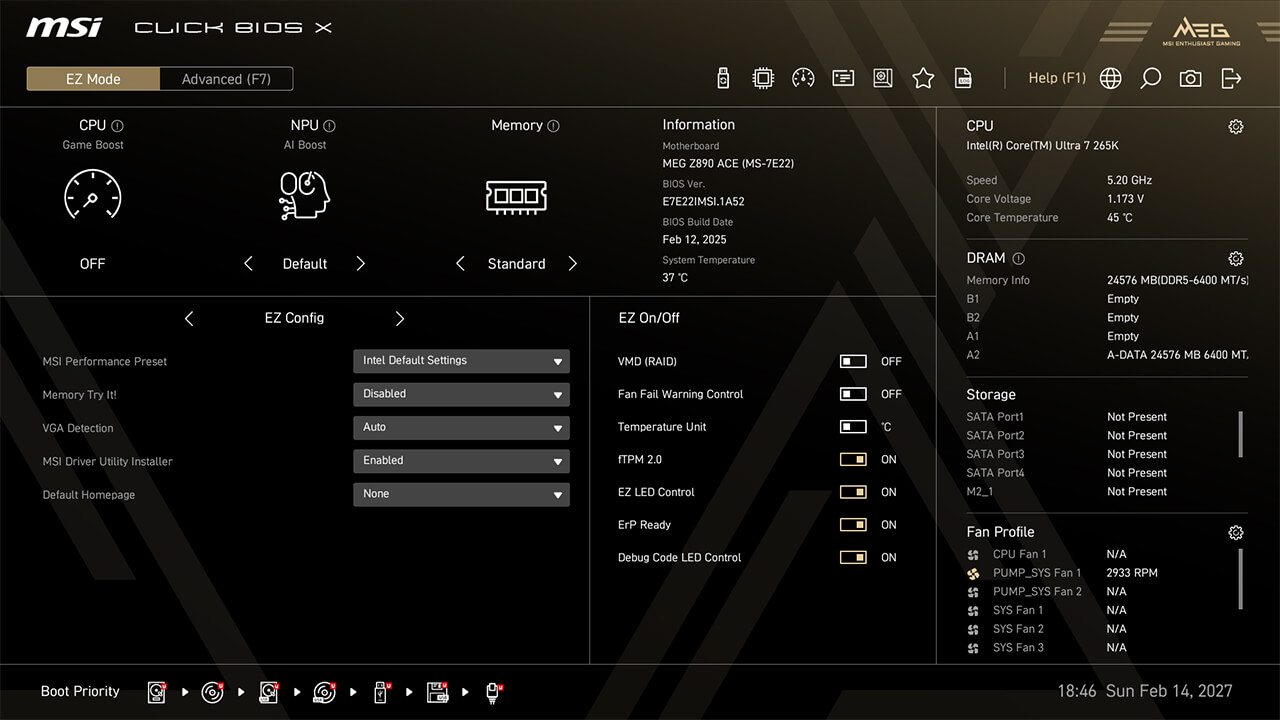
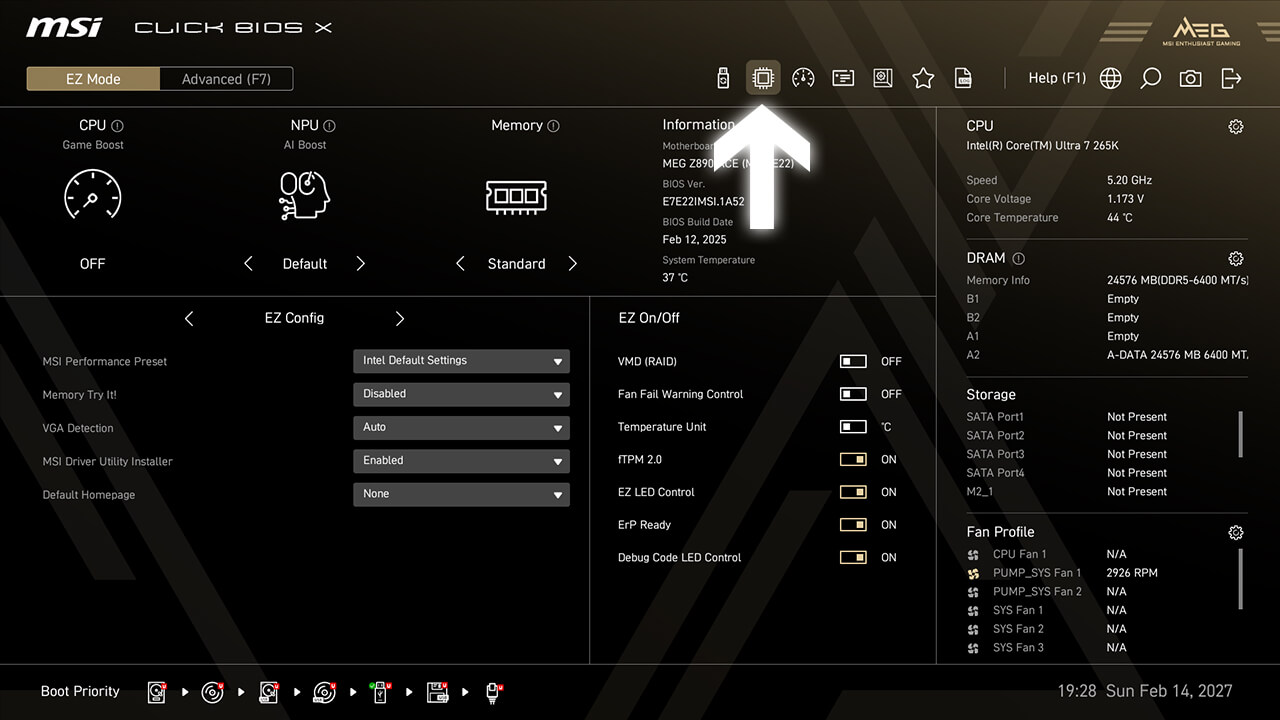
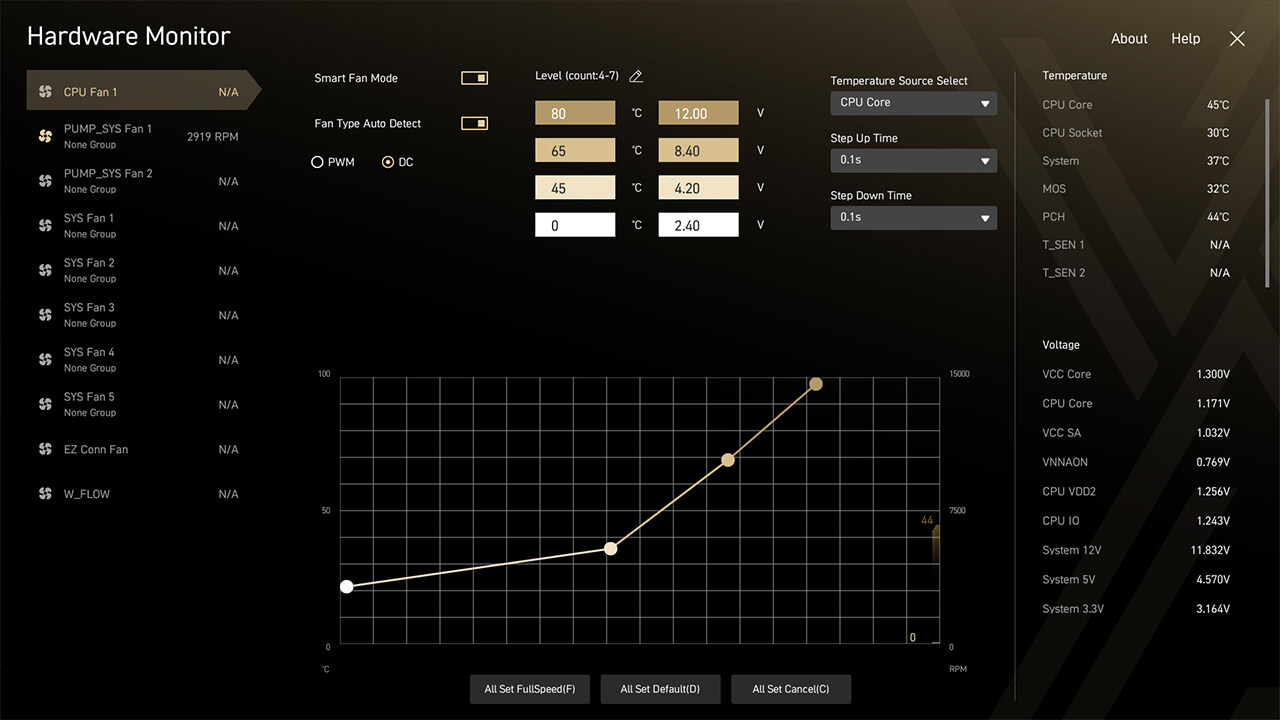
하드웨어 모니터를 통해 온도, 전압, 팬 속도를 실시간으로 모니터링할 수 있습니다. 스마트 팬 모드에서는 팬 곡선의 네 지점을 사용자 지정하여 시스템 성능을 최적화할 수 있습니다.
-
1. easy mode에서 하드웨어 모니터 아이콘을 클릭합니다.
-
2. 실시간 하드웨어 정보를 확인합니다. 팬 곡선을 사용자 지정한 경우 F10 키를 눌러 변경 사항을 저장하고 BIOS를 종료합니다.
Boot Priority
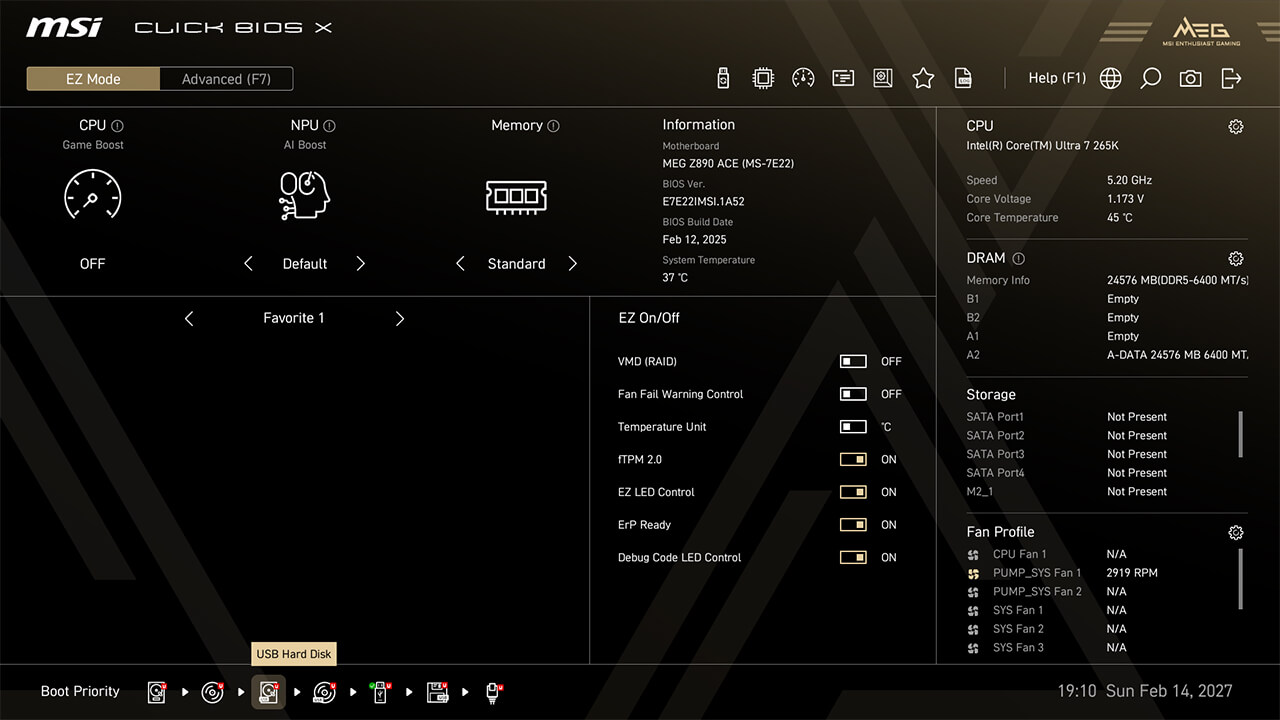
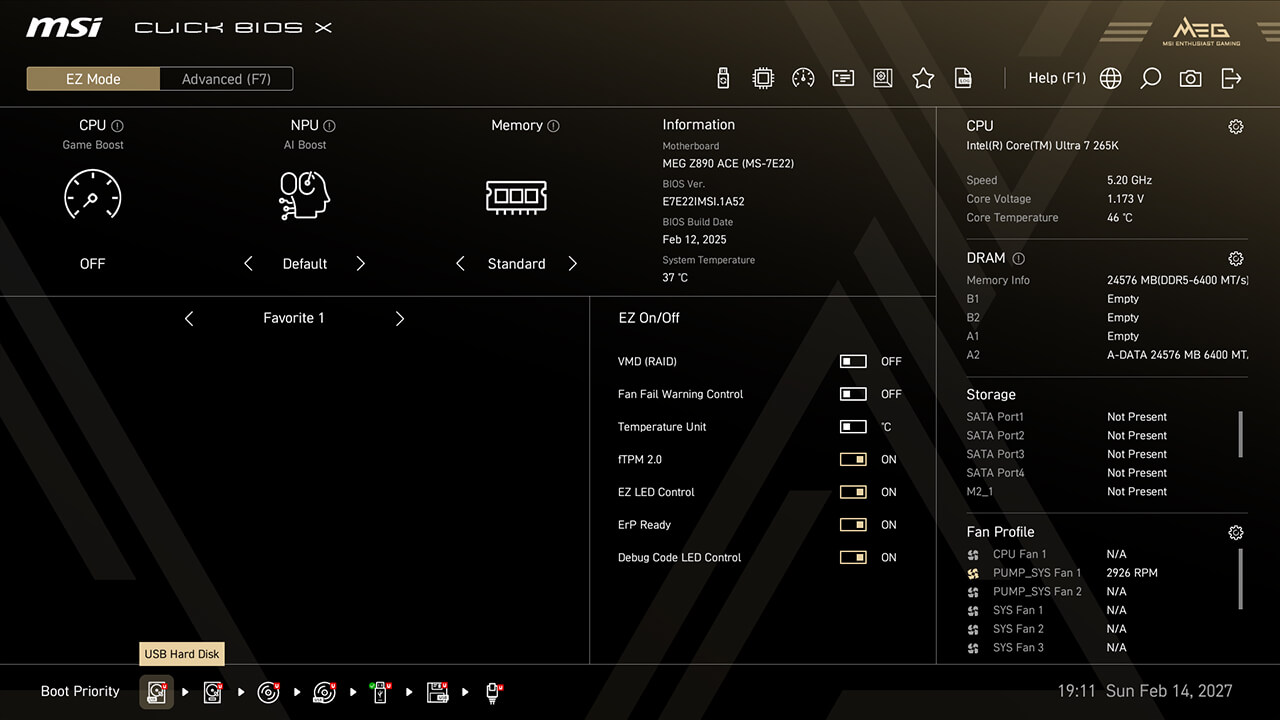
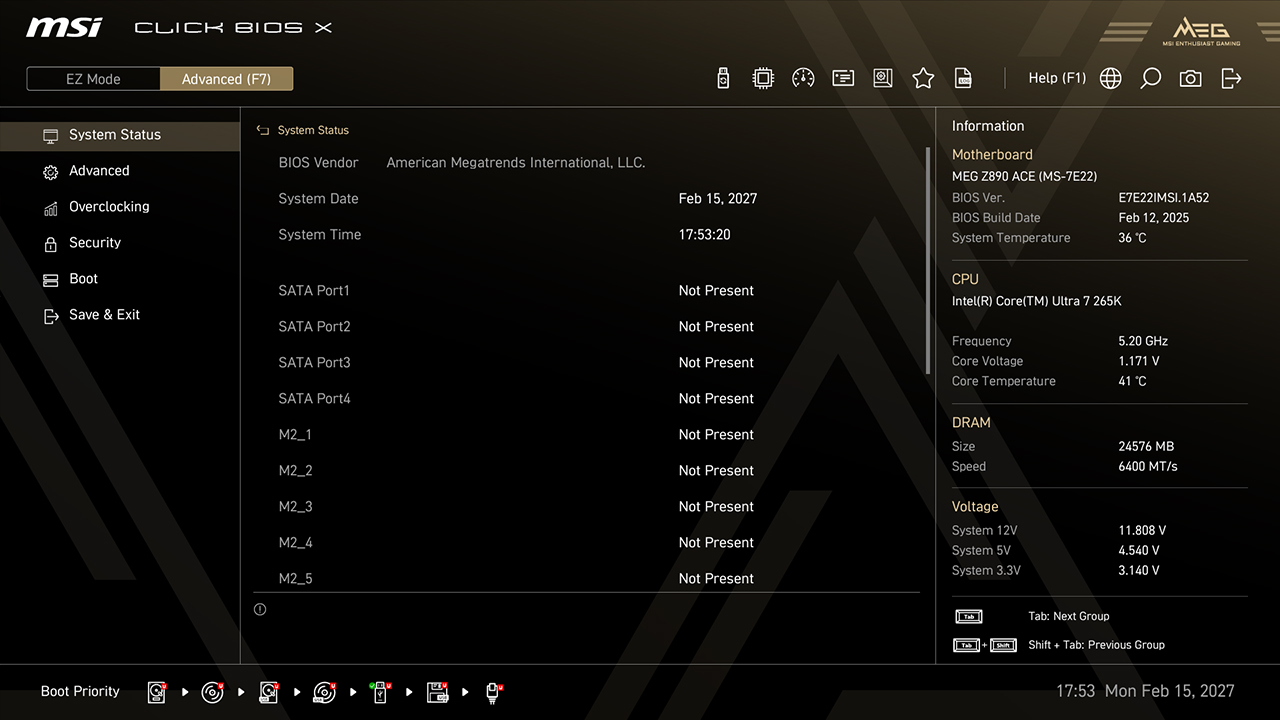
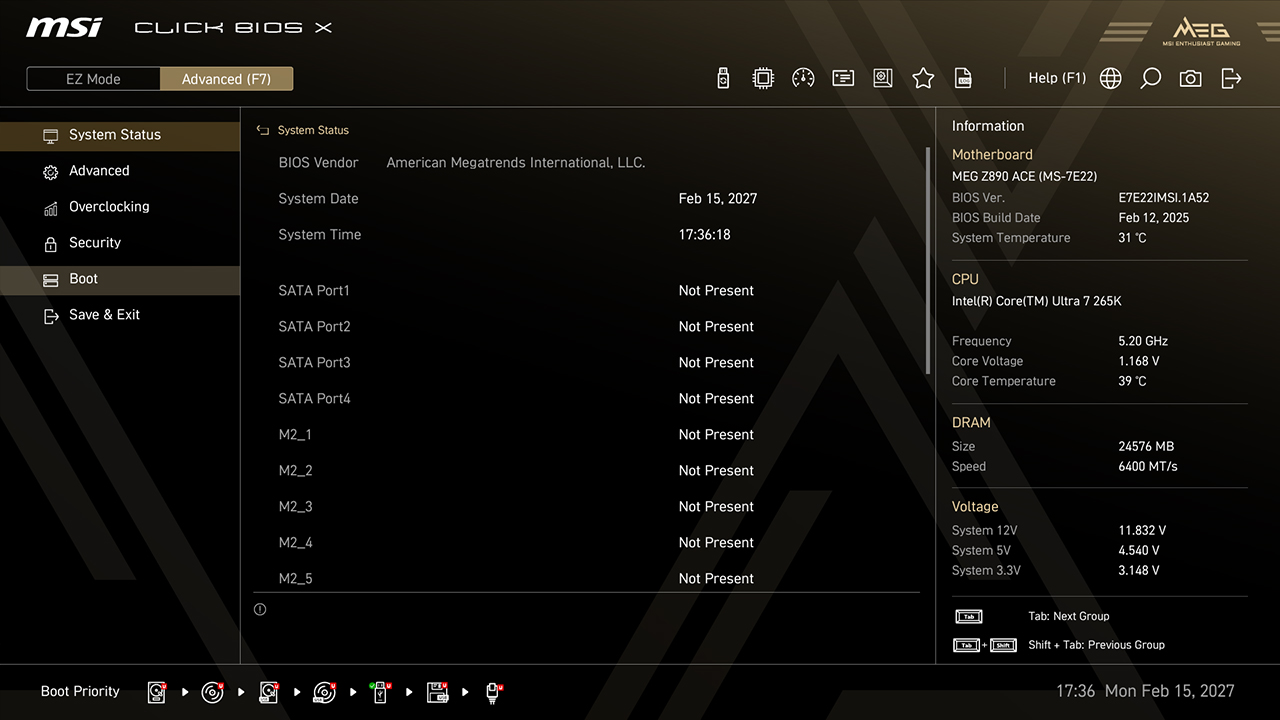
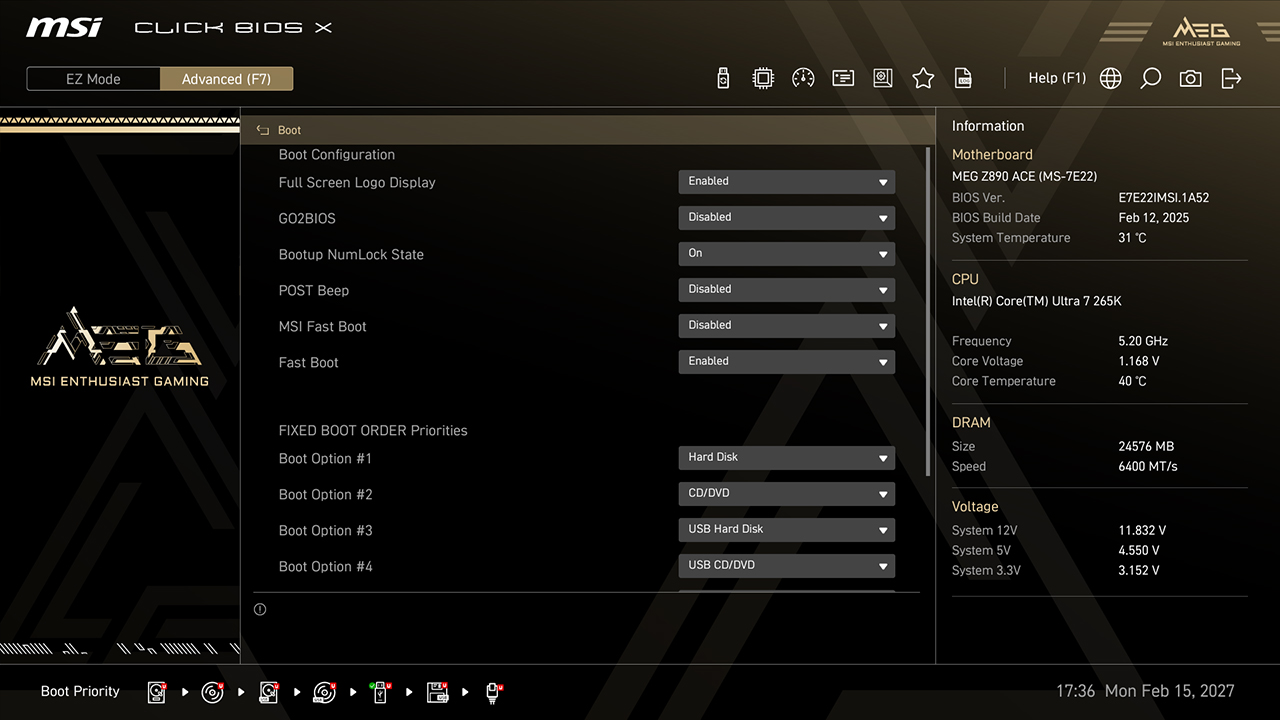
부팅 우선순위 설정을 사용하면 BIOS가 먼저 부팅할 장치를 선택할 수 있습니다. 예를 들어 USB 드라이브에서 새 운영 체제를 설치해야 하는 경우 순서를 쉽게 변경하여 원하는 장치의 우선 순위를 지정할 수 있습니다.
-
A. 저장소 아이콘을 클릭하고 드래그하여 easy mode에서 부팅 우선 순위를 조정합니다.
-
B. Advanced Mode에서 부팅을 클릭하고 부팅 순서를 조정한 다음 F10 키를 눌러 변경 사항을 저장하고 BIOS를 종료합니다.
Profile
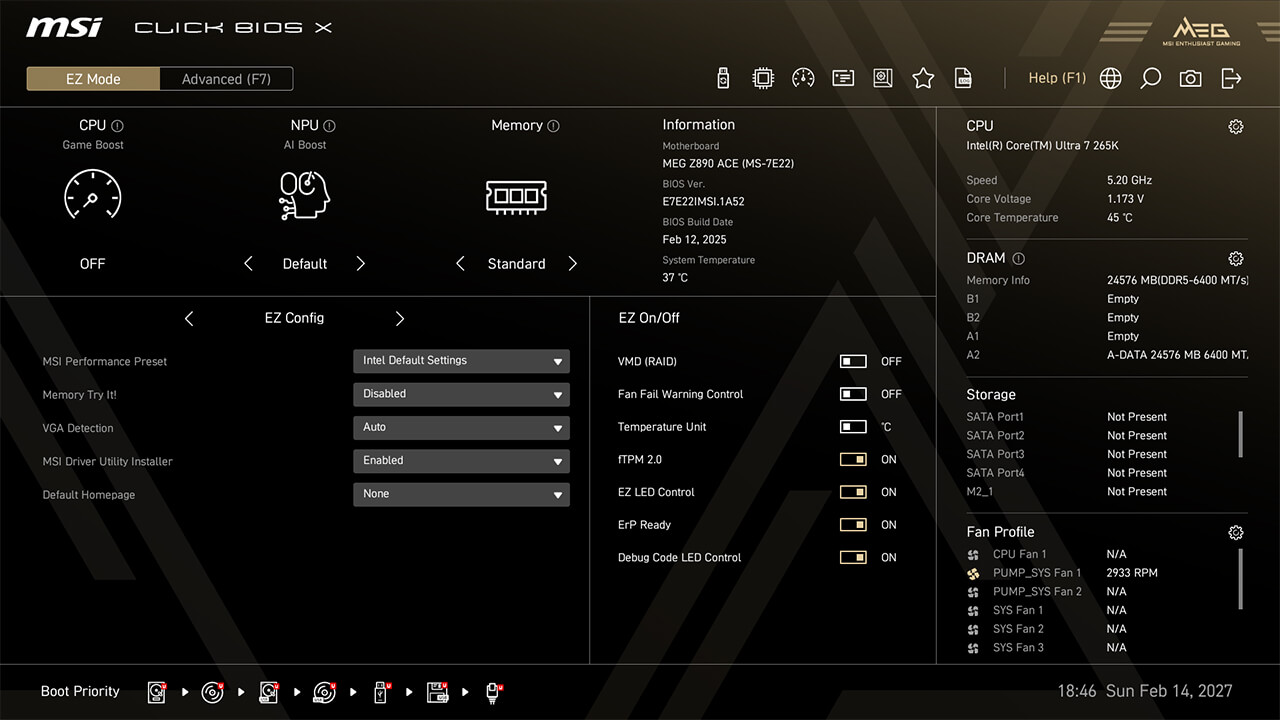
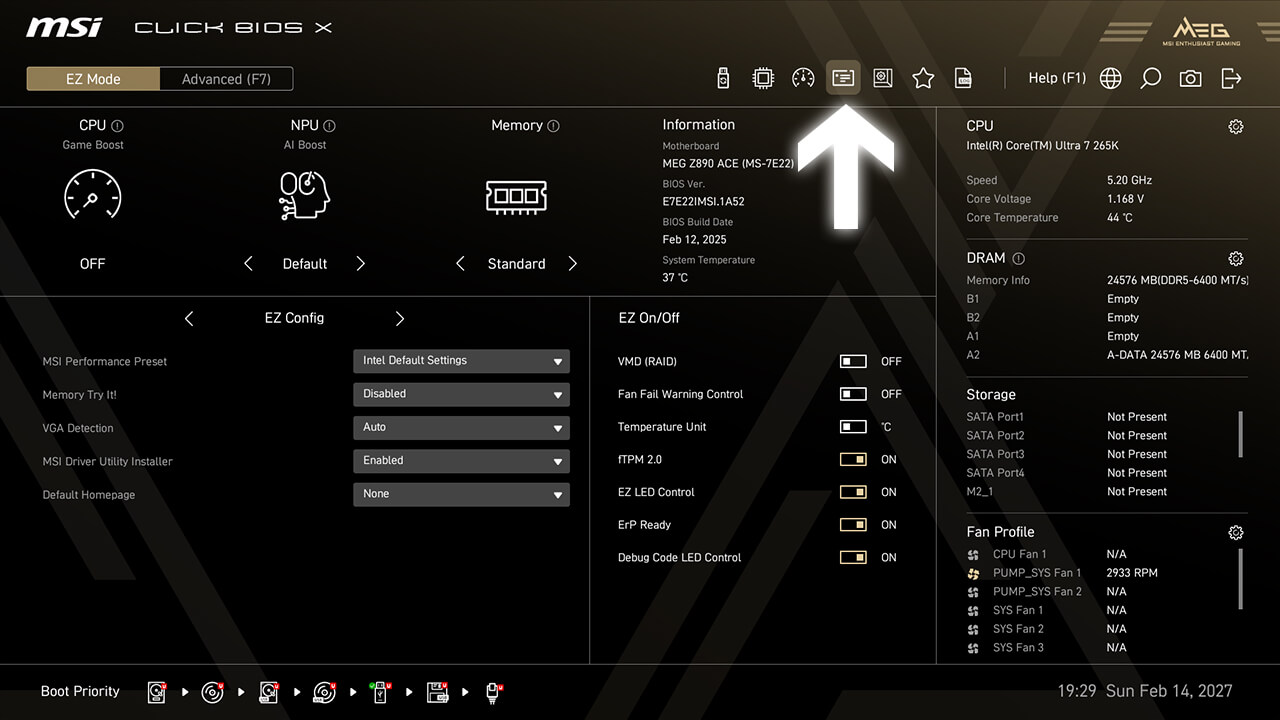
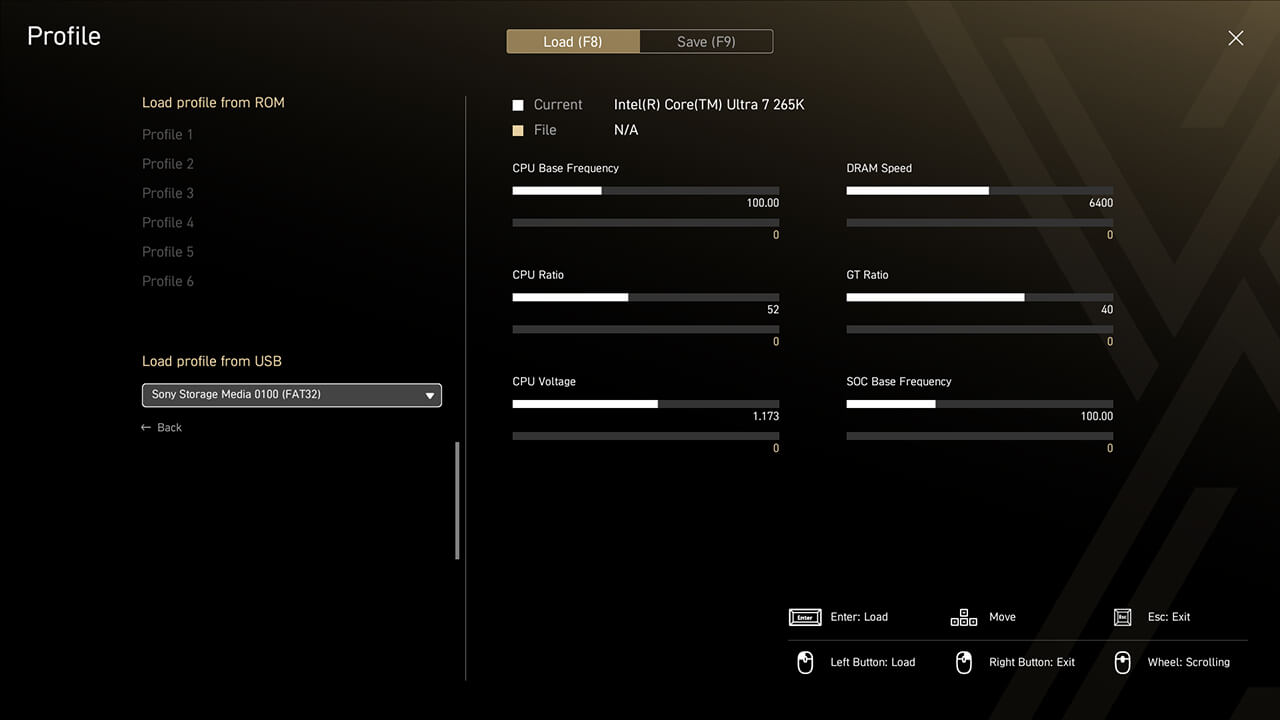
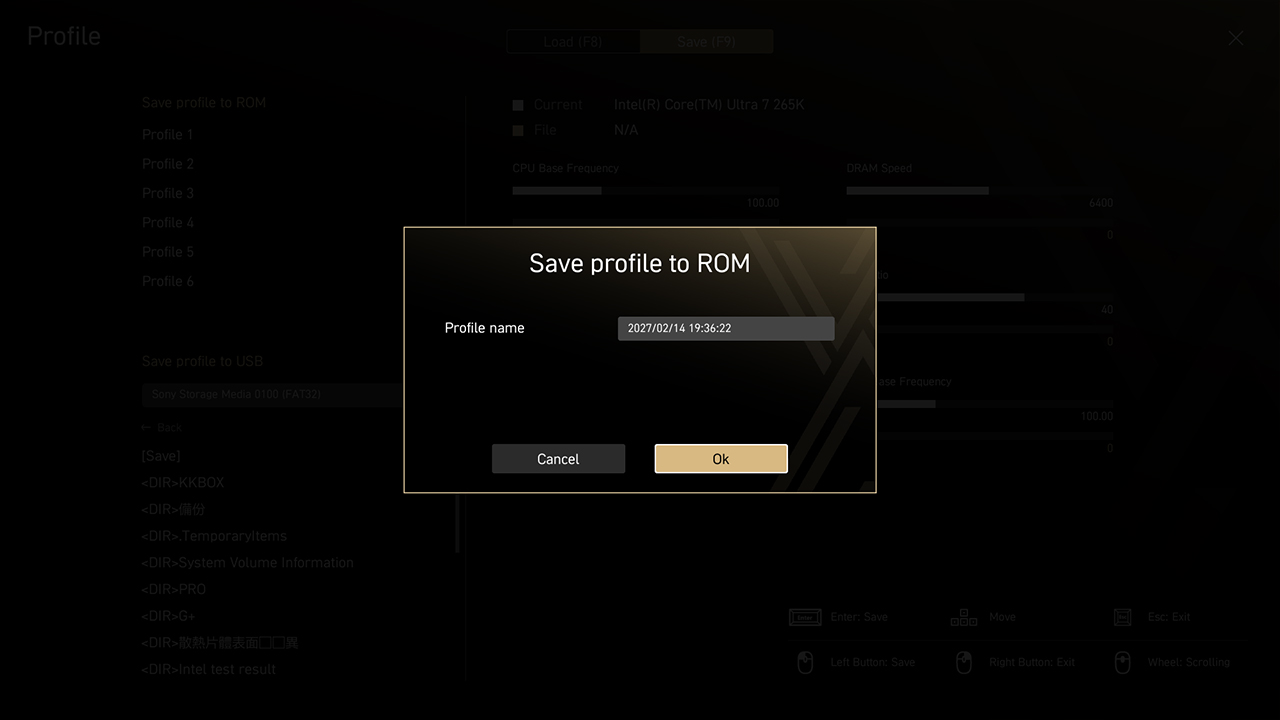
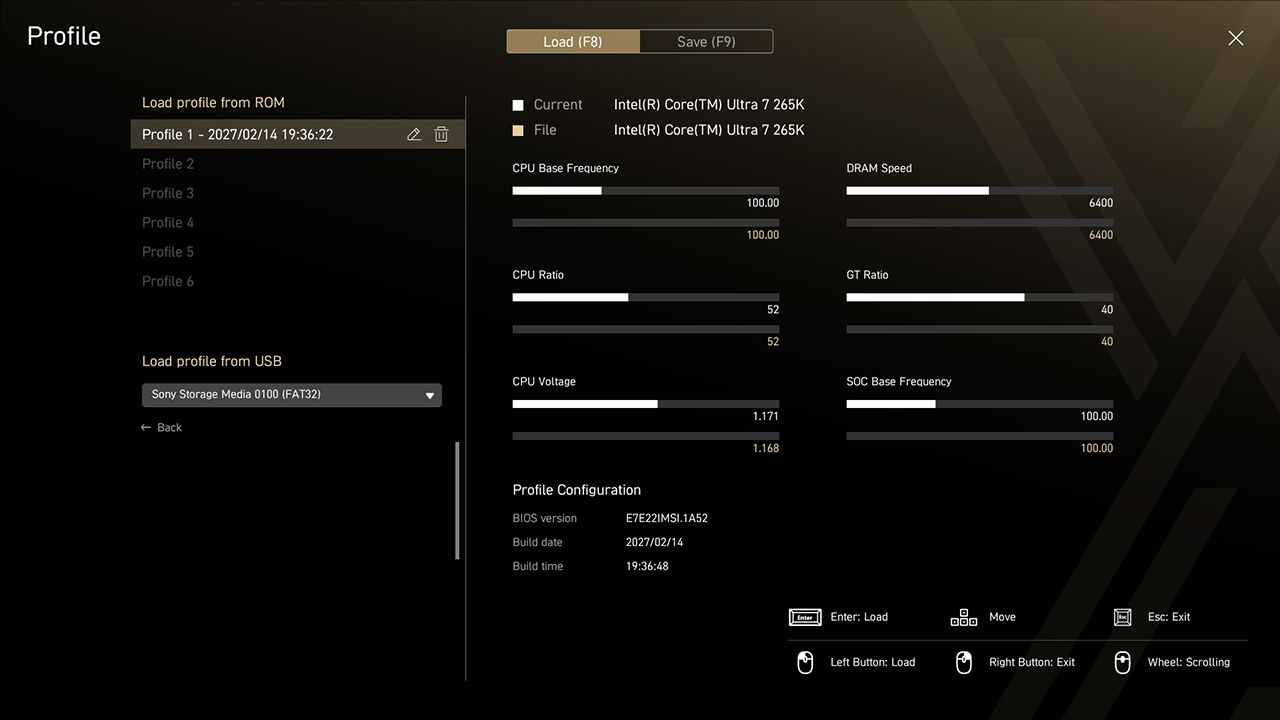
프로필 기능을 사용하면 특정 바이오스 설정을 바이오스 롬 또는 USB 플래시 드라이브에서 프로필로 저장하거나 로드할 수 있습니다. 이 기능은 다양한 구성을 위해 BIOS 설정을 자주 변경하는 사용자에게 이상적입니다.
-
1. easy mode에서 프로필 아이콘을 클릭합니다.
-
2. 필요한 경우 한 번의 클릭으로 BIOS 프로필을 저장, 로드 또는 지웁니다.
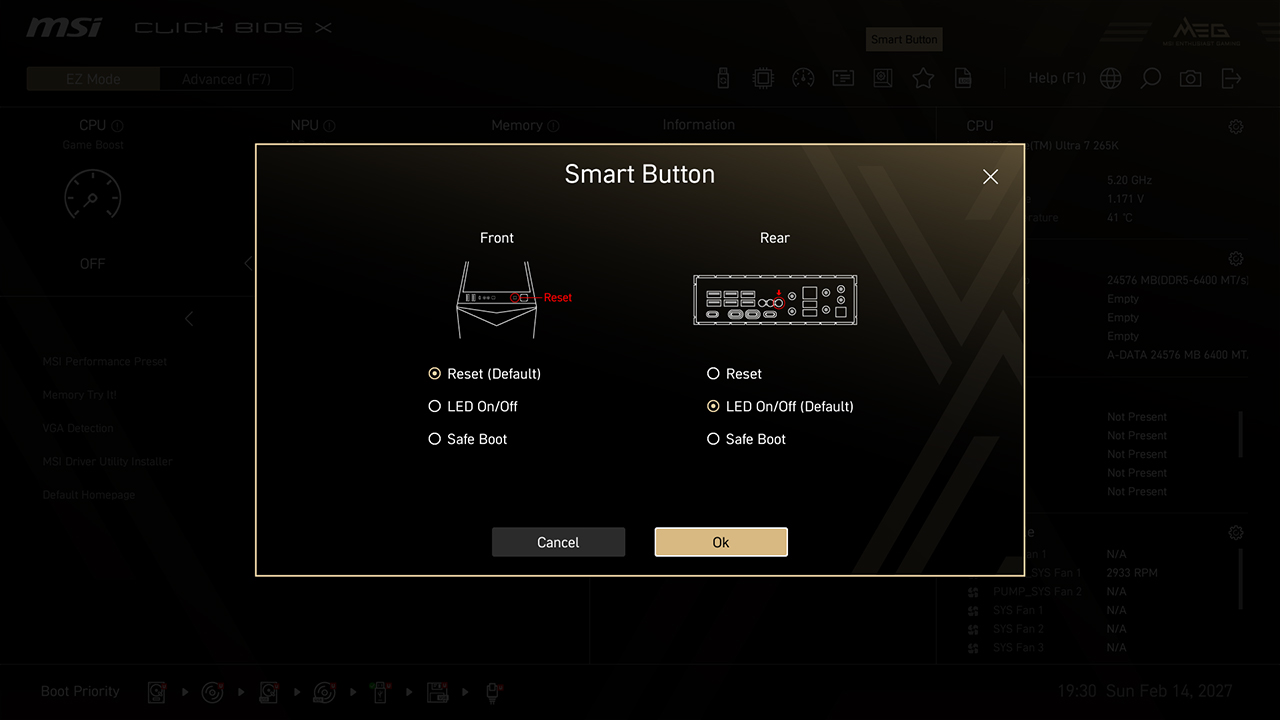
Smart Button
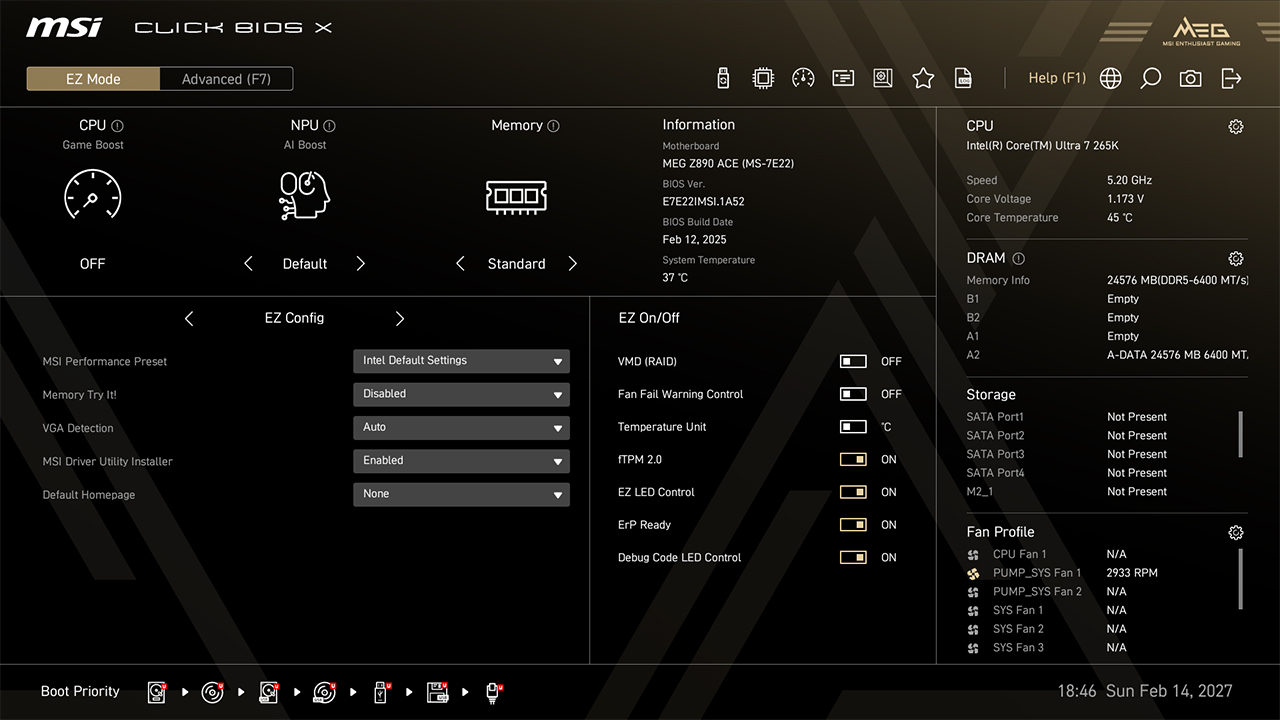
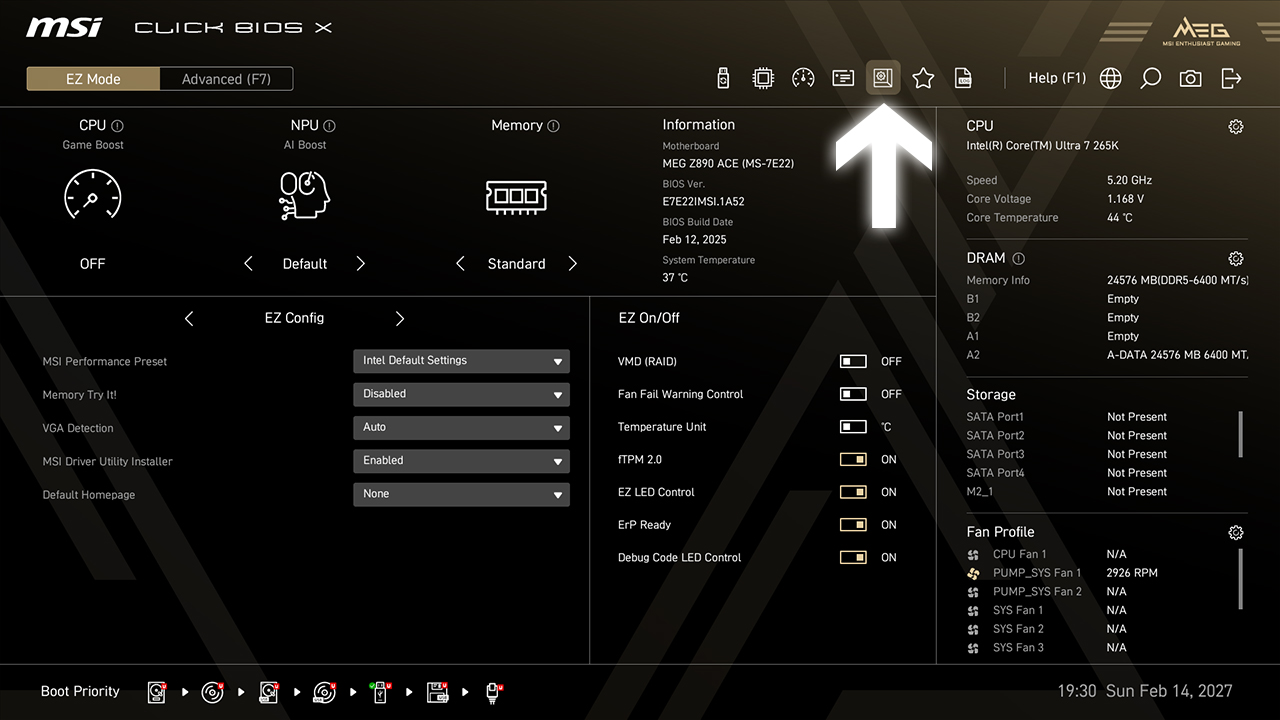
스마트 버튼을 사용하면 클릭 한 번으로 컴퓨터 재설정, 안전 부팅, 터보 팬, EZ LED 제어 등 다양한 기능을 후면 I/O 스마트 버튼 또는 케이스 재설정 버튼에 설정할 수 있습니다.
-
1. easy mode에서 스마트 버튼 아이콘을 클릭합니다.
-
2. 원하는 옵션을 선택한 다음 F10 키를 눌러 변경 사항을 저장하고 BIOS를 종료합니다.
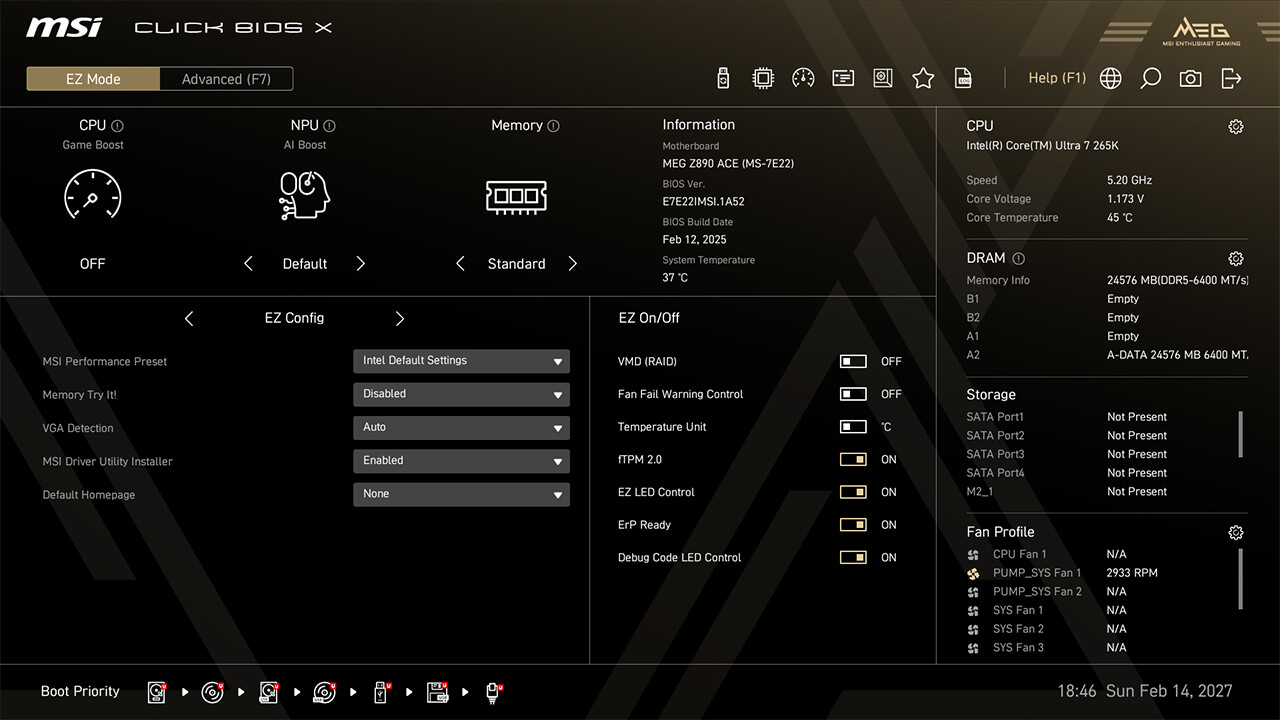
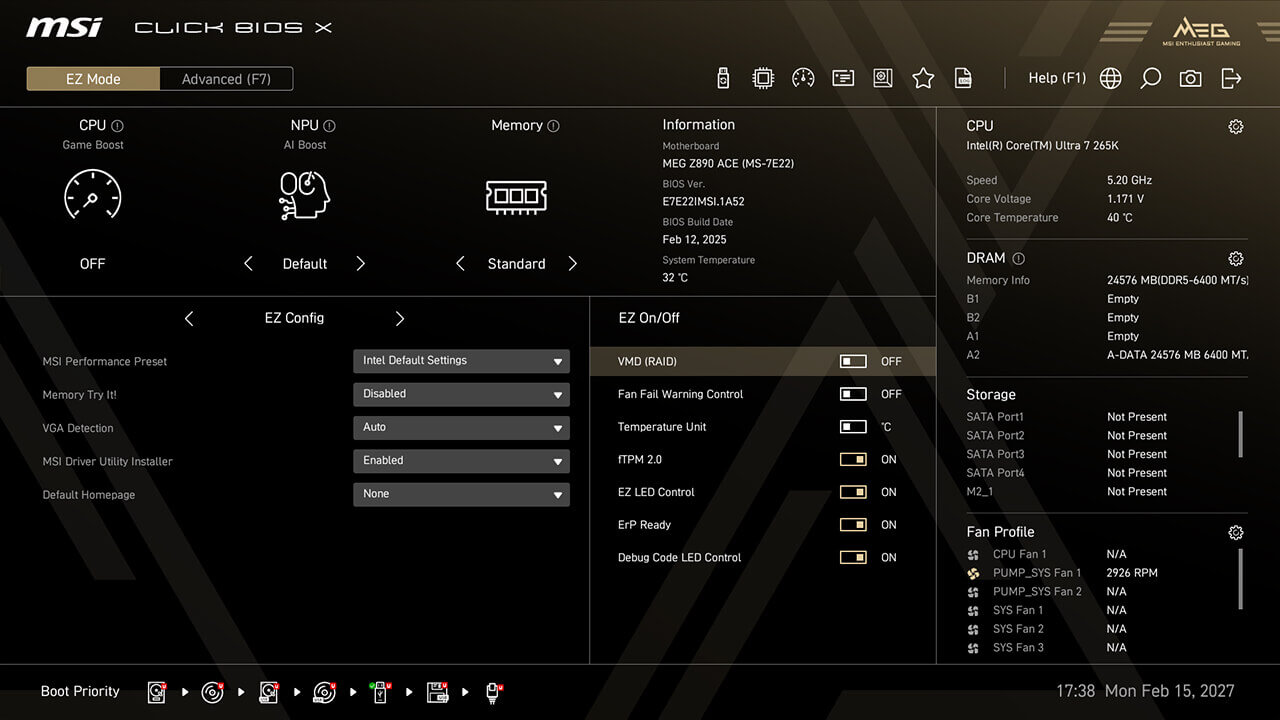
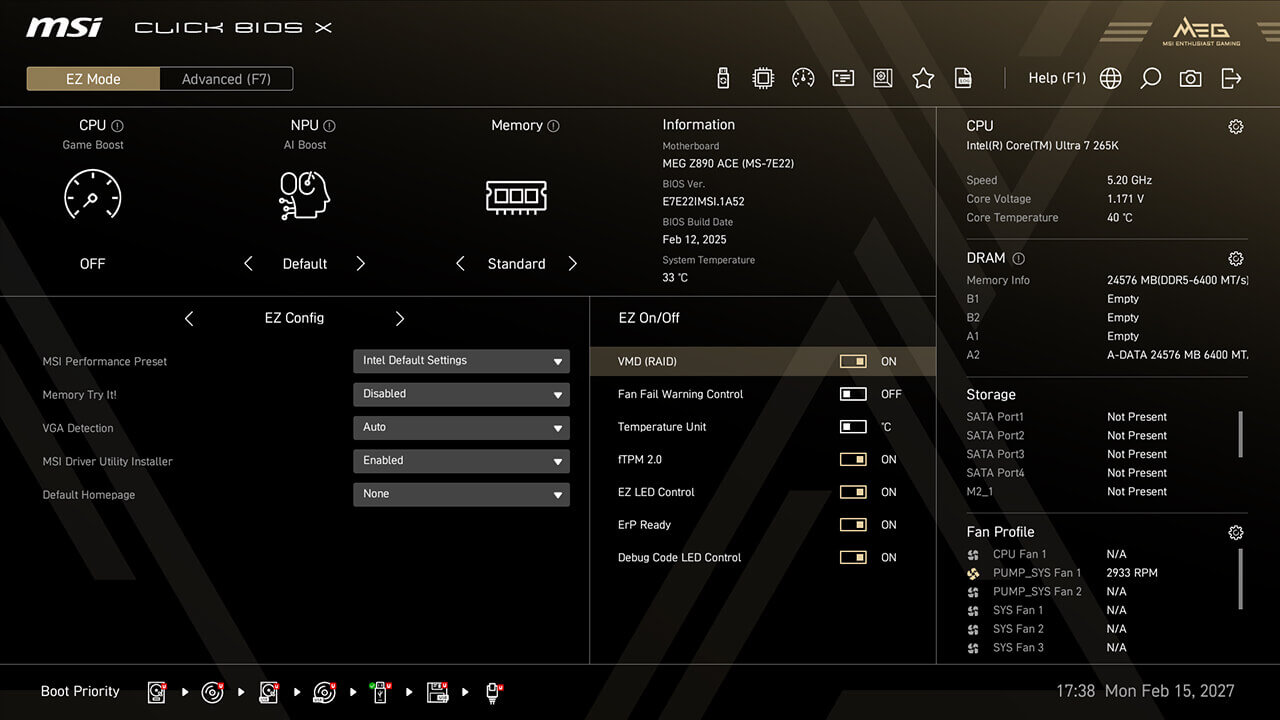
VMD (RAID)
VMD(Volume Management Device)를 사용하면 NVMe 기반 스토리지 장치를 구성하고 관리할 수 있습니다. 주요 이점은 RAID 구성을 통해 여러 NVMe 장치를 병렬로 사용할 수 있어 스토리지 성능이 향상된다는 점입니다.
-
1. EZ Setup 스위치의 이지 모드에서 VMD(RAID) 아이콘을 클릭합니다.
-
2. VMD (RAID) 기능을 활성화한 다음 F10 키를 눌러 변경 사항을 저장하고 BIOS를 종료합니다.
CPU Force 3
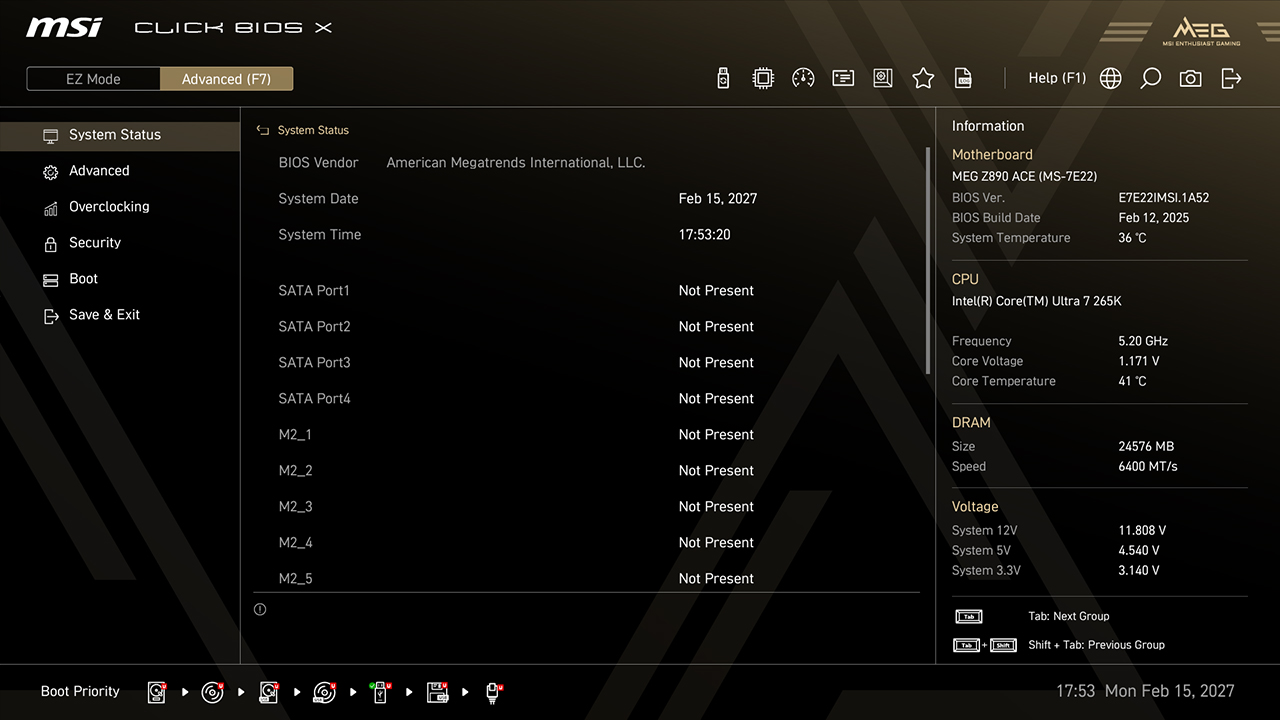
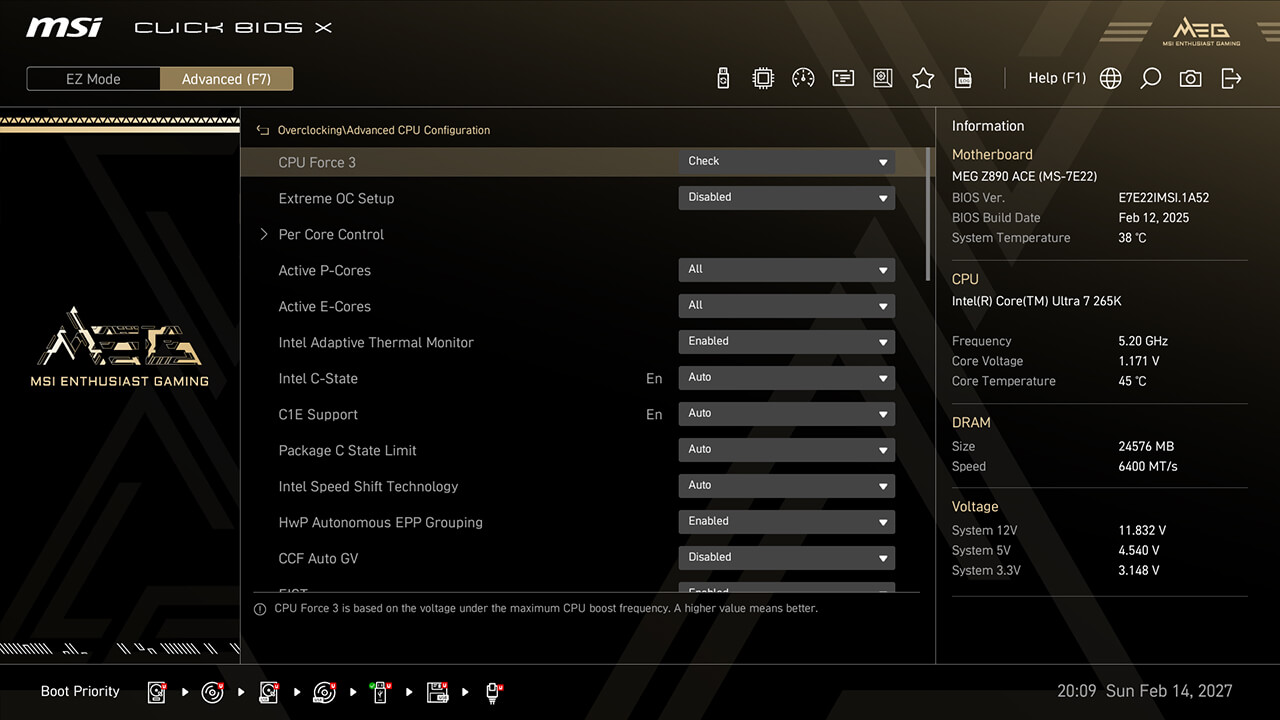
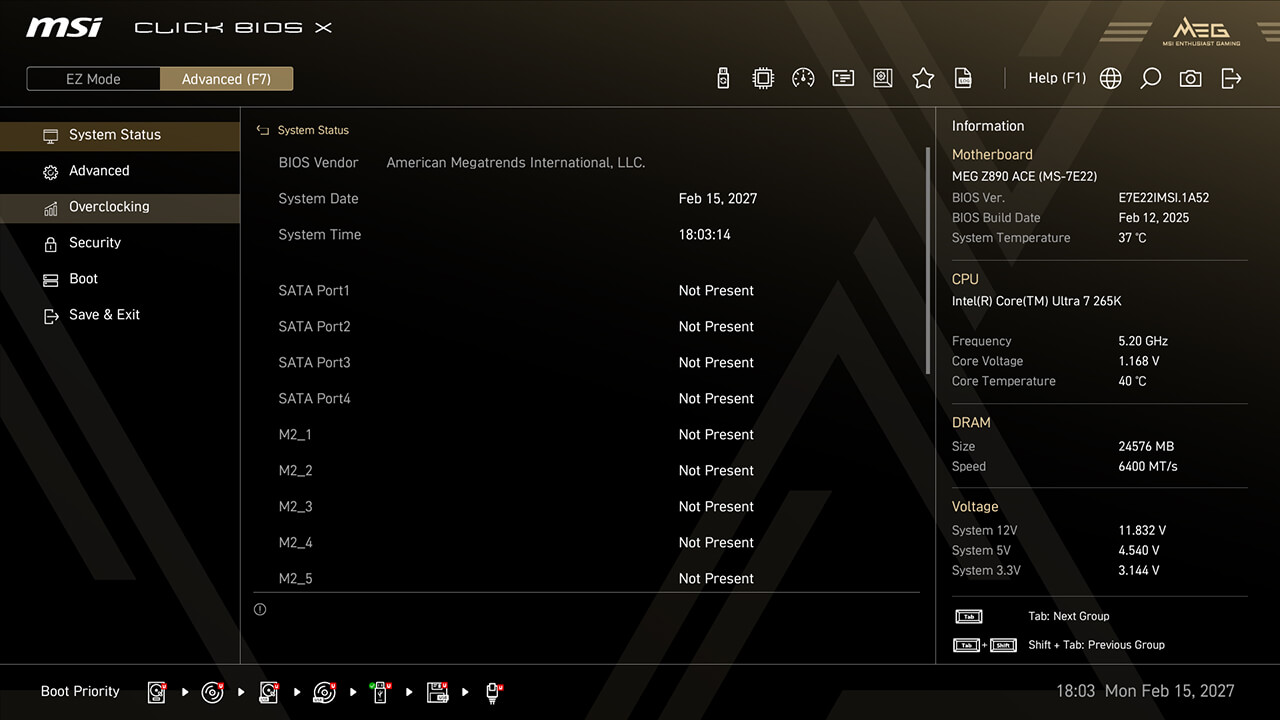
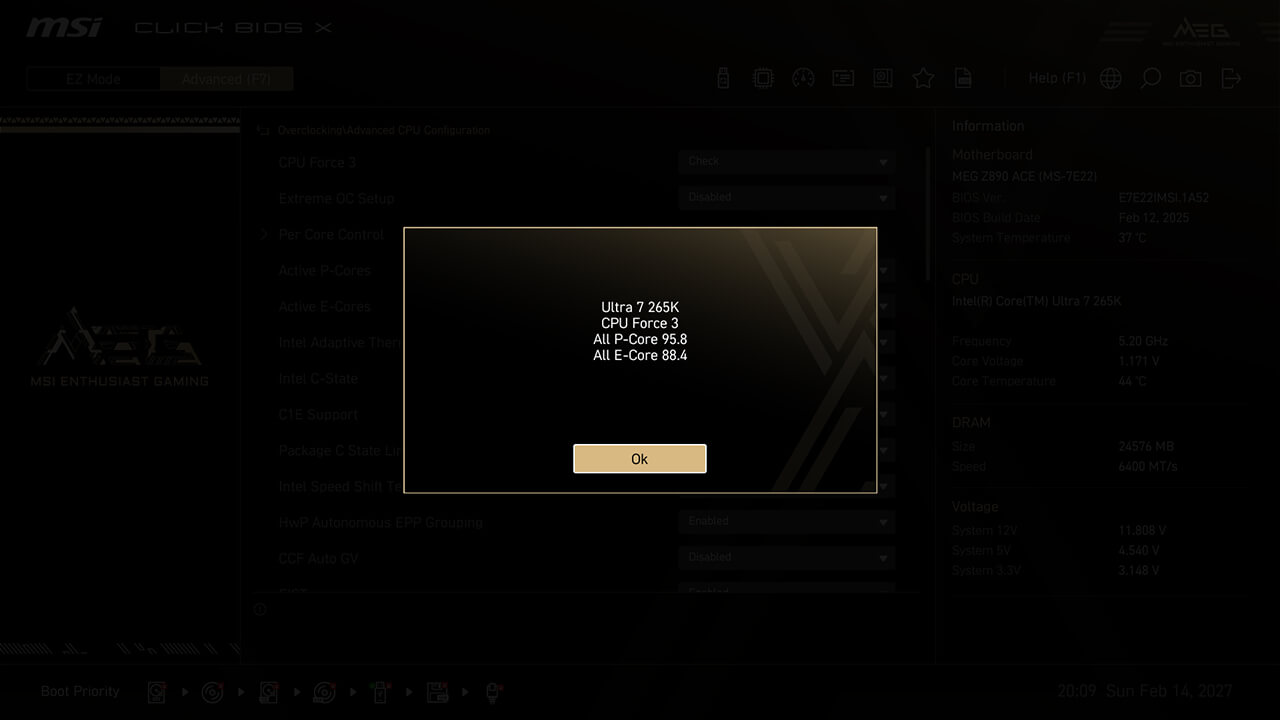
CPU Force 3를 사용하면 자세한 성능 점수를 제공하여 프로세서의 품질을 평가할 수 있으므로 오버클러킹 잠재력과 시스템 안정성을 평가하는 데 도움이 됩니다.
-
1. Advanced Mode 접속
-
2. 경로 접속 : Overclocking\Advanced CPU Configuration\CPU Force 3
-
3. CPU Force 3 점수는 프로세서의 품질을 나타내며 일반적으로 점수가 높을수록 더 나은 오버클러킹 기능을 나타냅니다.
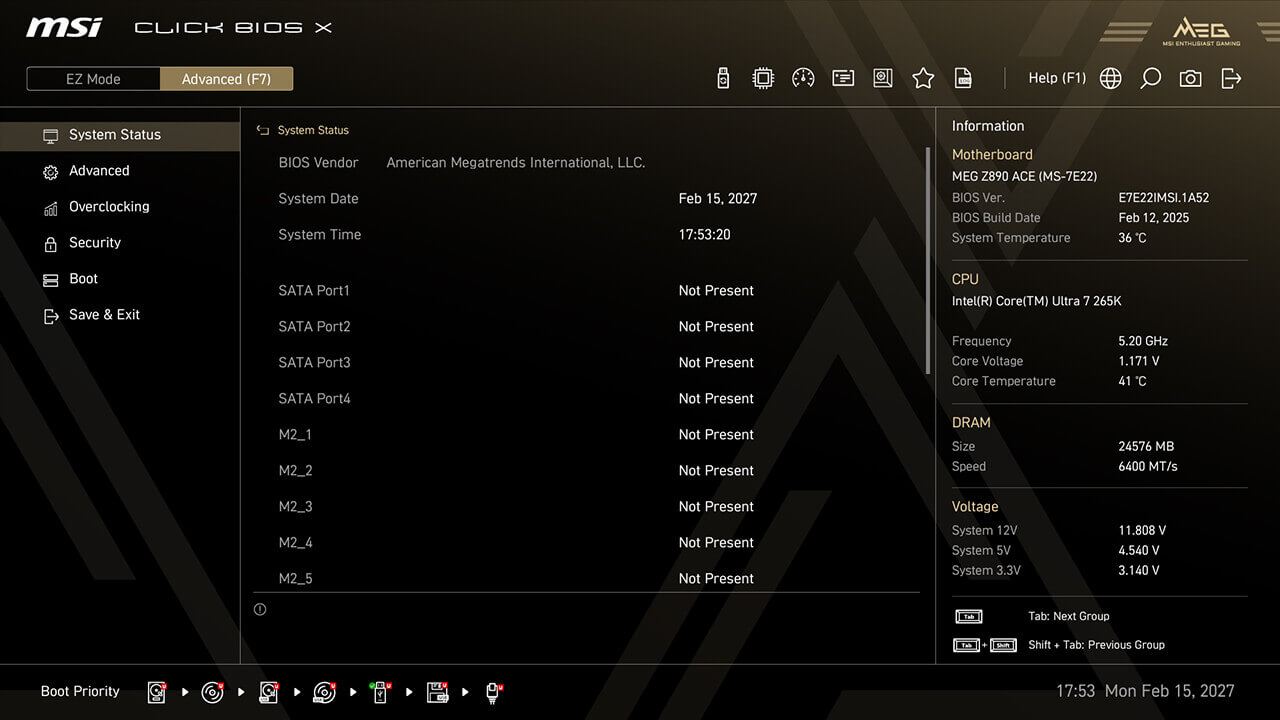
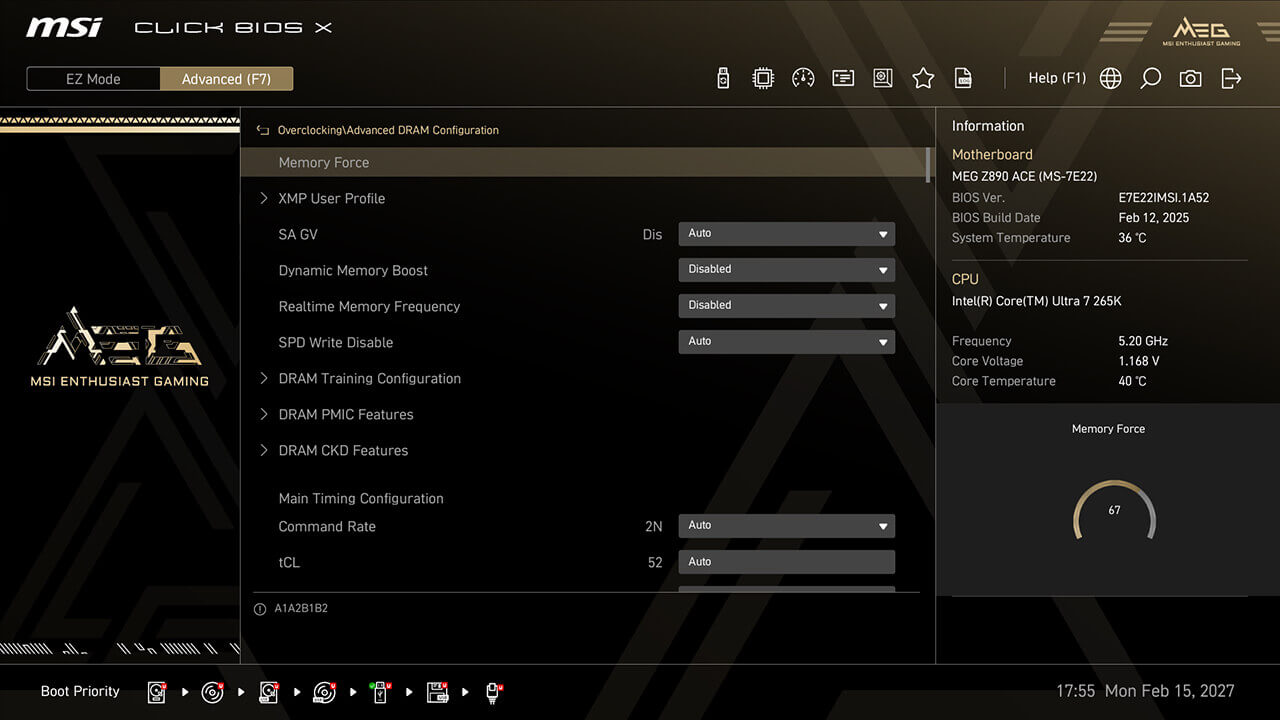
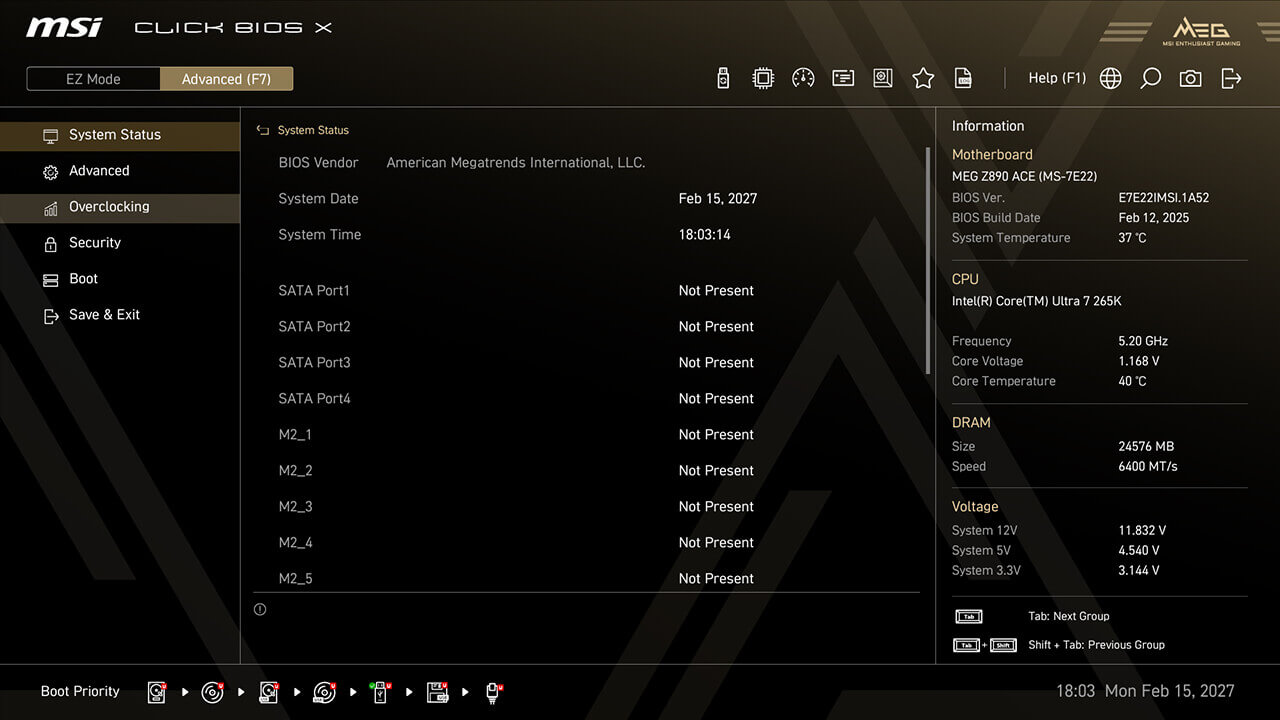
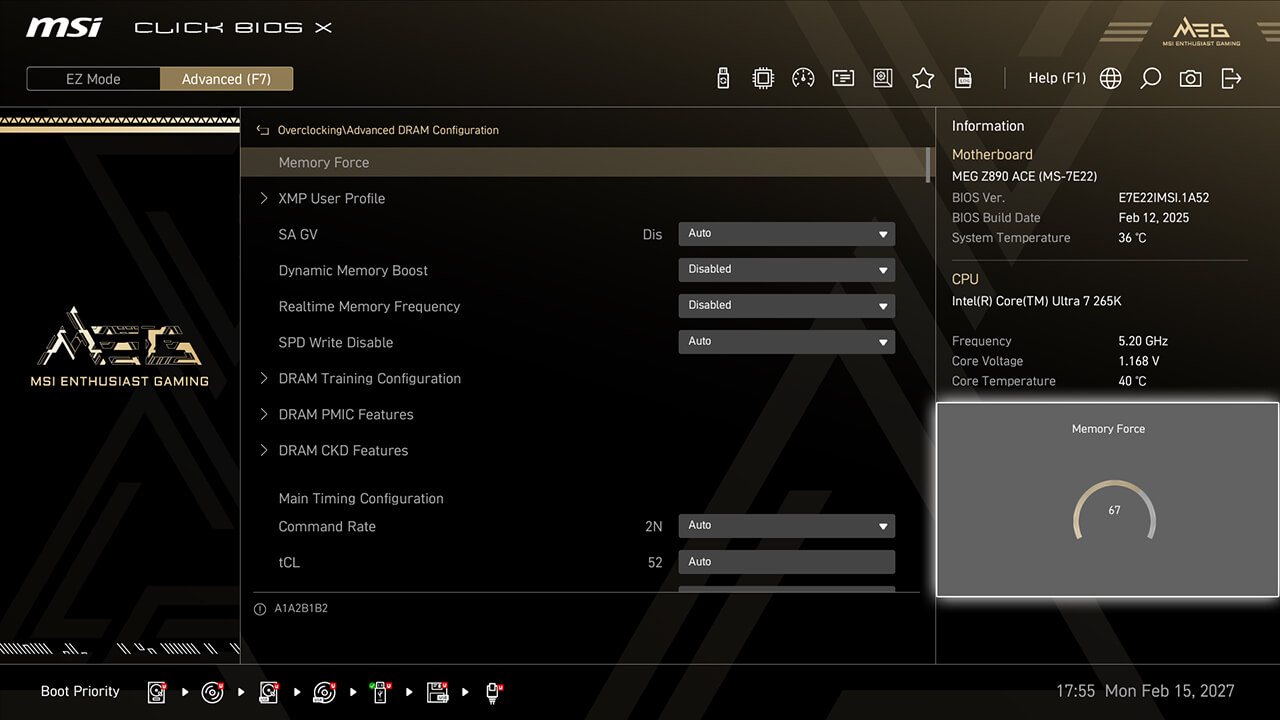
Memory Force
Memory Force 차트는 메모리의 현재 오버클러킹 성능을 표시하여 중복 재부팅이나 테스트 없이 메모리 오버클러킹을 안내합니다.
-
1. Advanced Mode 접속
-
2. 경로 접속 : Overclocking\Advanced DRAM Configuration\Memory Force
-
3. 메모리 포스 점수는 메모리의 현재 오버클러킹 상태를 나타냅니다. 일반적으로 점수가 높을수록 오버클러킹 가능성이 높으며, 성능이 향상될수록 점수가 떨어집니다.
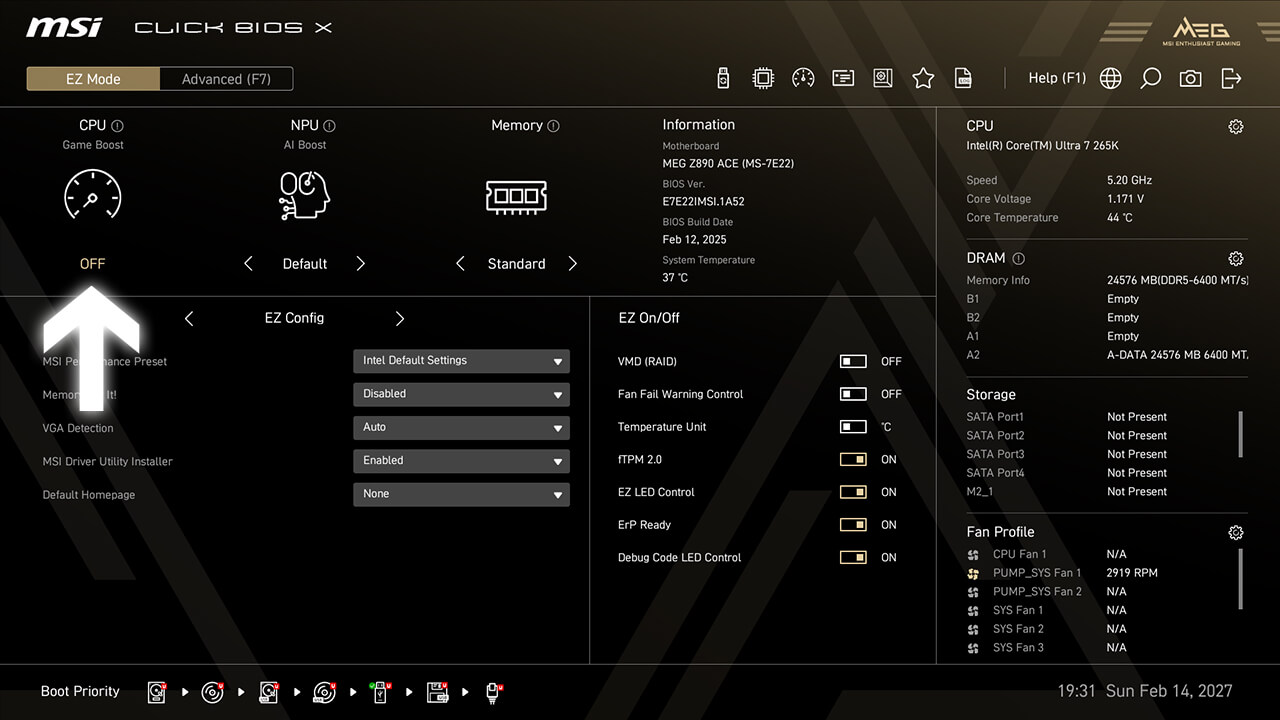
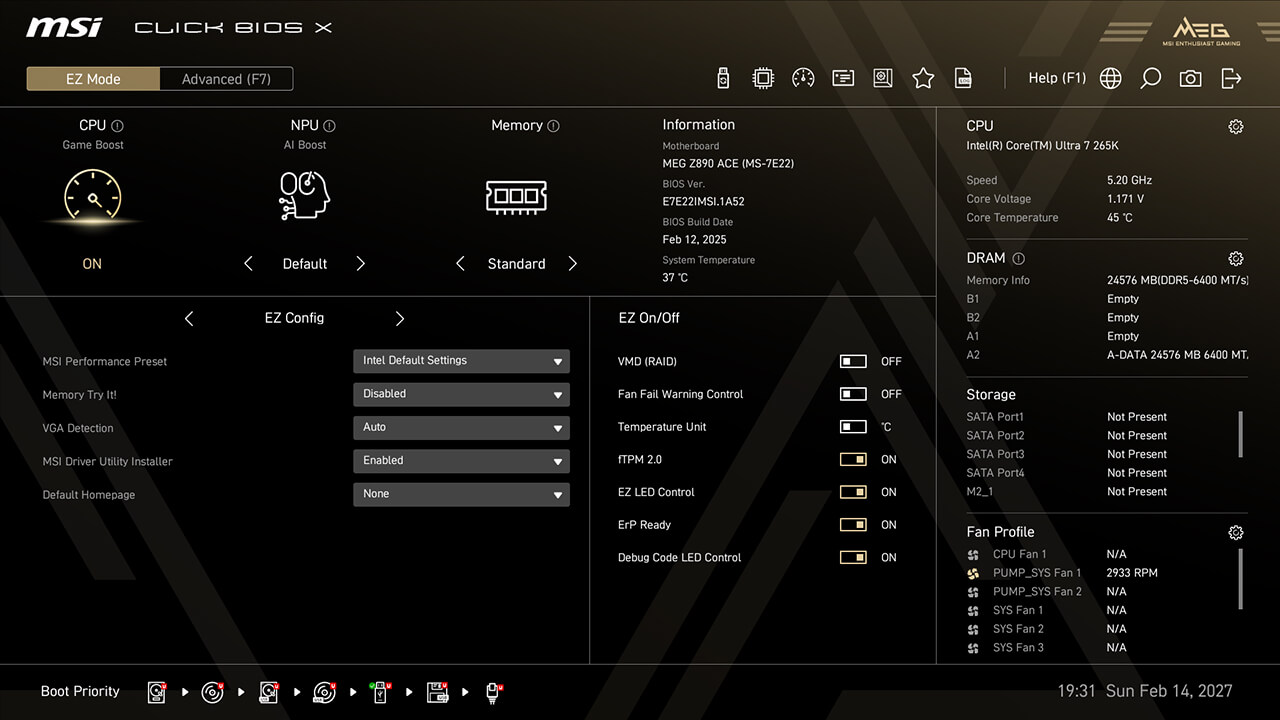
Game Boost
게임 부스트 기능을 사용하면 버튼 하나로 더 높은 성능과 더 많은 FPS를 제공하는 최적의 오버클러킹을 위해 CPU를 빠르게 구성할 수 있습니다.
-
1. easy mode에서 게임 부스트 아이콘을 클릭한 다음 F10 키를 눌러 변경 사항을 저장하고 BIOS를 종료합니다.
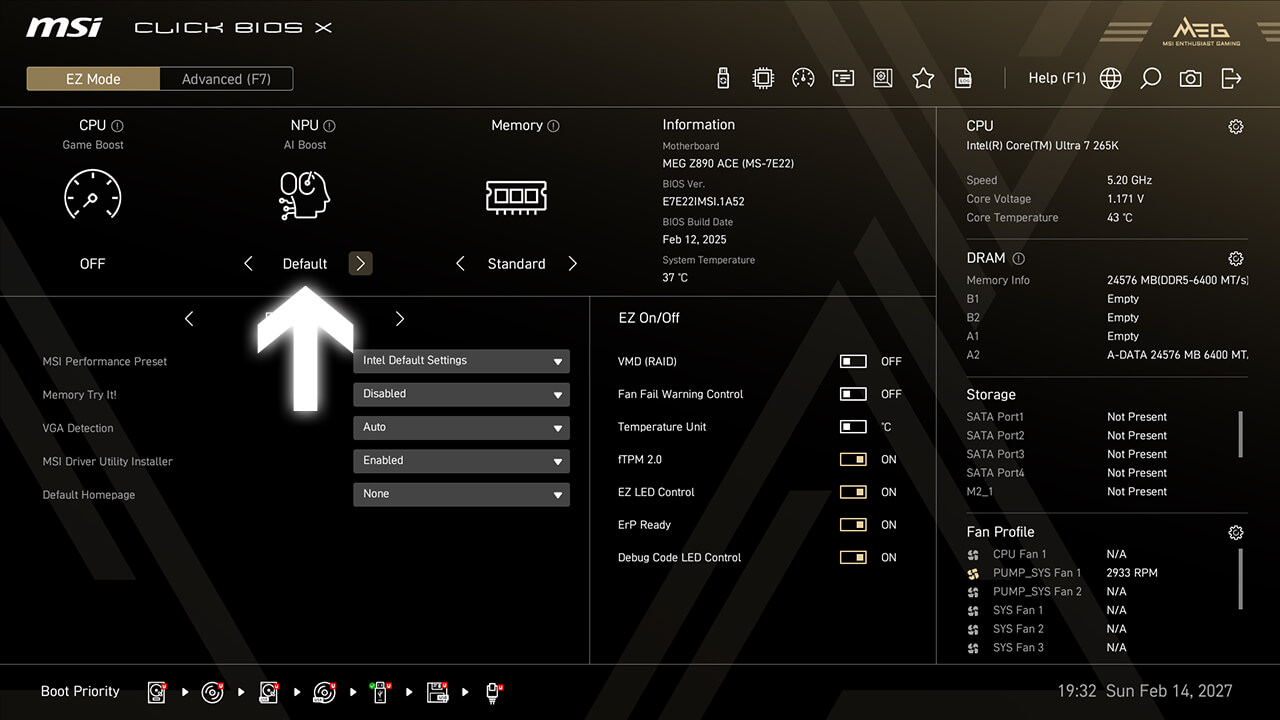
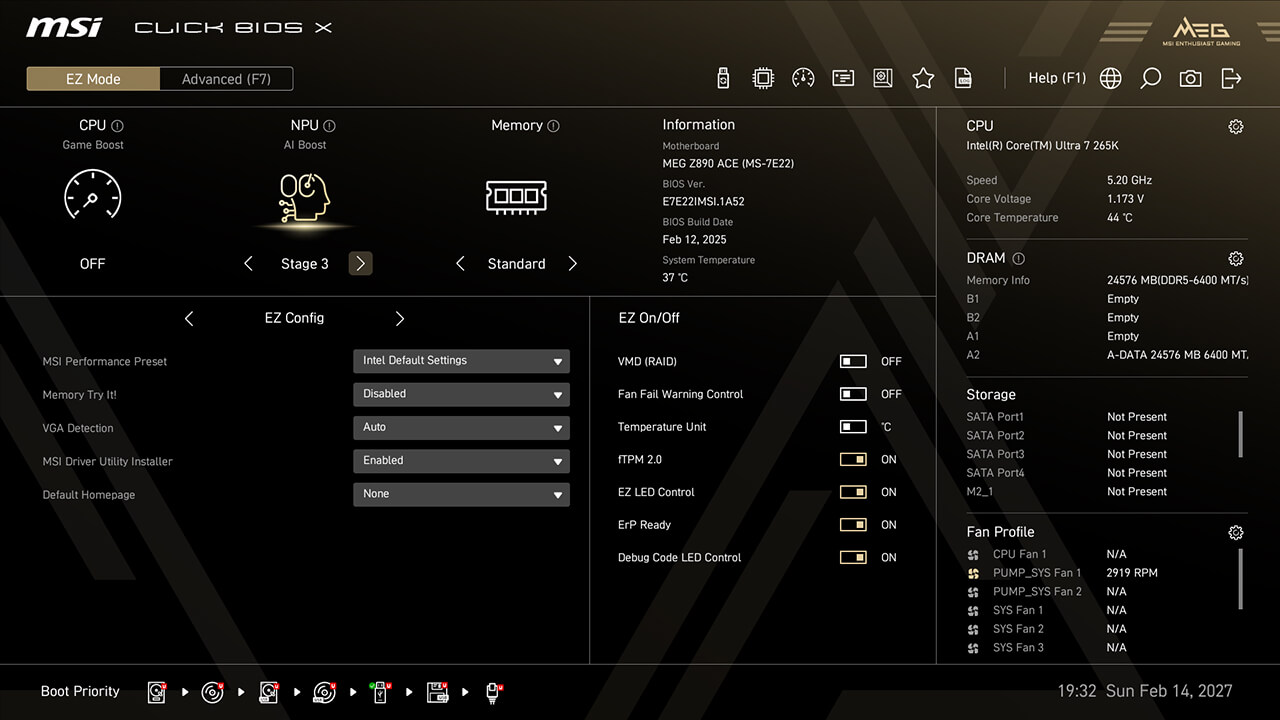
AI Boost
AI Boost 기능을 사용하면 NPU 성능을 향상시켜 추가 성능이 필요할 때 최대 AI 처리 능력을 제공할 수 있습니다.
-
1. easy mode에서 AI Boost 아이콘을 클릭한 다음 F10 키를 눌러 변경 사항을 저장하고 BIOS를 종료합니다.
XMP & EXPO
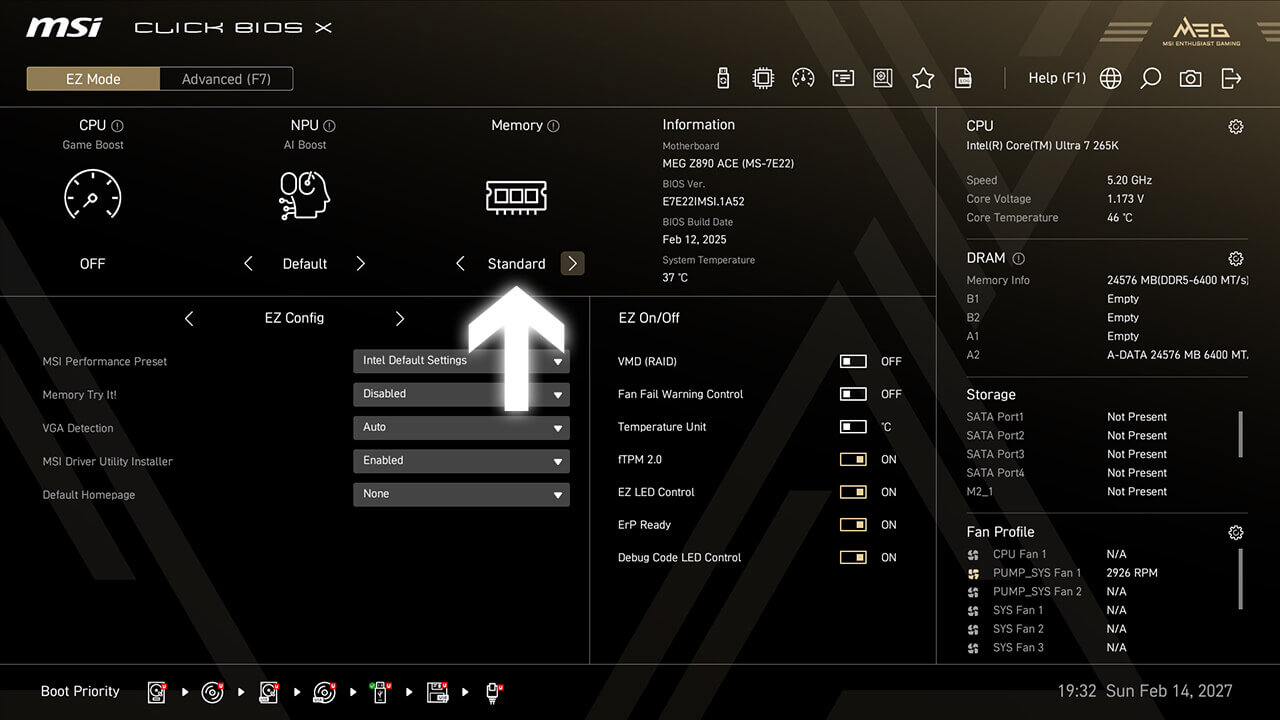
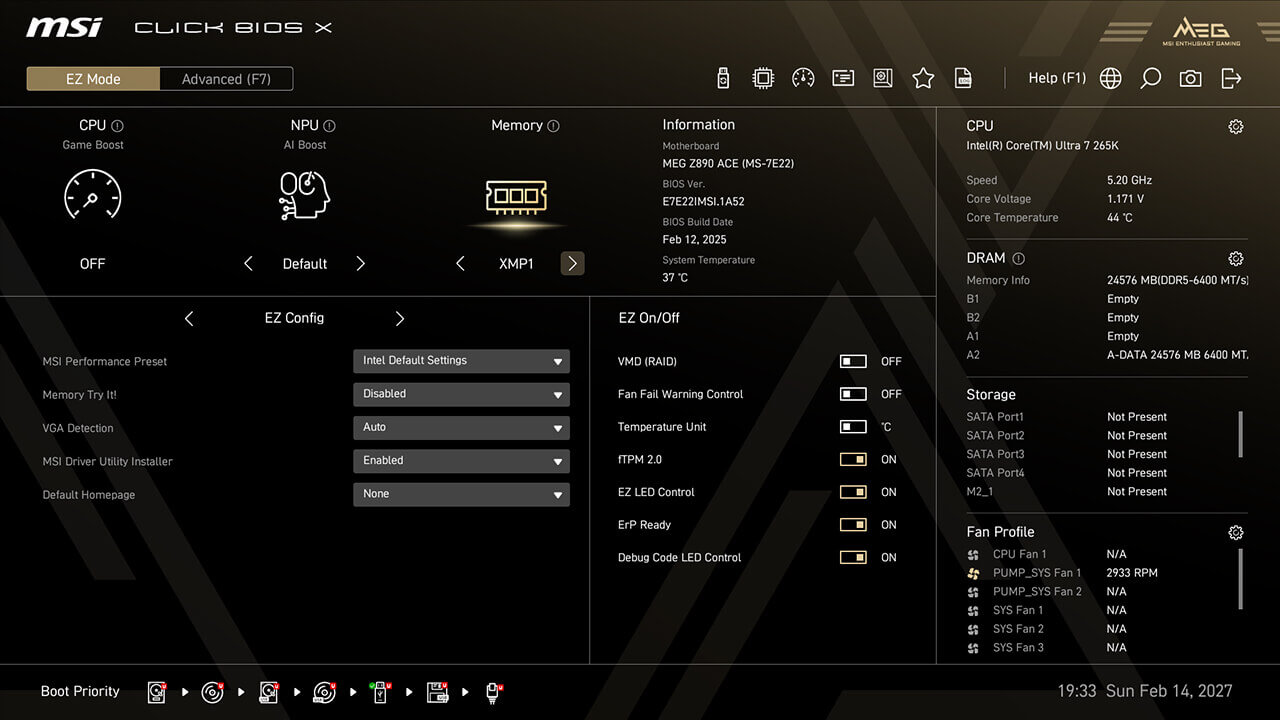
XMP(Extreme Memory Profiles)를 사용하면 최적의 메모리 속도와 안정성을 위해 자동 전원 설정을 쉽게 활성화할 수 있습니다. 또한 다양한 플랫폼과 메모리 유형에 따라 A-XMP, EXPO 및 iEXPO 프로필을 사용할 수 있습니다.
-
1. easy mode에서 XMP / EXPO 아이콘을 클릭한 다음 F10 키를 눌러 변경 사항을 저장하고 BIOS를 종료합니다.
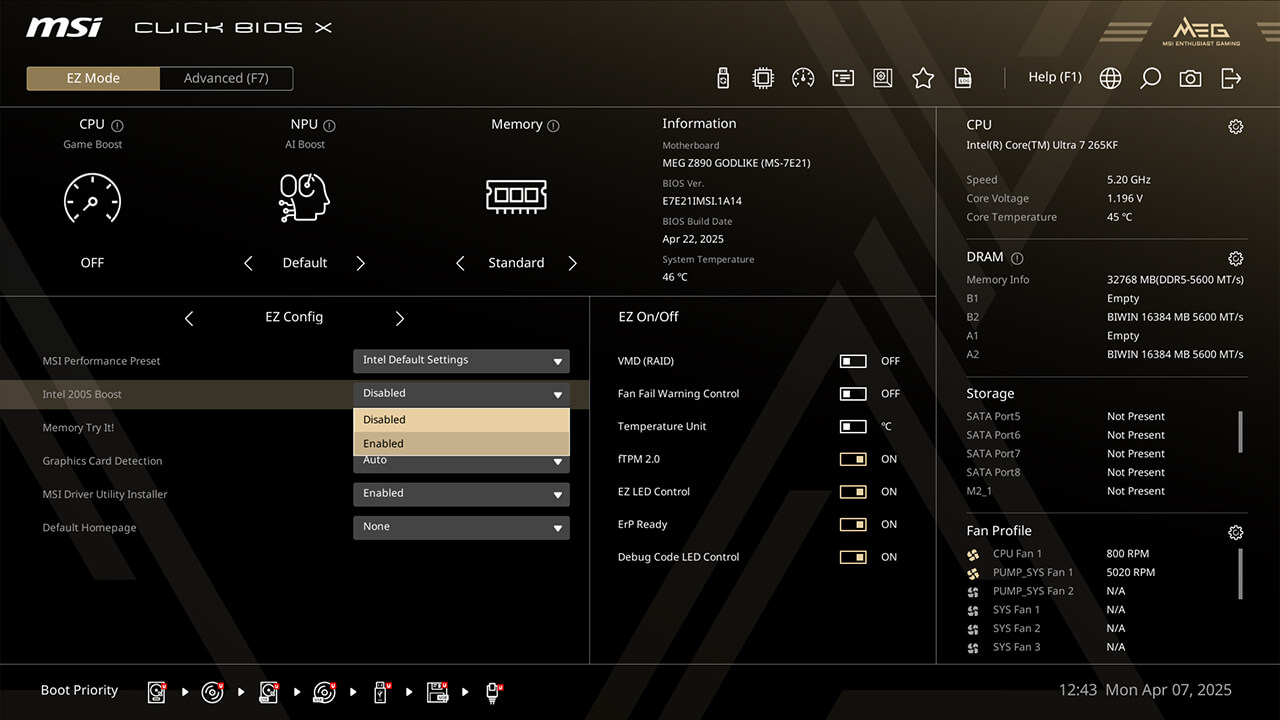
Intel 200S Boost
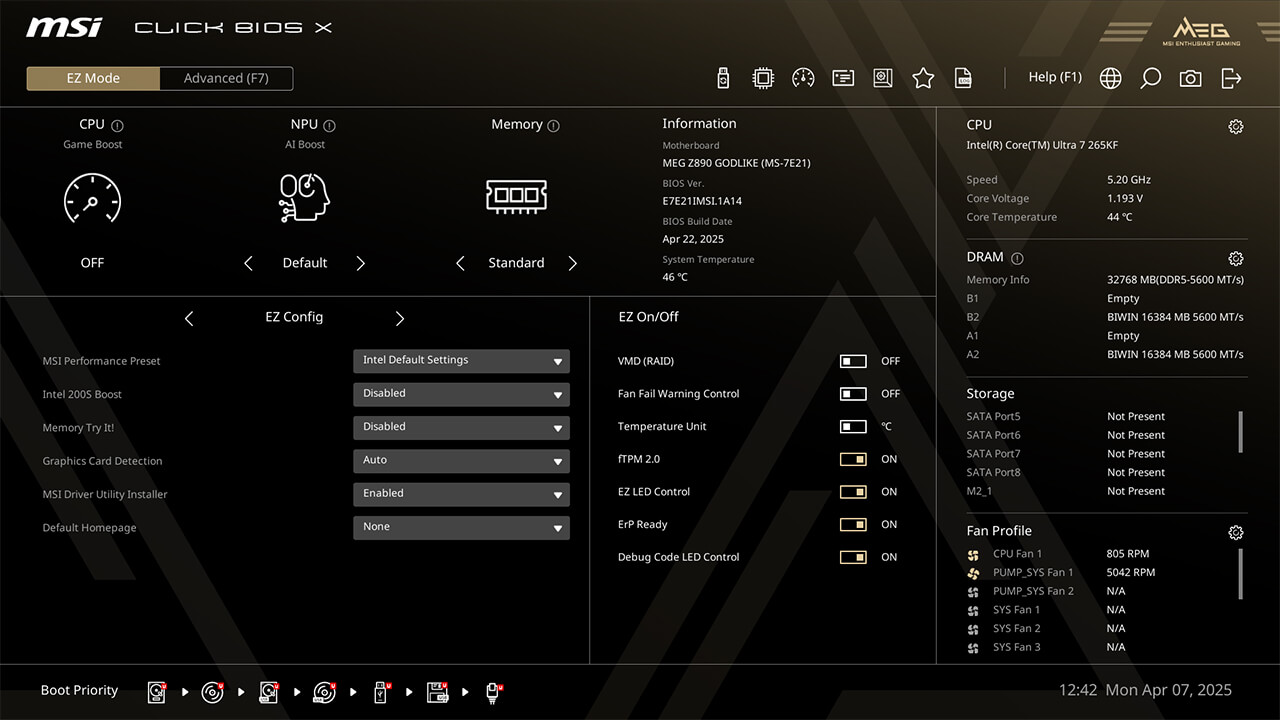
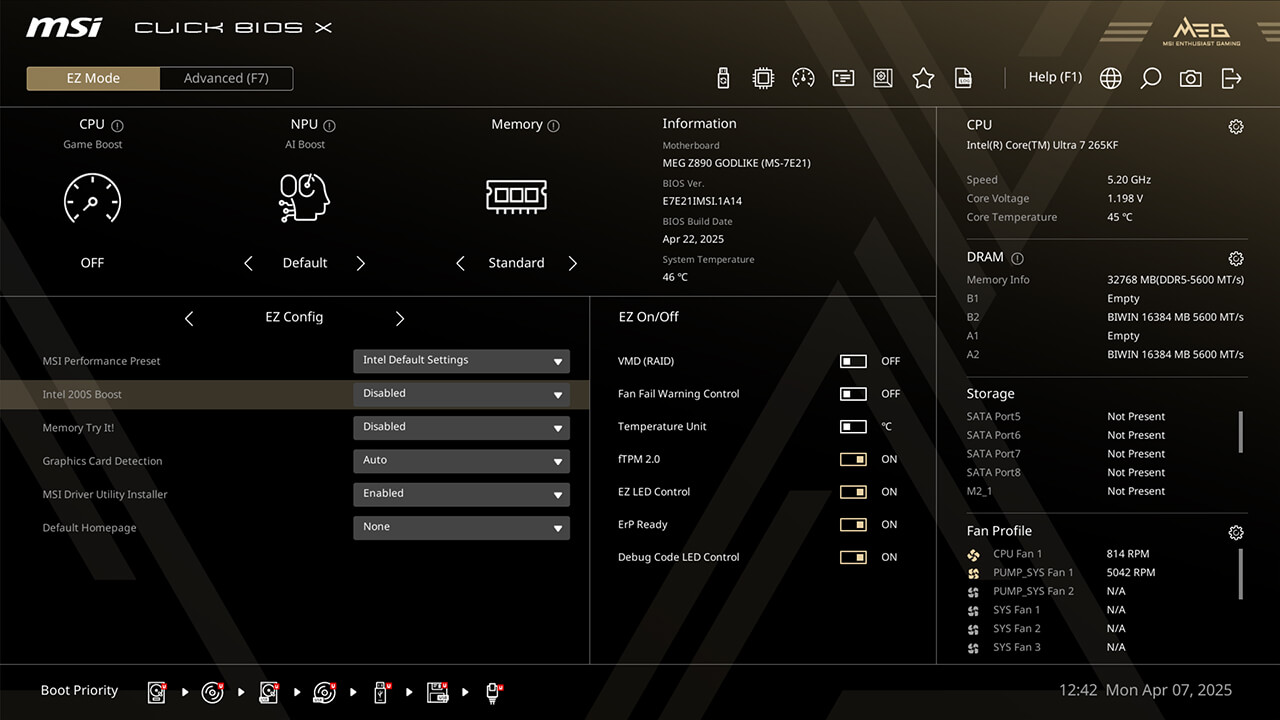
인텔 200S 부스트를 사용하면 메모리 성능(XMP)과 CPU 성능(NGU 및 D2D)을 동시에 향상시킬 수 있습니다.
-
1. easy mode의 EZ Config에서 Intel 200S Boost를 클릭합니다.
-
2. Intel 200S Boost기능을 활성화한 다음 F10 키를 눌러 변경 사항을 저장하고 BIOS를 종료합니다.
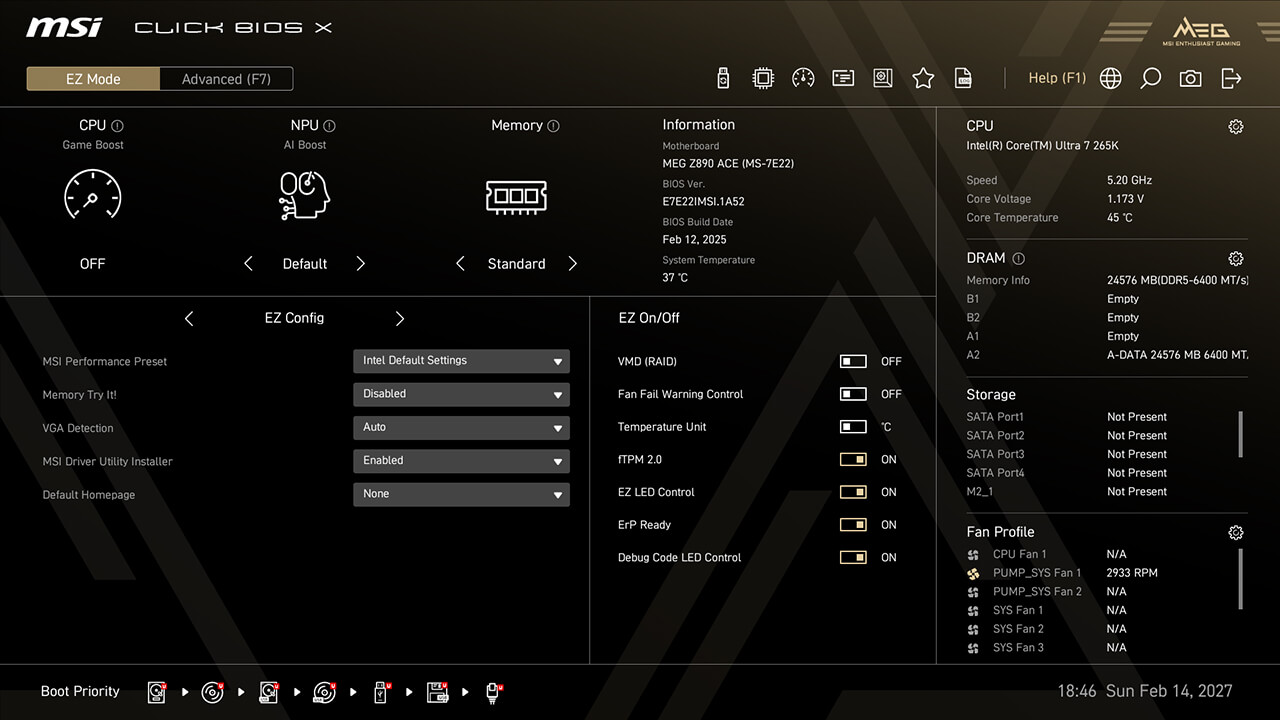
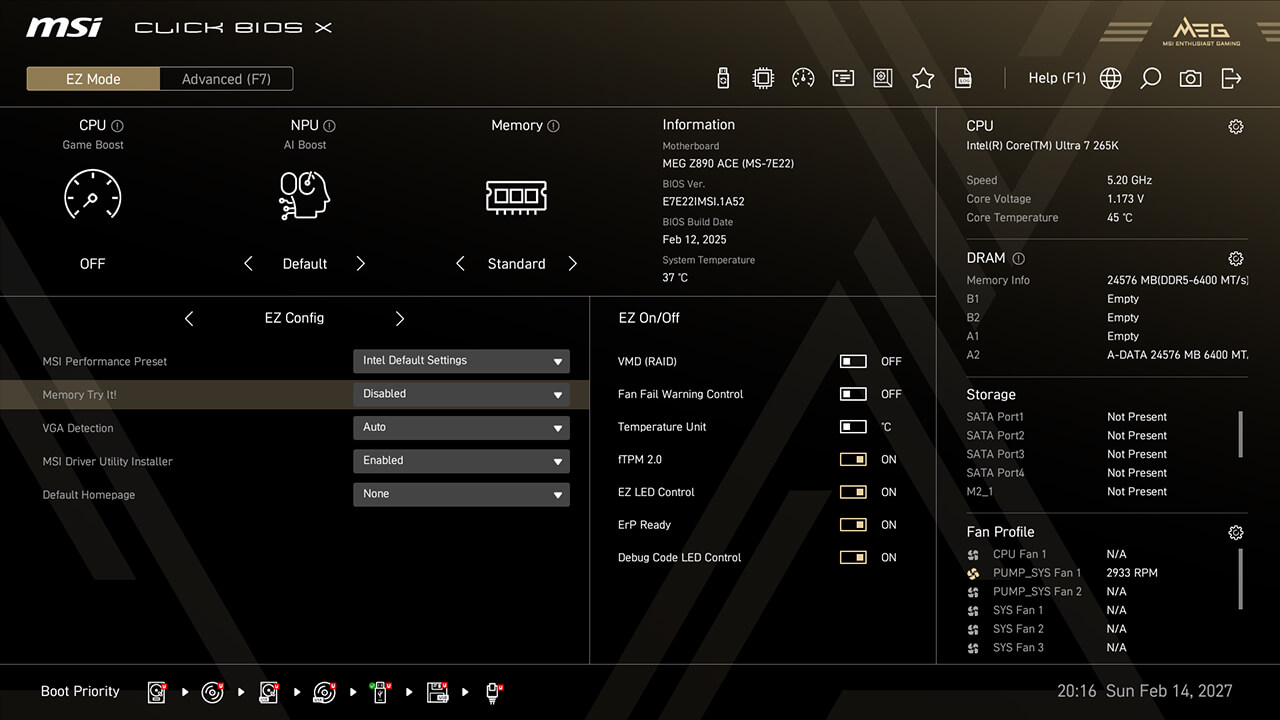
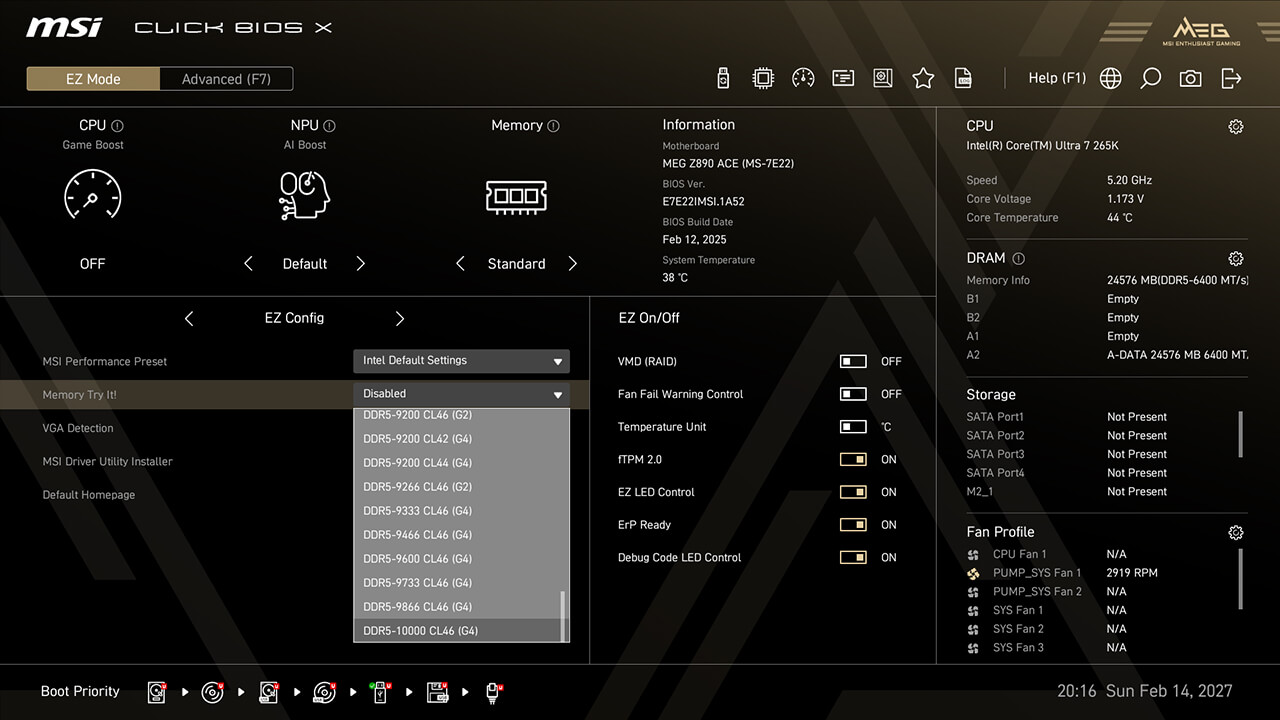
Memory Try It!
Memory Try It! 은 XMP 및 EXPO보다 더 많은 메모리 오버클러킹 프로파일을 제공합니다. 간단히 드롭다운 메뉴에서 프로필을 선택하고 안정성을 테스트하세요.
-
1. easy mode의 EZ Config에서 메모리 사용해 보기를 클릭합니다.
-
2. 원하는 프로필을 선택한 다음 F10 키를 눌러 변경 사항을 저장하고 BIOS를 종료합니다.
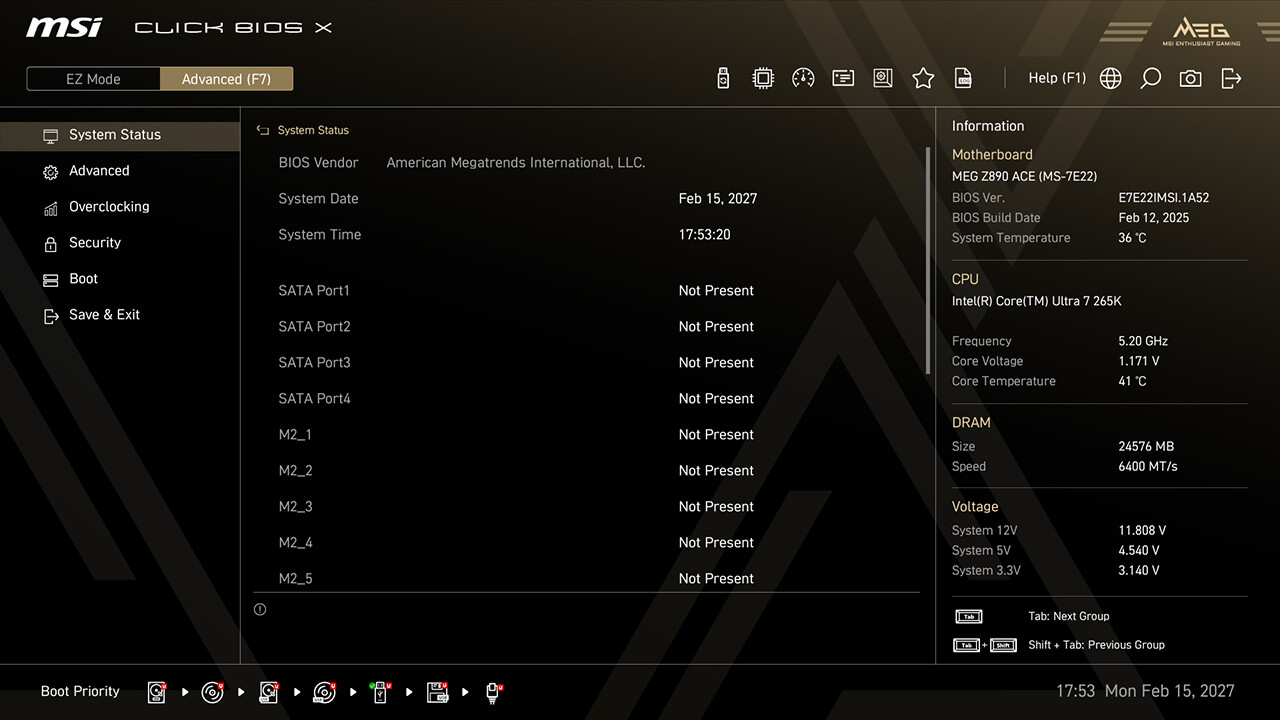
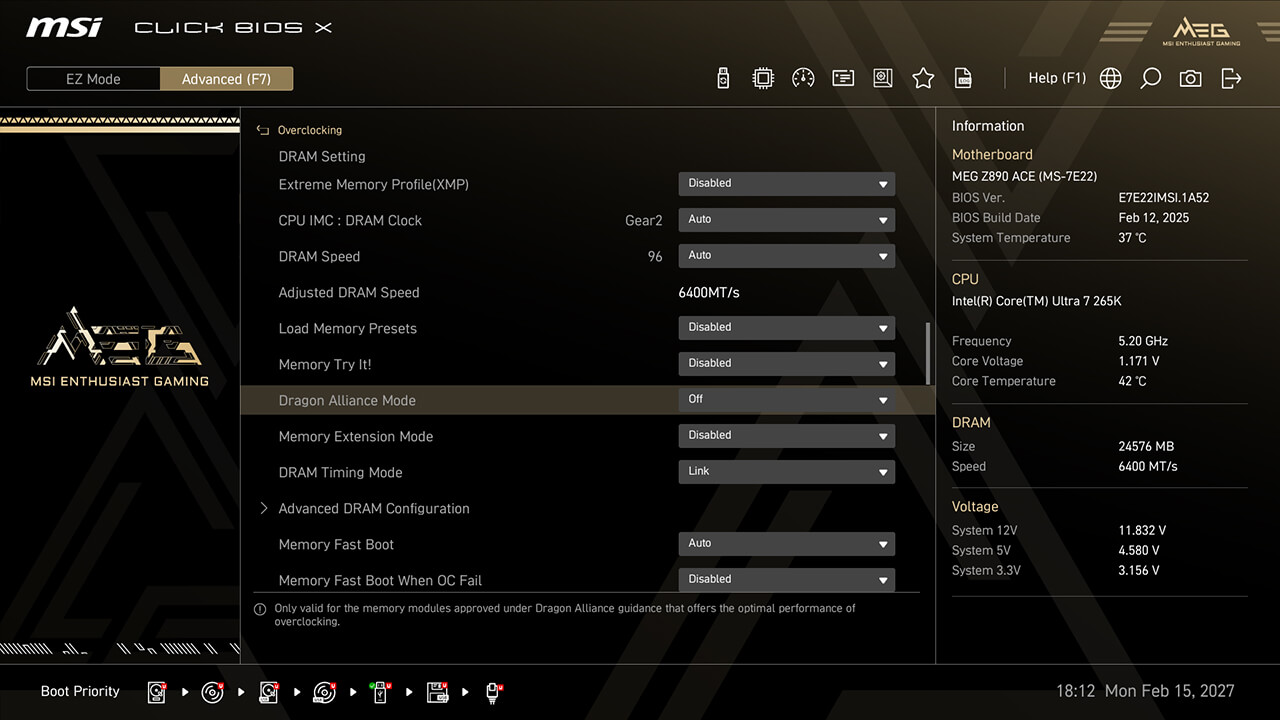
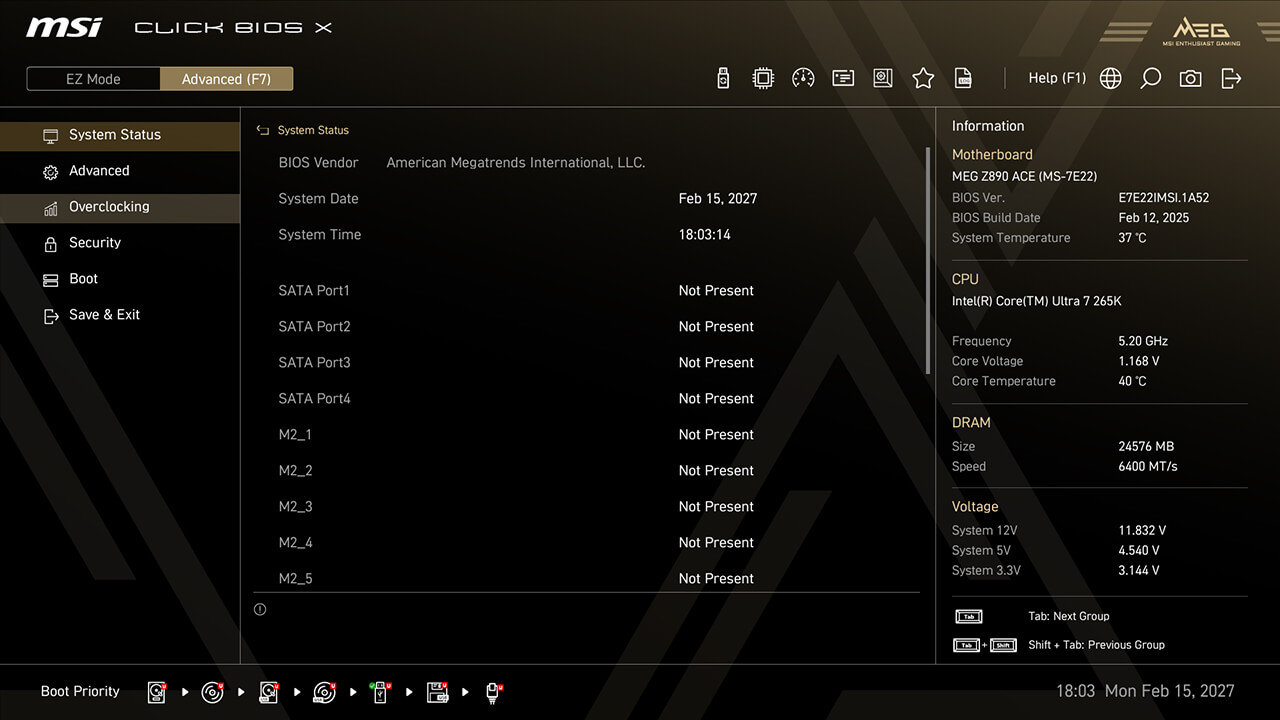
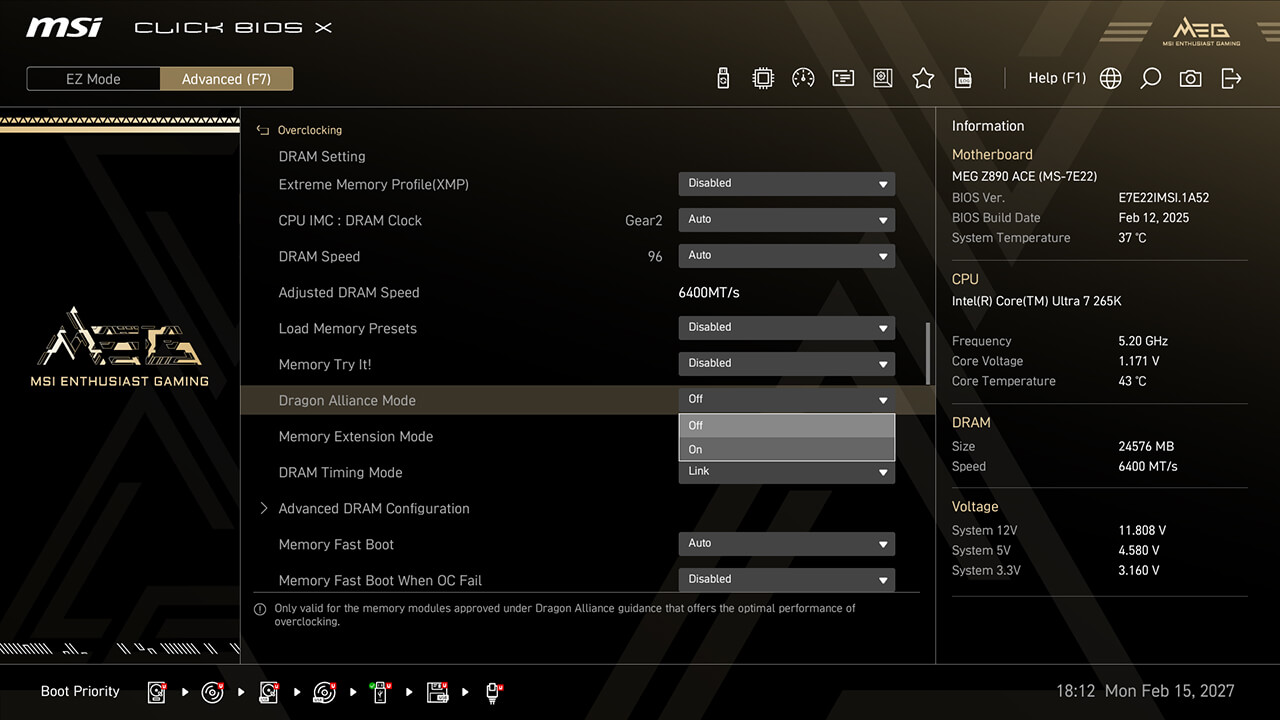
Dragon Alliance Mode
Dragon Alliance Mode는 전용 BIOS 파라미터를 통해 호환 메모리 모듈에 대한 원클릭 익스트림 메모리 오버클러킹을 제공하여 매니아들이 높은 메모리 주파수에 더 쉽게 접근할 수 있도록 합니다.
-
1. Advanced Mode 접속
-
2. 경로 접속 : Overclocking\Dragon Alliance Mode
-
3. Dragon Alliance Mode 기능을 활성화한 다음 F10 키를 눌러 변경 사항을 저장하고 BIOS를 종료합니다.
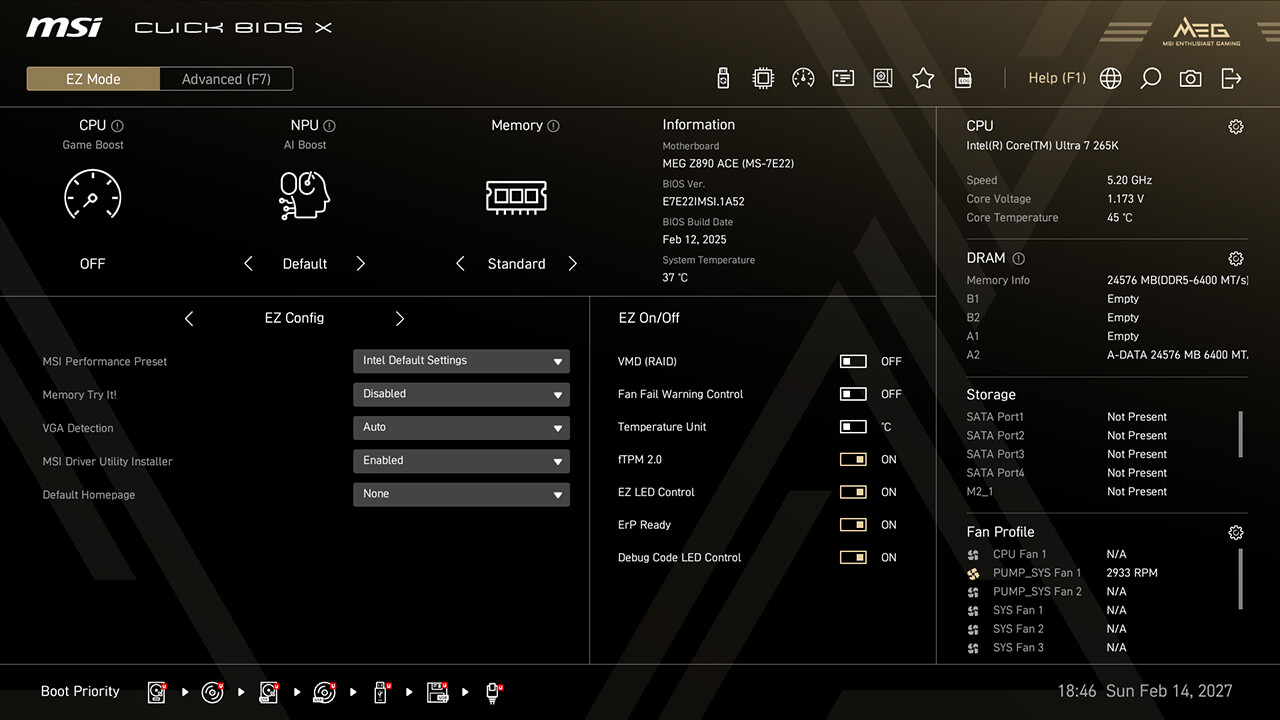
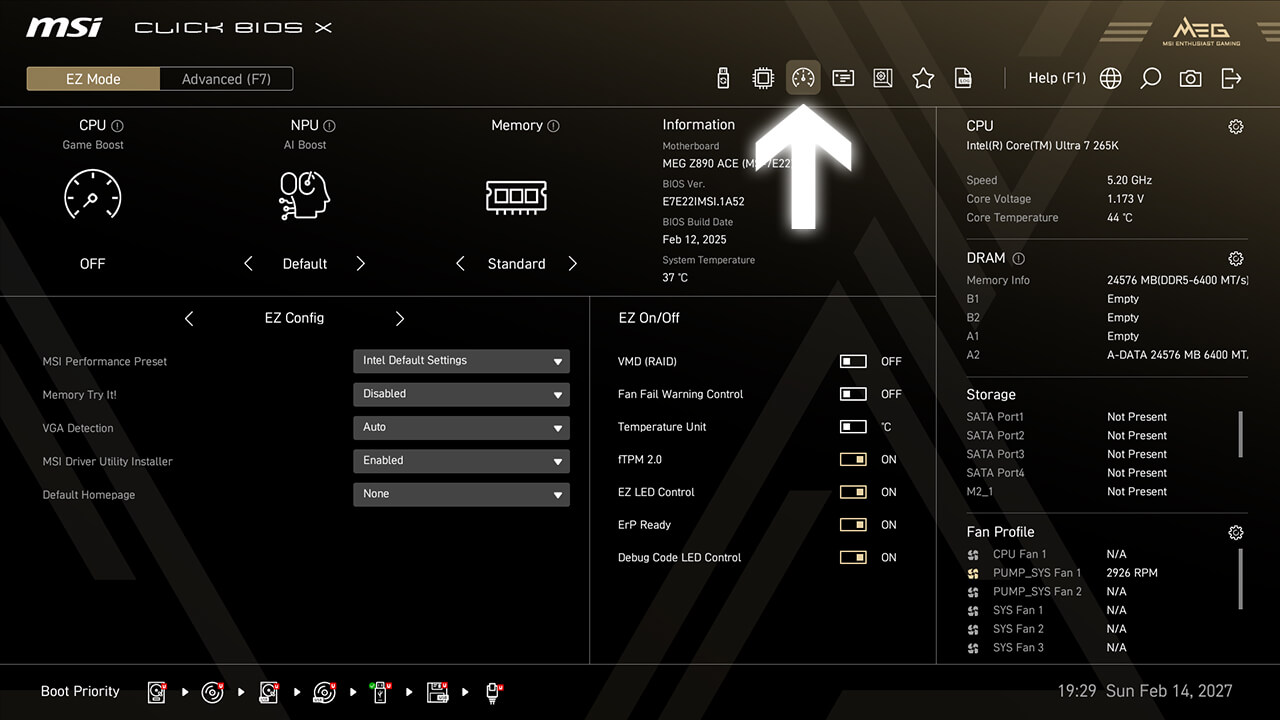
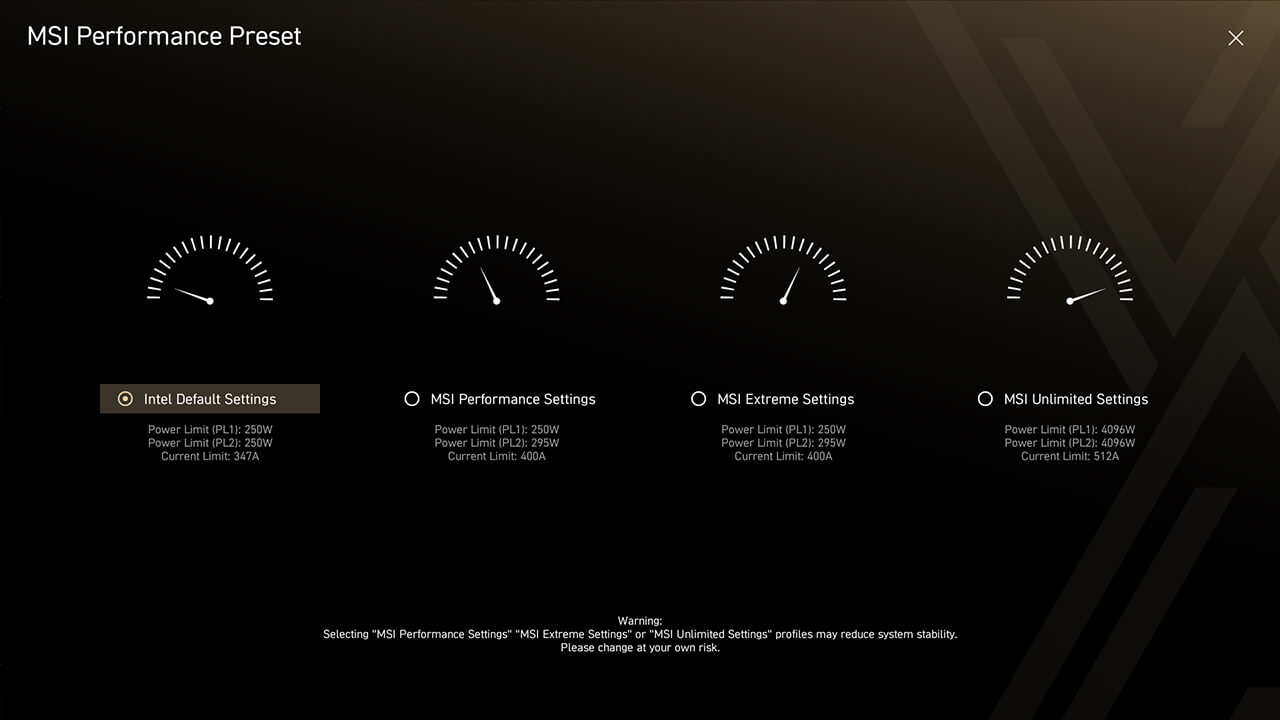
MSI Performance Preset
MSI Performance Preset은 원하는 대로 전력 제한을 설정하여 CPU 성능을 향상시킬 수 있는 직관적인 방법입니다. 여러 가지 주요 시나리오를 위한 여러 레벨 설정이 있습니다.
-
1. easy mode에서 MSI Performance Preset 아이콘을 클릭합니다.
-
2. 원하는 옵션을 선택한 다음 F10 키를 눌러 변경 사항을 저장하고 BIOS를 종료합니다.
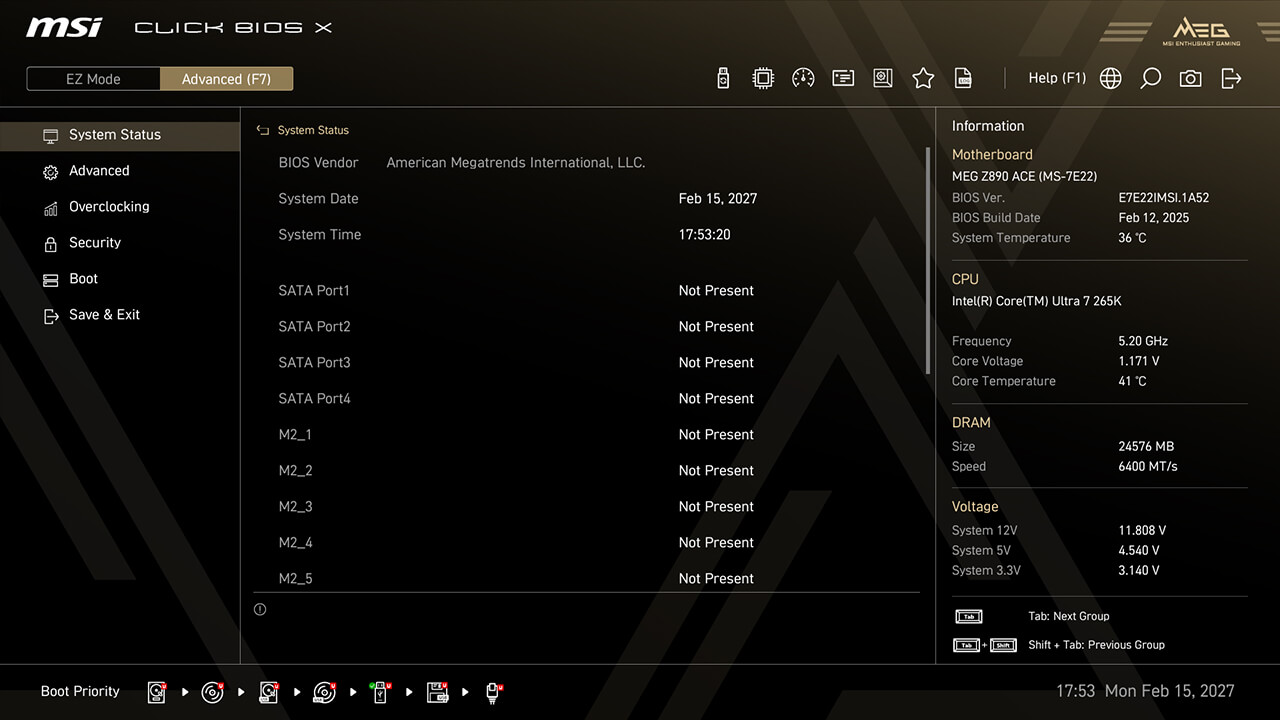
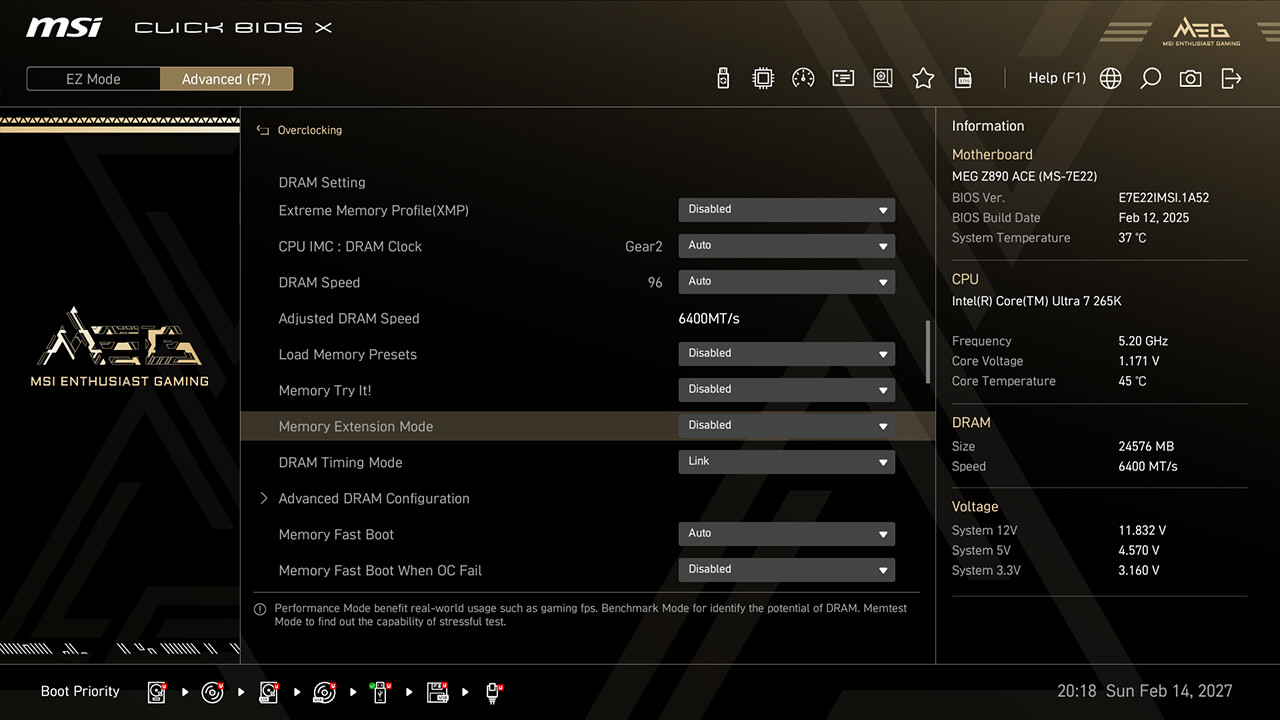
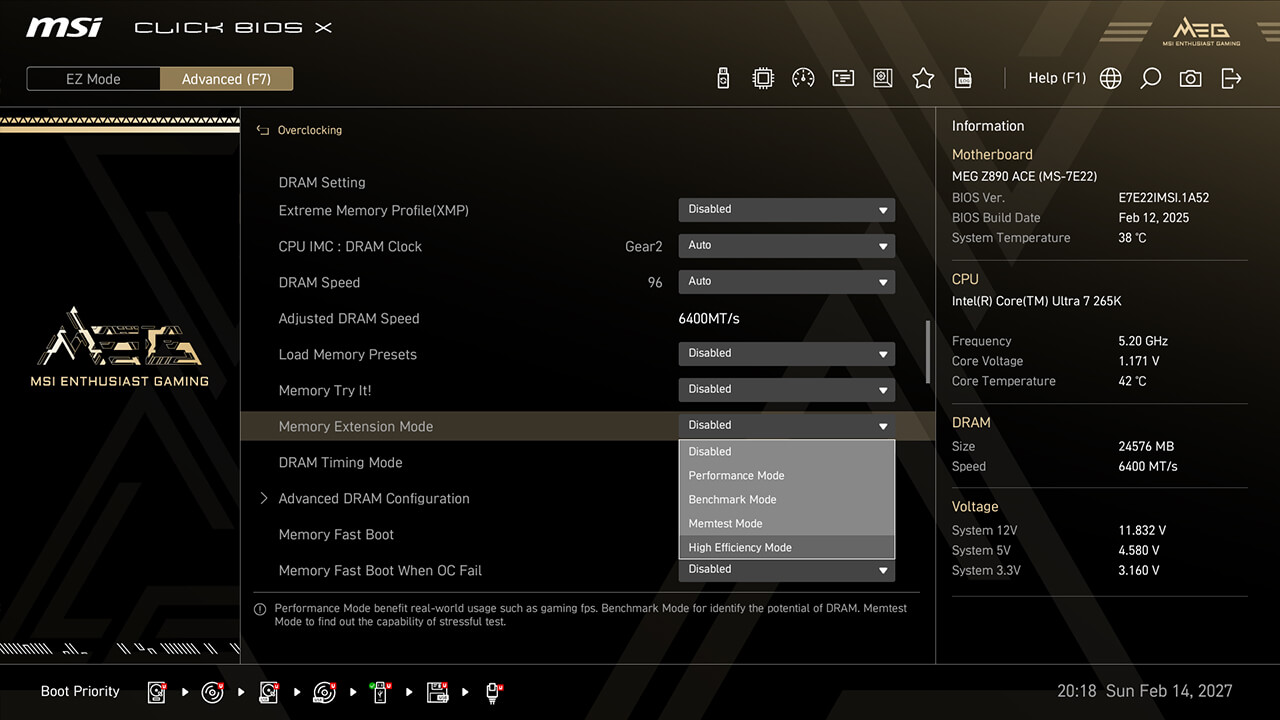
Memory Extension Mode
Memory Extension Mode는 동일한 주파수에서 메모리 지연 시간을 줄이고 성능을 향상시킵니다. 또한 XMP 프로필을 결합하여 최적의 구성을 찾을 수 있습니다.
-
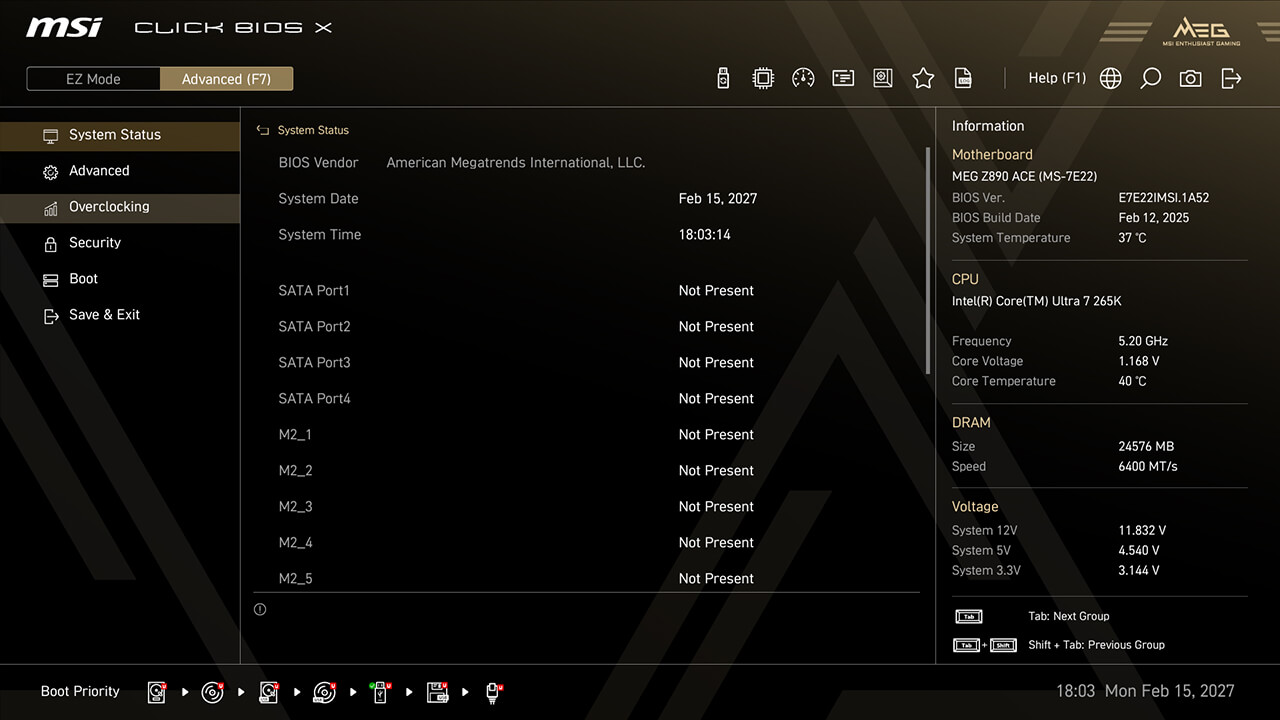
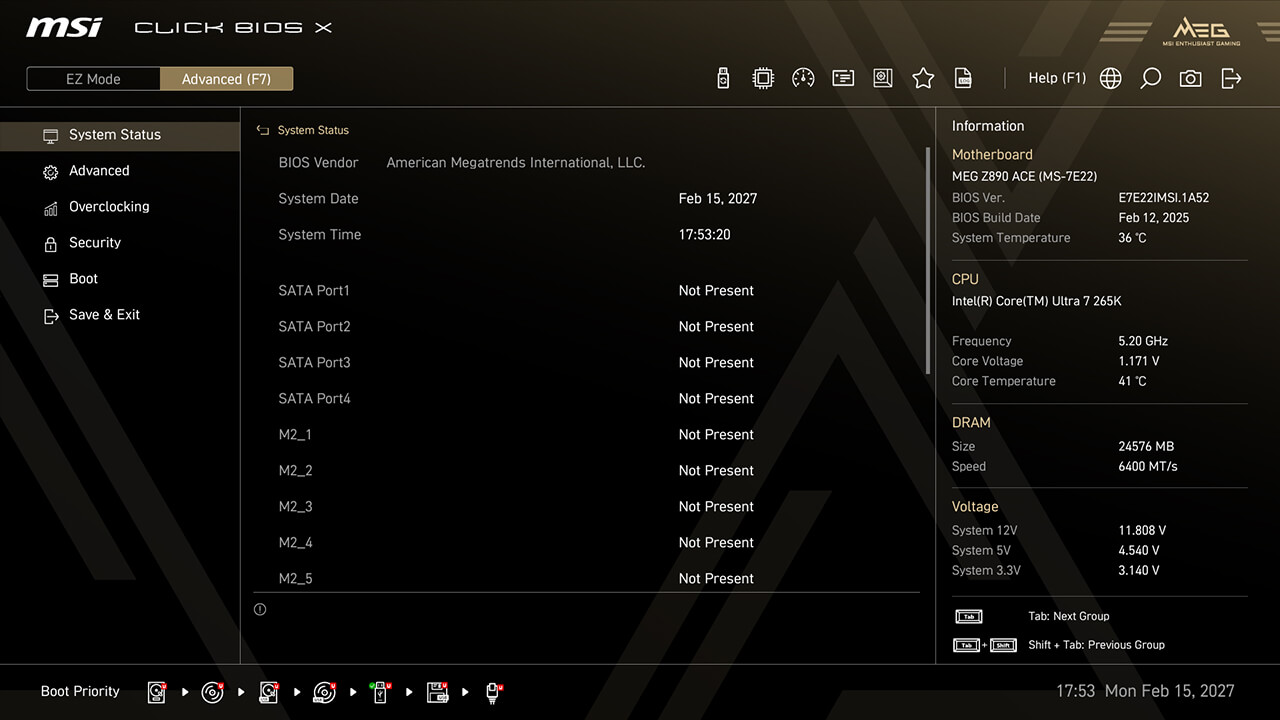
1. Advanced Mode 접속
-
2. 경로 접속 : Overclocking\Memory Extension Mode
-
3. 원하는 옵션을 선택한 다음 F10 키를 눌러 변경 사항을 저장하고 BIOS를 종료합니다.
BCLK Control
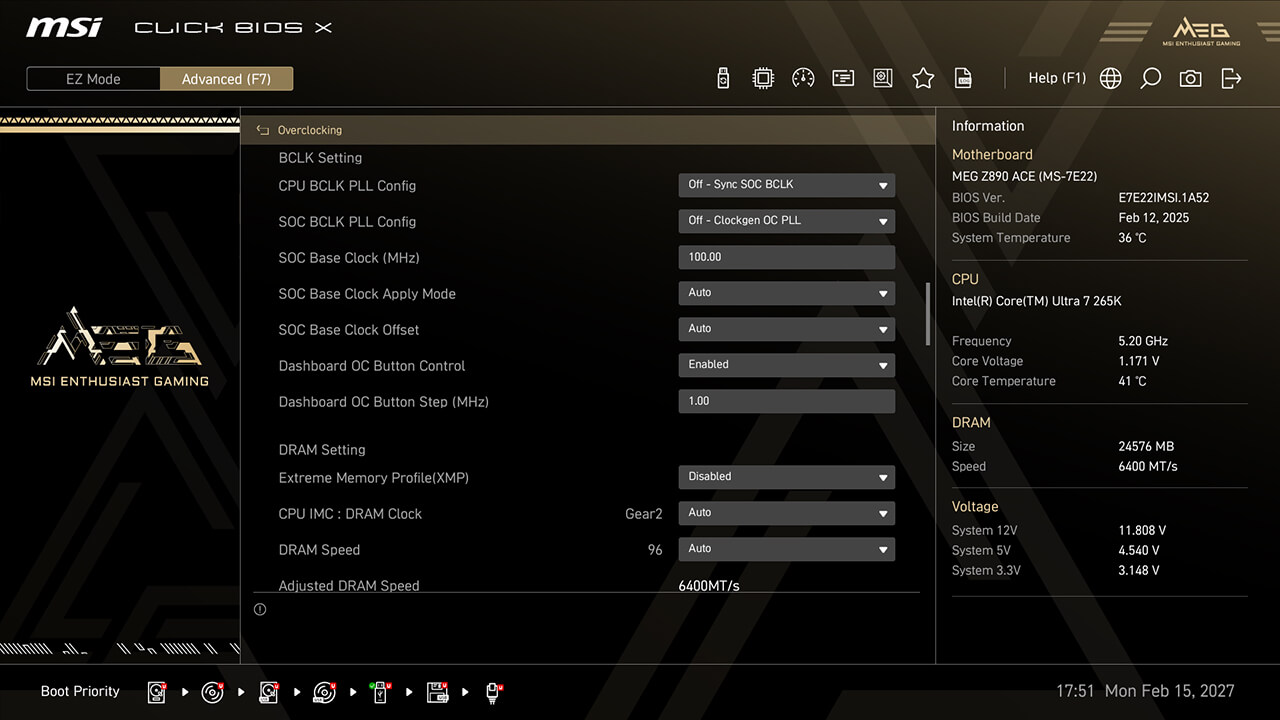
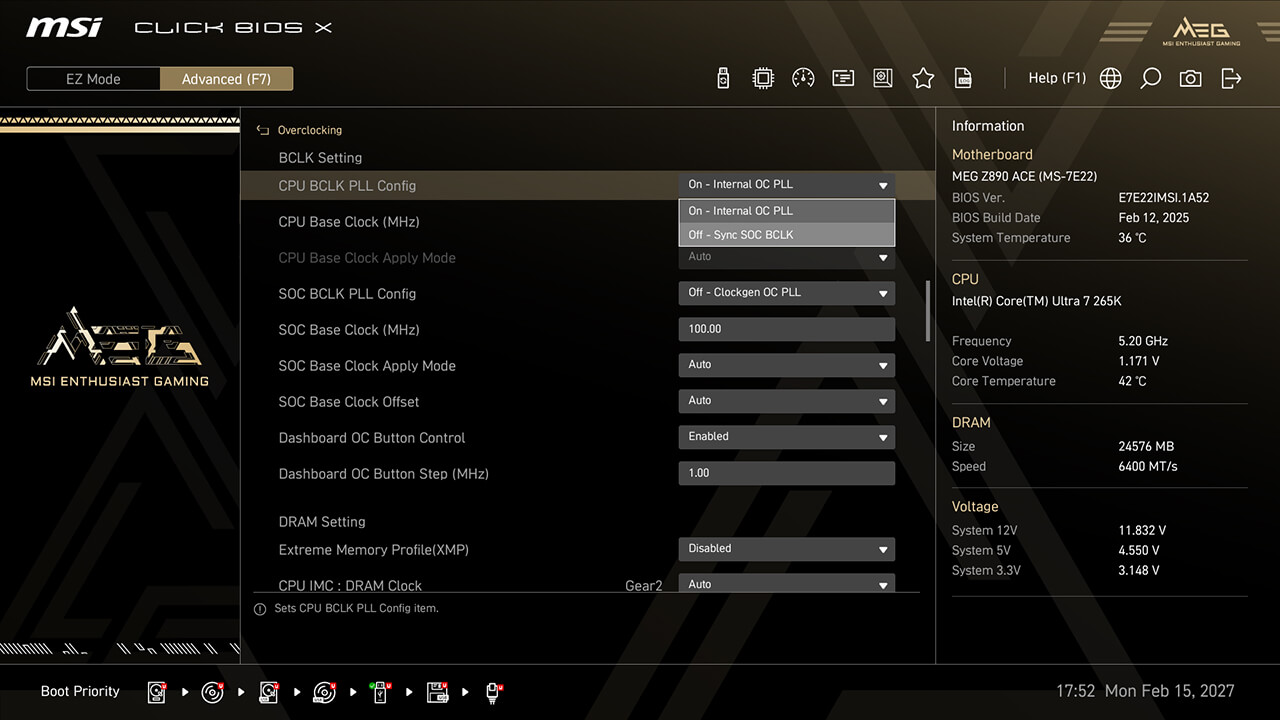
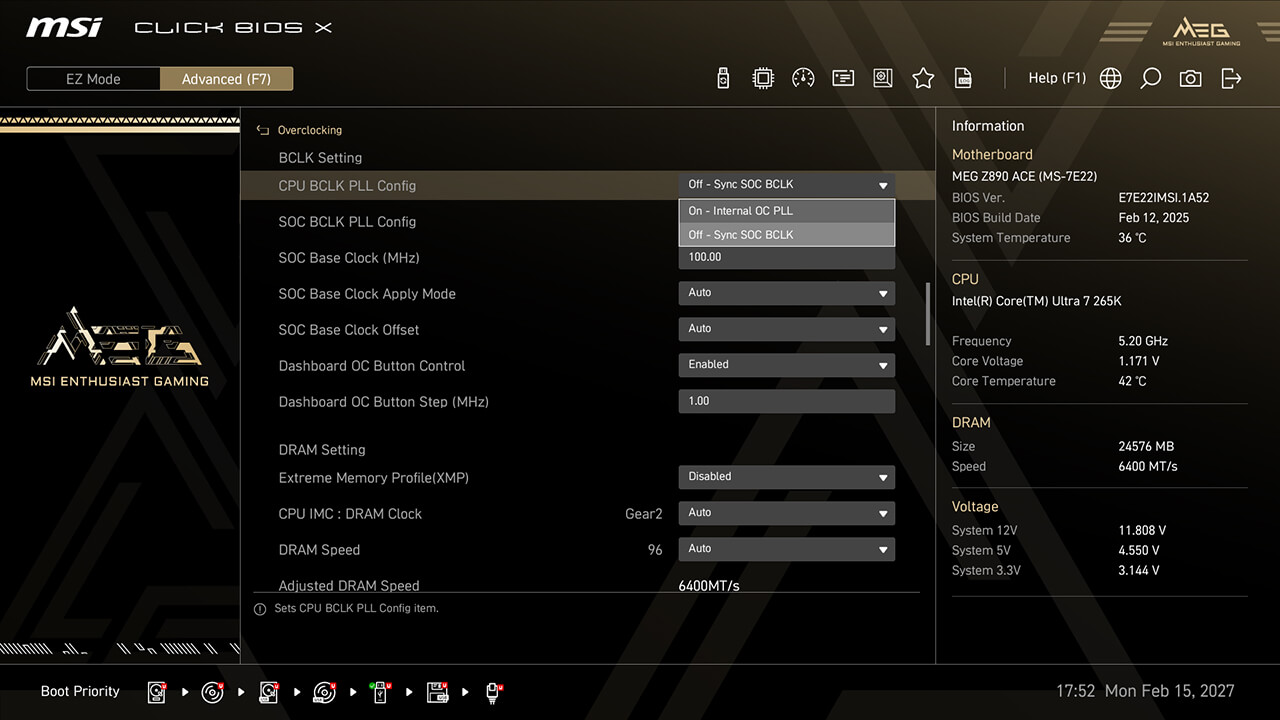
MSI OC 엔진(clock generator) 메인보드는 유연한 BCLK 오버클럭이 가능합니다. 최적의 성능을 위해 CPU와 SOC BCLK를 동기화하거나 개별적으로 조정할 수 있습니다.
-
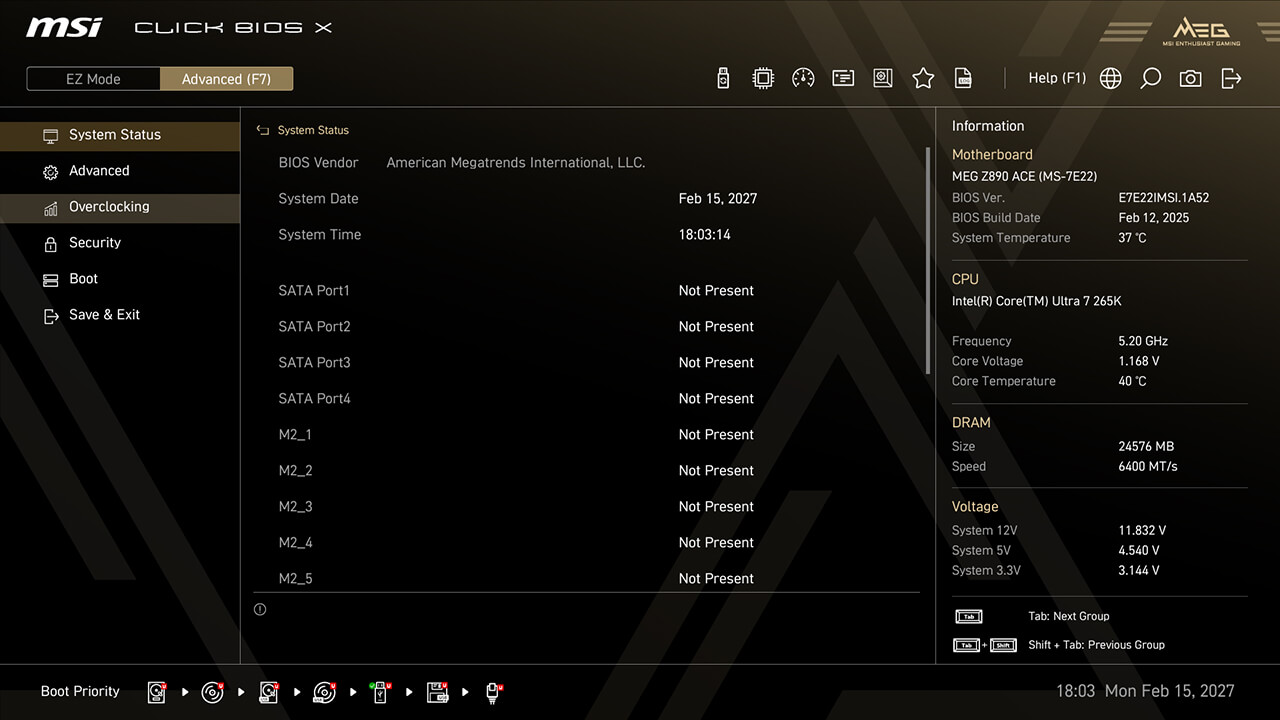
1. Advanced Mode 접속
-
2. 경로 접속 : Overclocking\BCLK Setting
-
3. 원하는 옵션과 파라미터를 설정한 후 F10 키를 눌러 변경 사항을 저장하고 BIOS를 종료합니다.
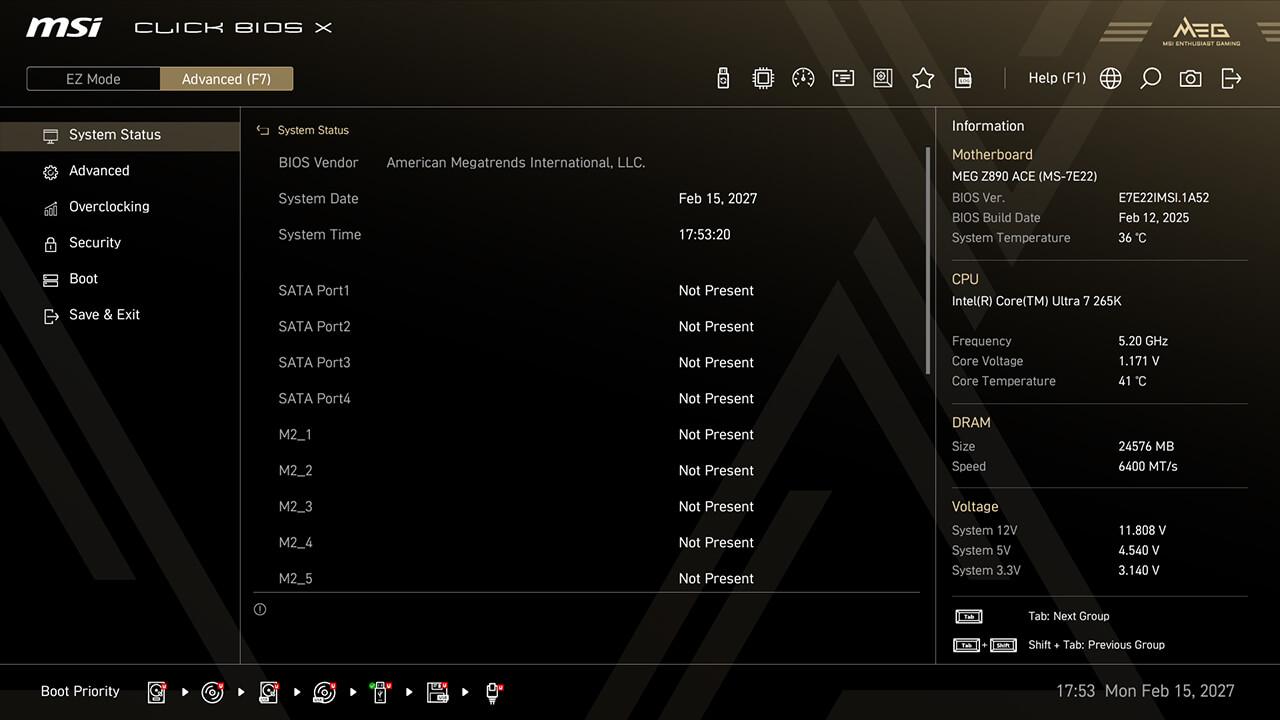
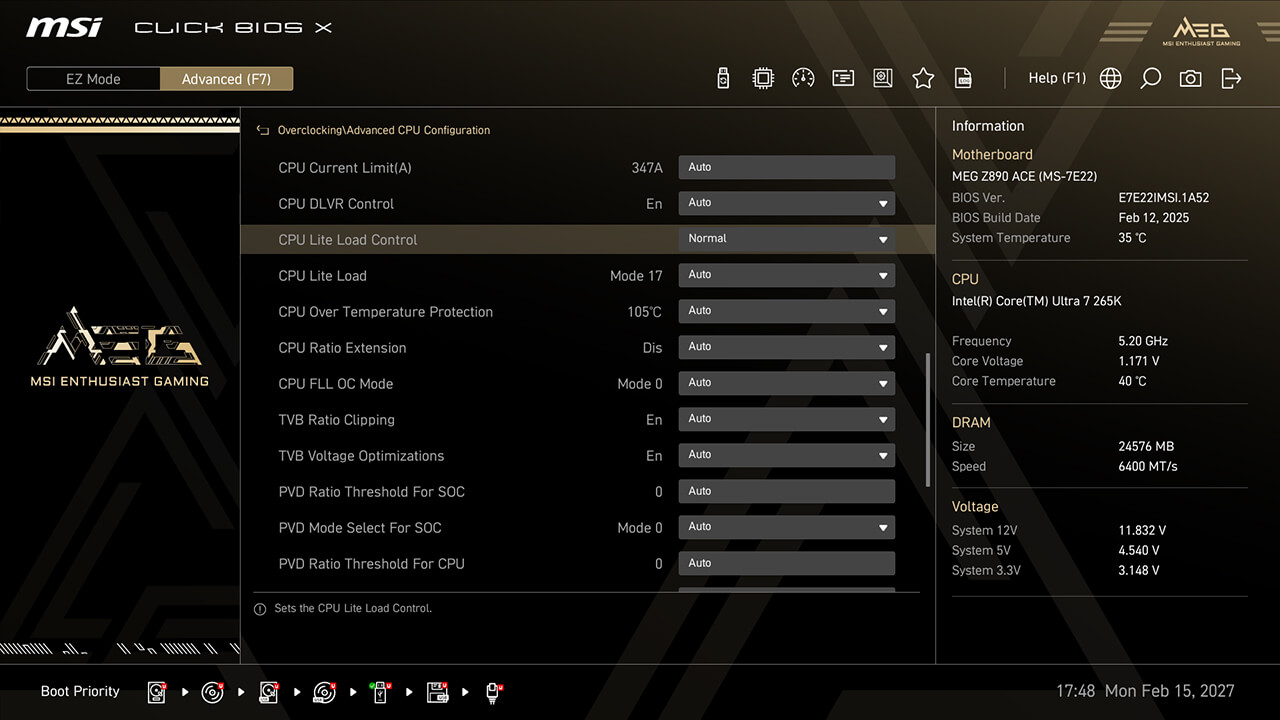
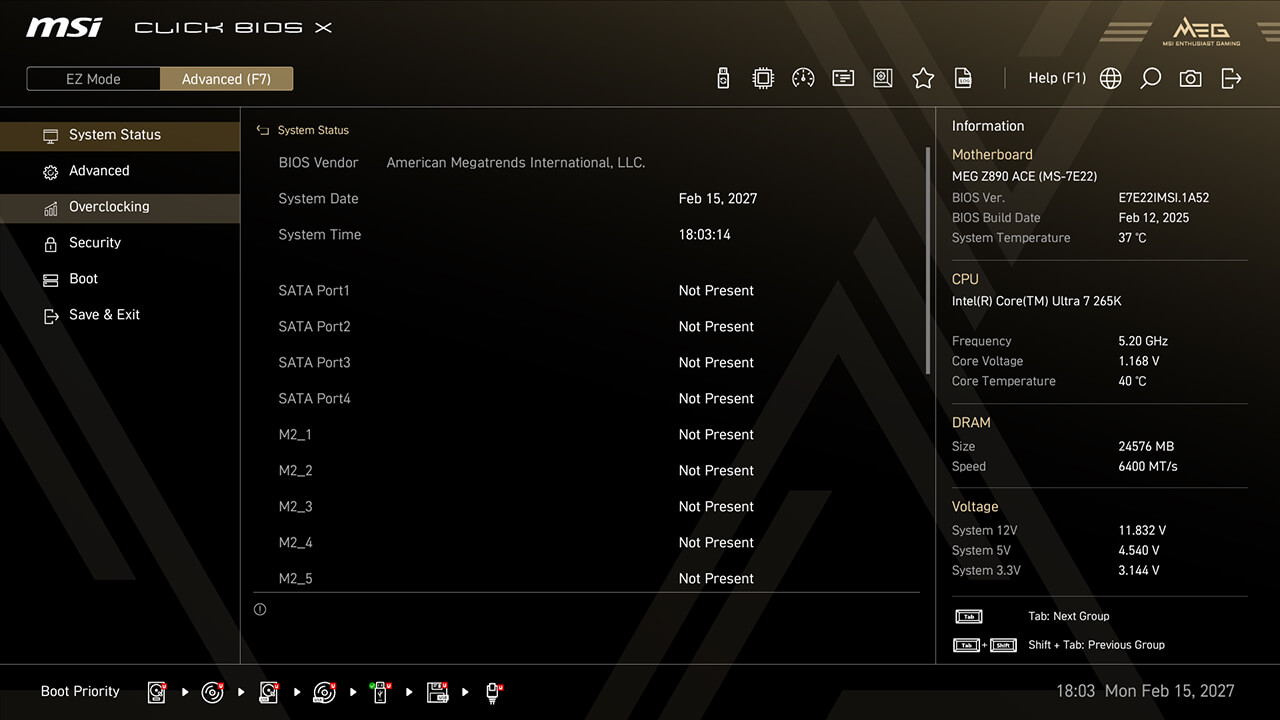
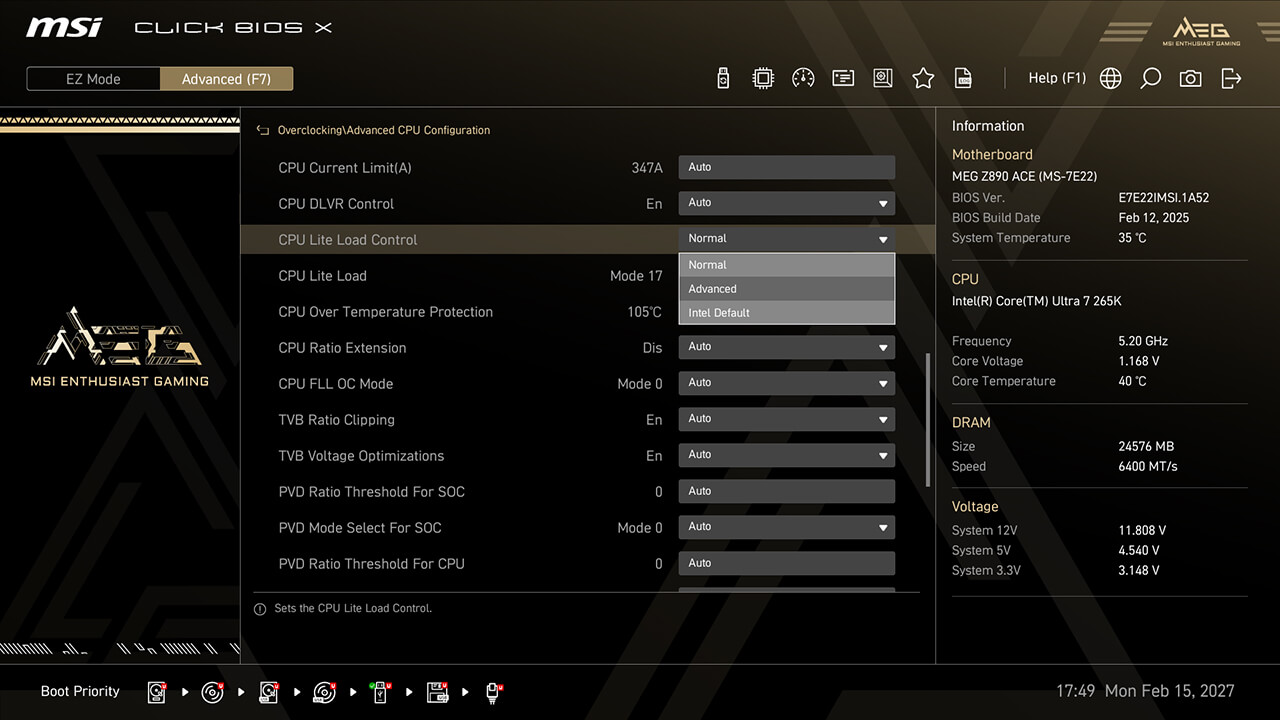
CPU Lite Load Control
CPU Lite Load Control을 사용하면 AC/DC 부하선을 쉽게 조정하여 전력 소비와 열 성능을 최적화하여 안정성과 에너지 효율을 높일 수 있습니다.
-
1. Advanced Mode 접속
-
2. 경로 접속 : Overclocking\Advanced CPU Configuration\CPU Lite Load Control
-
3. 원하는 옵션을 선택한 다음 F10 키를 눌러 변경 사항을 저장하고 BIOS를 종료합니다.
Precision Boost Overdrive
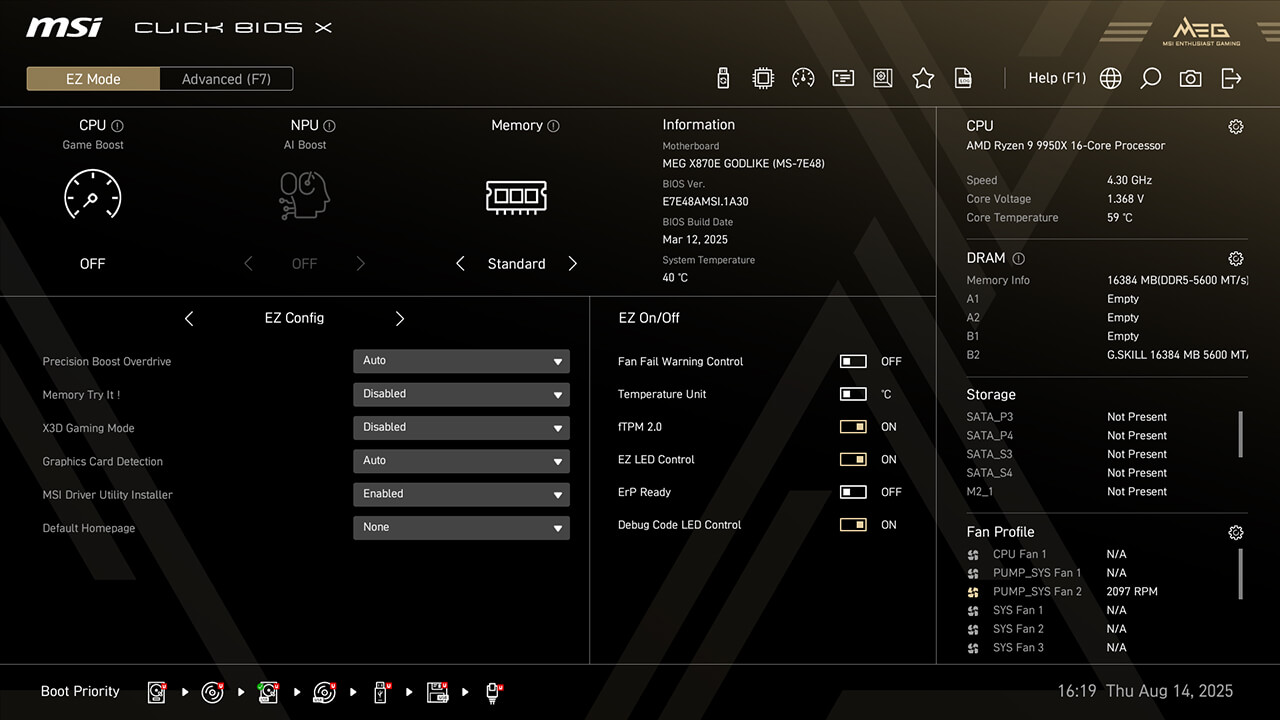
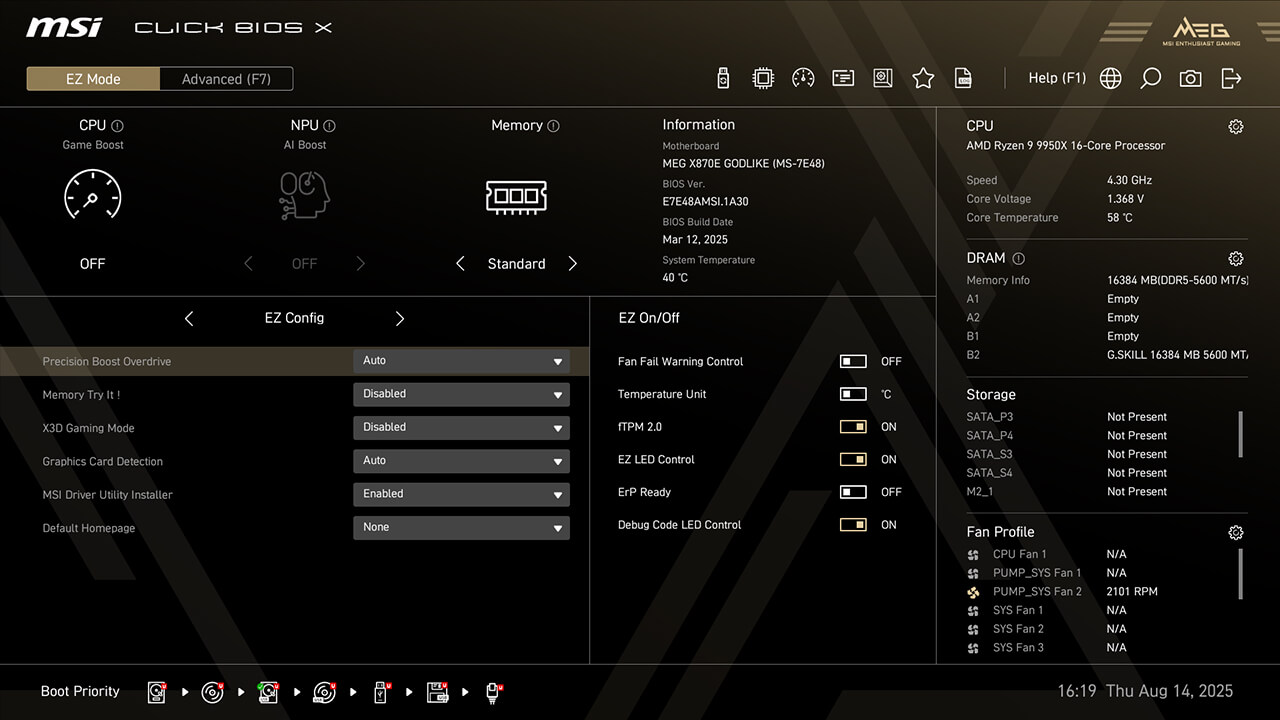
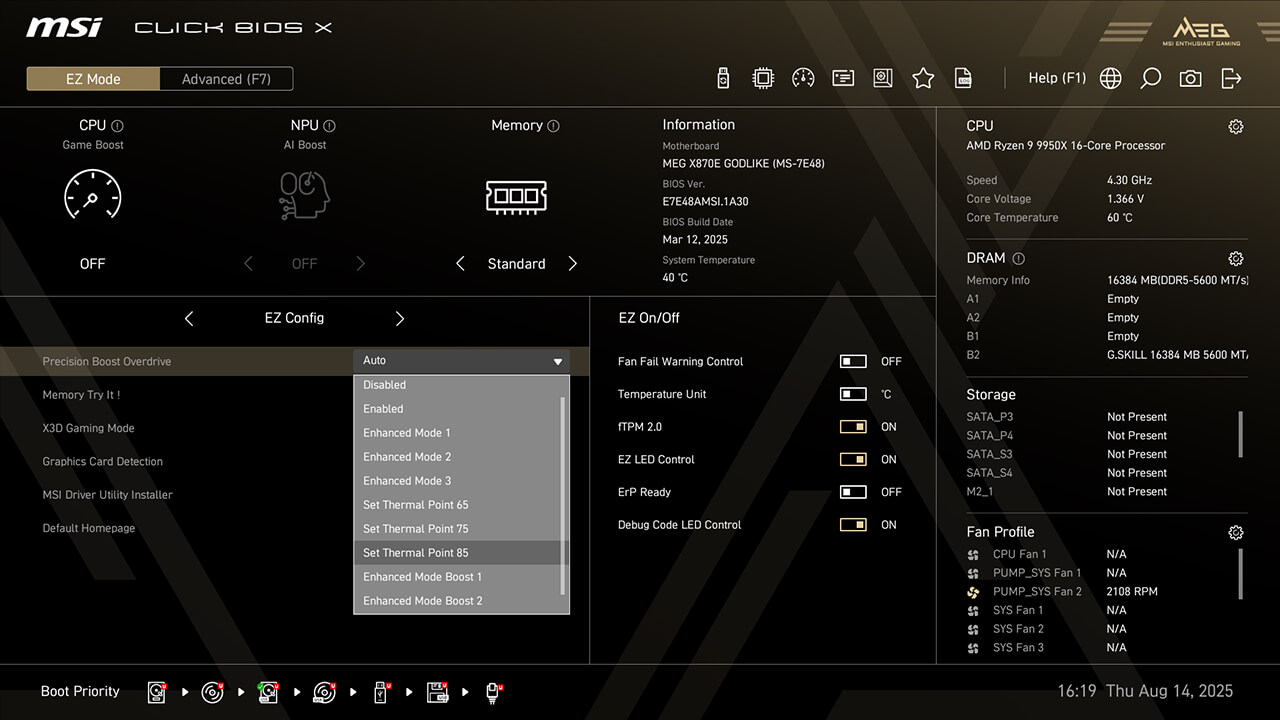
Precision Boost Overdrive(PBO)를 사용하면 Ryzen CPU가 기본 주파수 이상으로 클럭 속도를 동적으로 부스트할 수 있습니다. MSI는 다양한 시나리오에서 성능을 극대화하기 위해 써멀 포인트 설정 또는 Enhanced Mode와 같은 추가 옵션을 제공합니다.
-
1. easy mode의 EZ Config에서 Precision Boost Overdrive를 클릭합니다.
-
2. 원하는 프로필을 선택한 다음 F10 키를 눌러 변경 사항을 저장하고 BIOS를 종료합니다.
Performance Switch
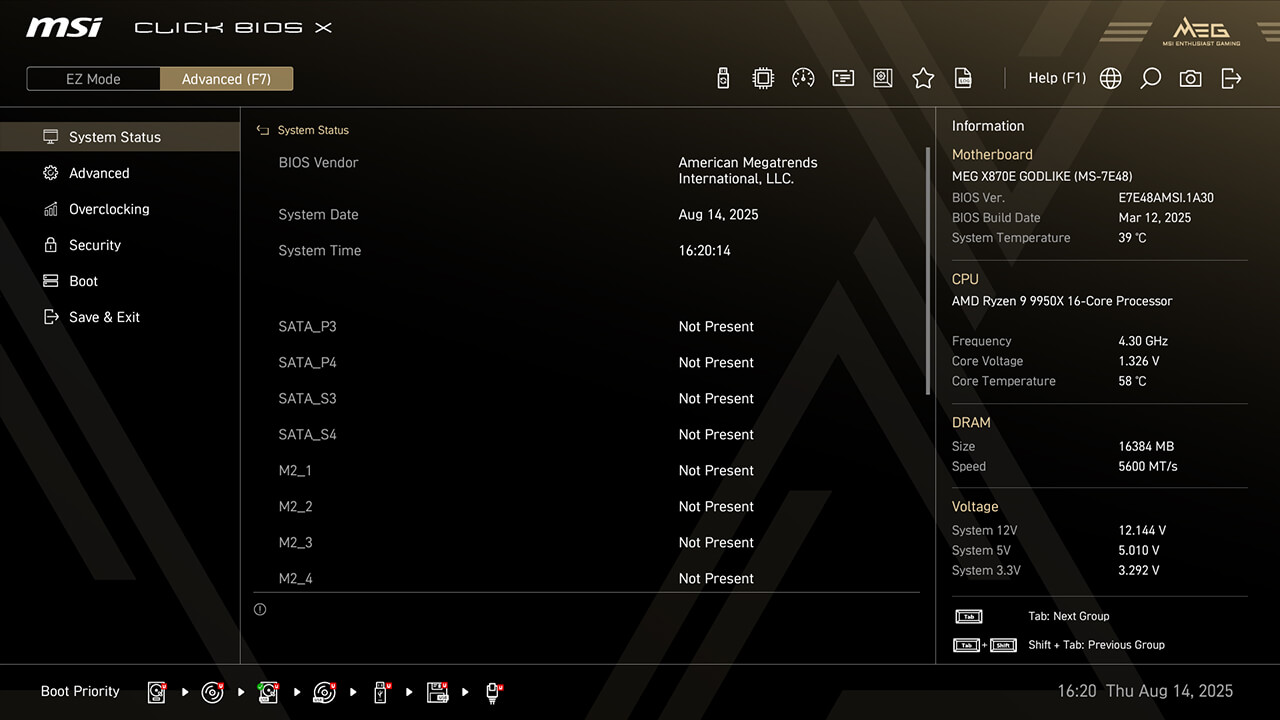
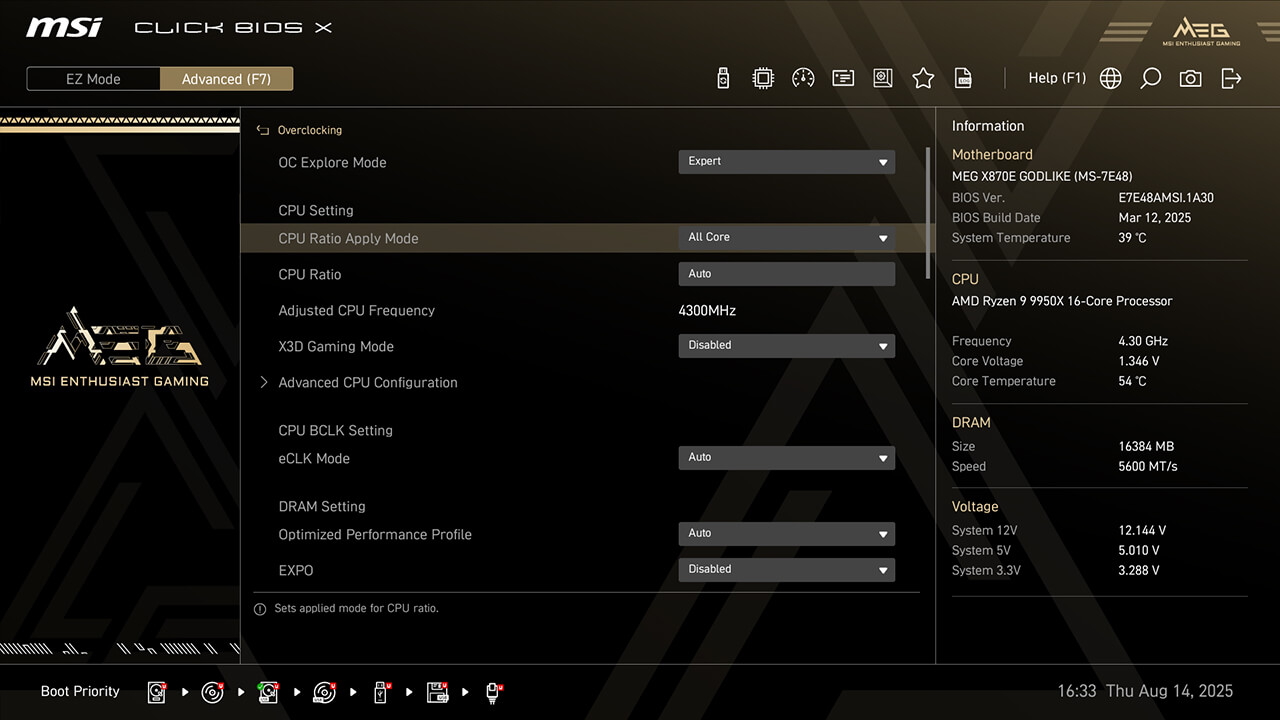
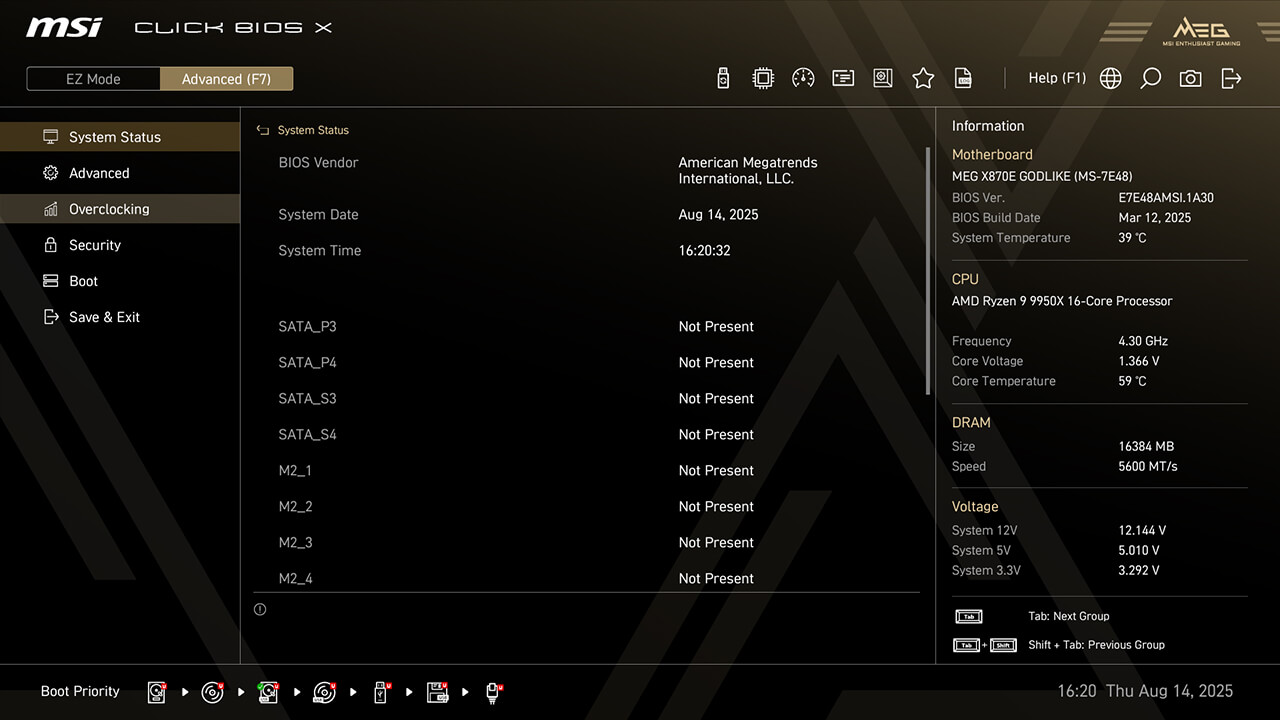
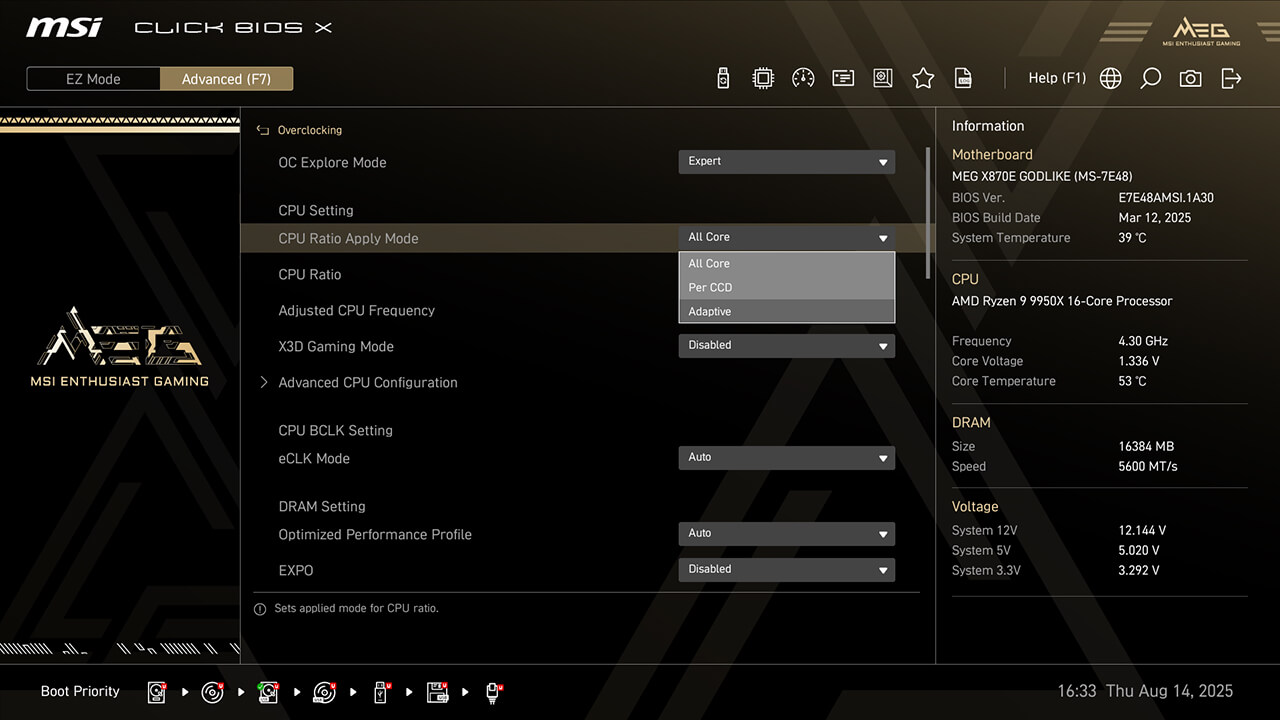
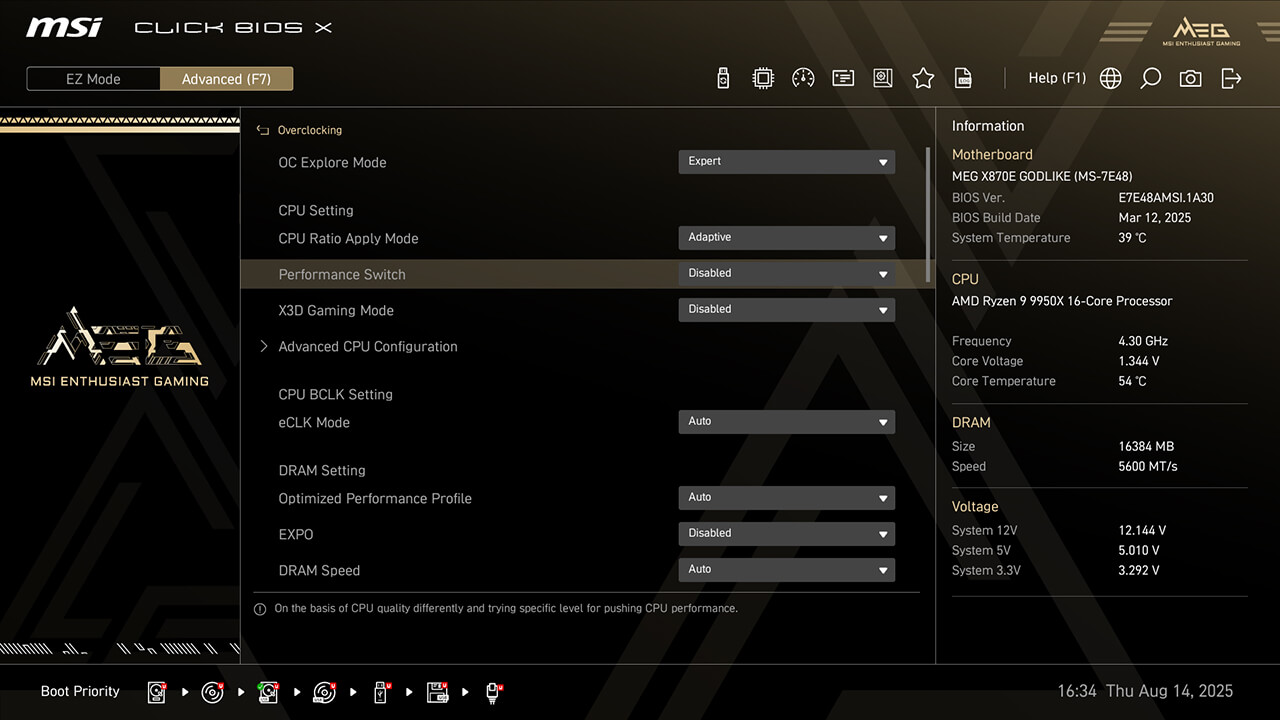
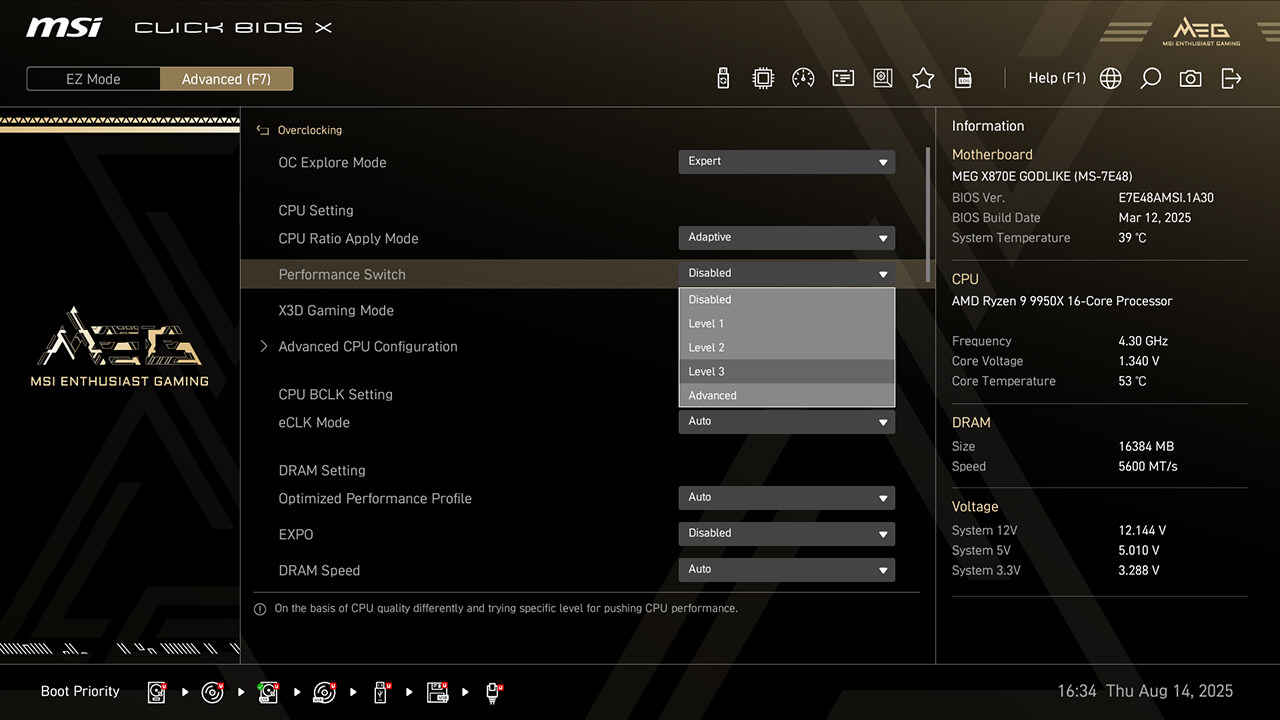
Performance 스위치는 AMD의 Precision Boost Overdrive(PBO)와 MSI의 커스텀 OC 설정을 결합하여 싱글 코어 및 멀티 코어 워크로드 상태 모두에서 더 높은 CPU 성능을 제공합니다.
-
1. Advanced Mode 접속
-
2. 경로 접속 : Overclocking\CPU Ratio Apply Mode
-
3. 원하는 옵션을 선택한 다음 F10 키를 눌러 변경 사항을 저장하고 BIOS를 종료합니다.
X3D Gaming Mode
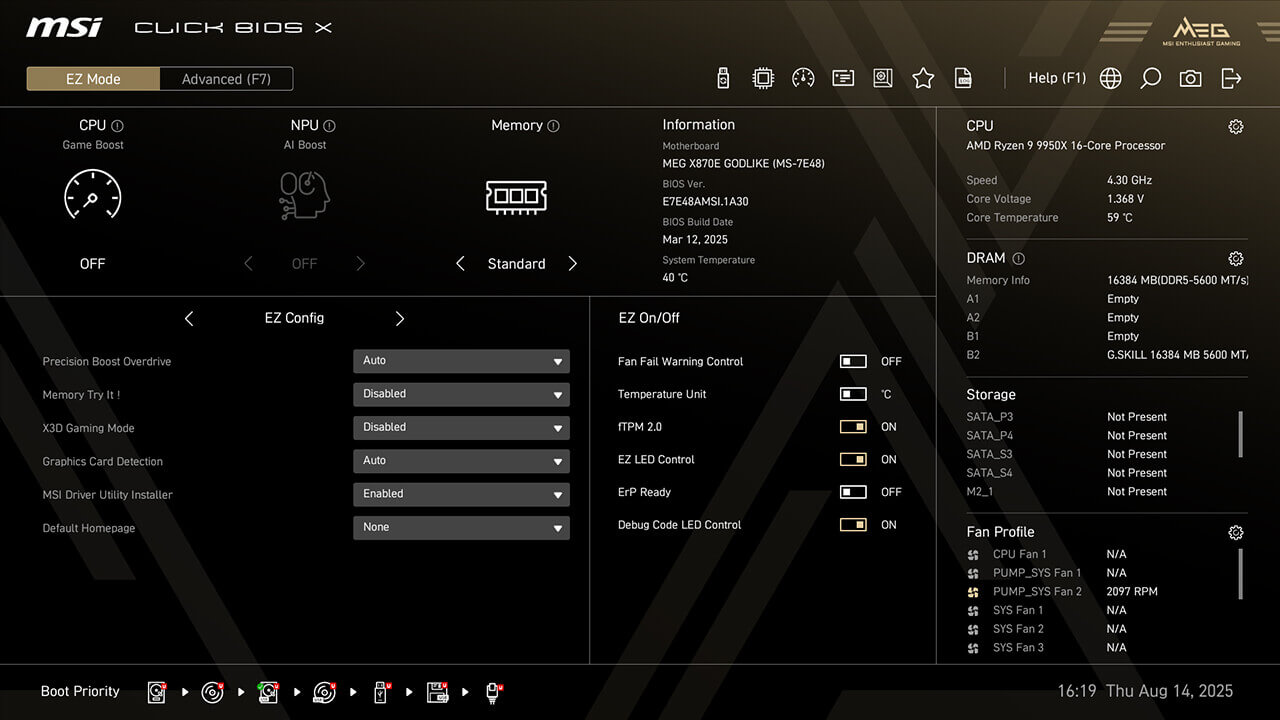
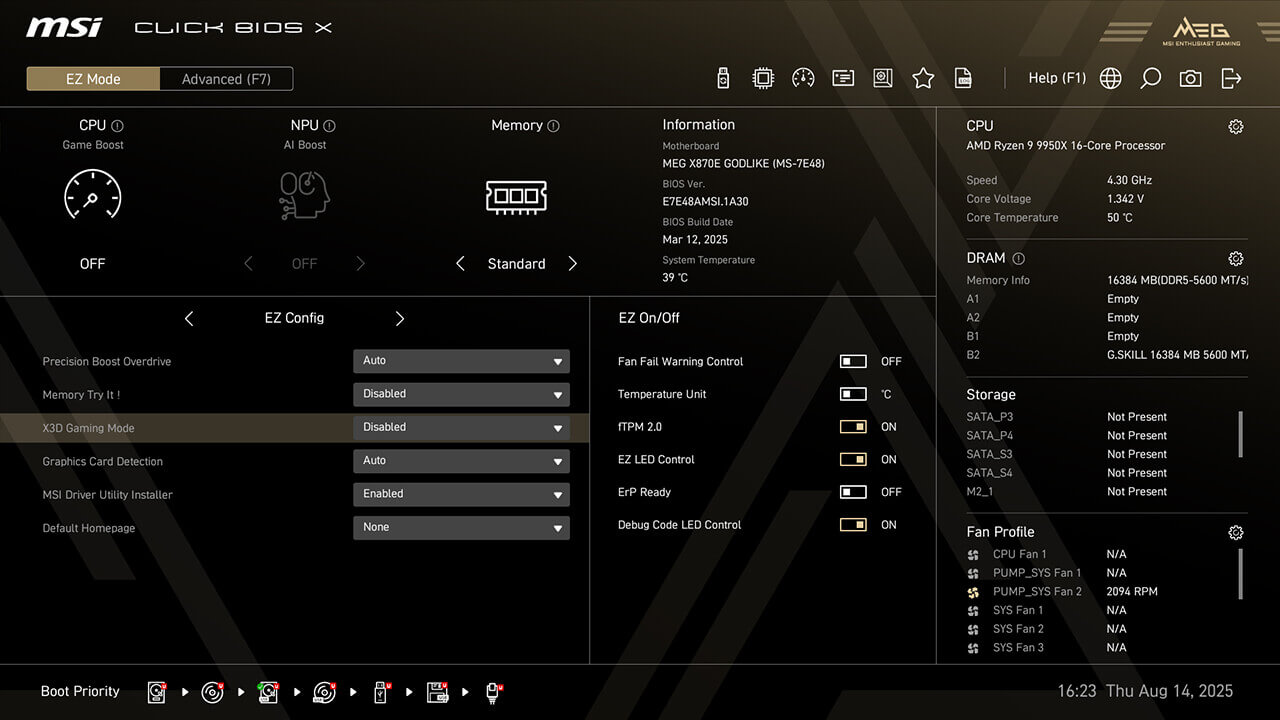
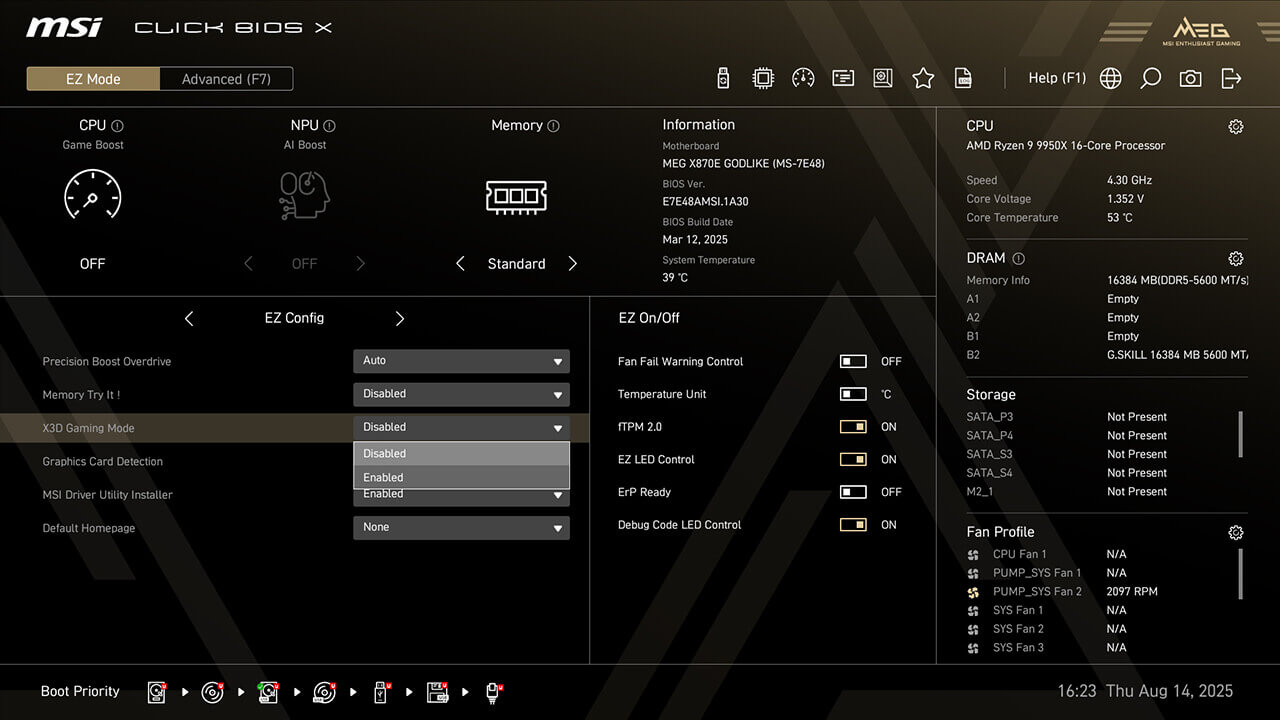
X3D Gaming Mode는 Ryzen CPU의 코어 및 SMT(Simultaneous Multithreading) 설정을 최적화하여 CPU 집약적인 기능들에 영향을 미치는 멀티코어 성능을 향상시켜 게이밍 성능을 향상시킵니다.
-
1. EZ Config에서 easy mode 내에 X3D Gaming Mode를 클릭합니다.
-
2. X3D Gaming Mode 기능을 활성화한 다음 F10 키를 눌러 변경 사항을 저장하고 BIOS를 종료합니다.
Latency Killer
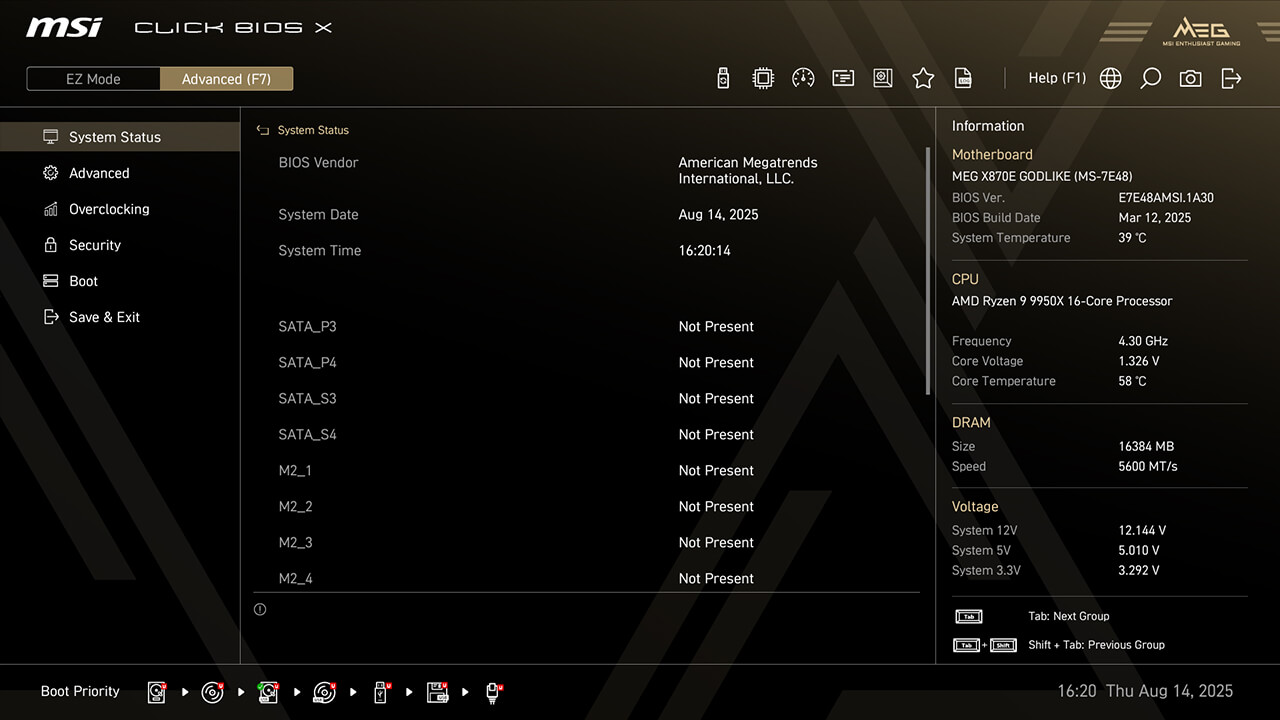
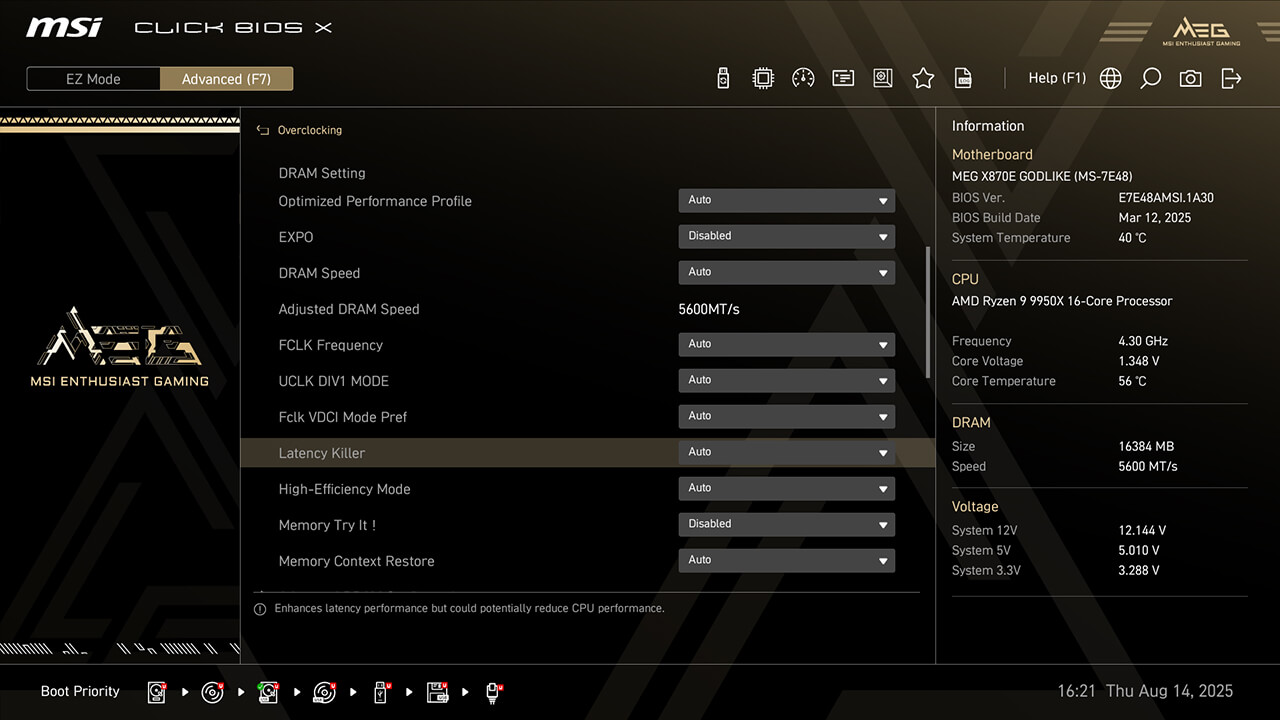
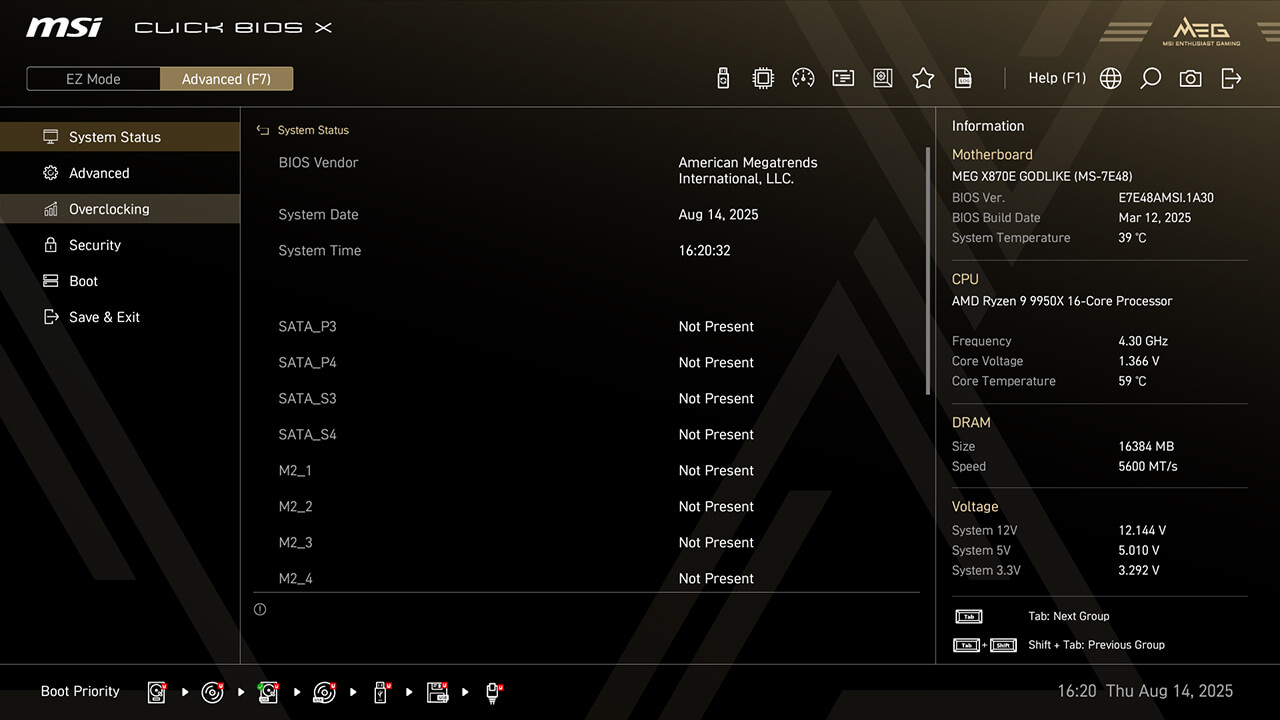
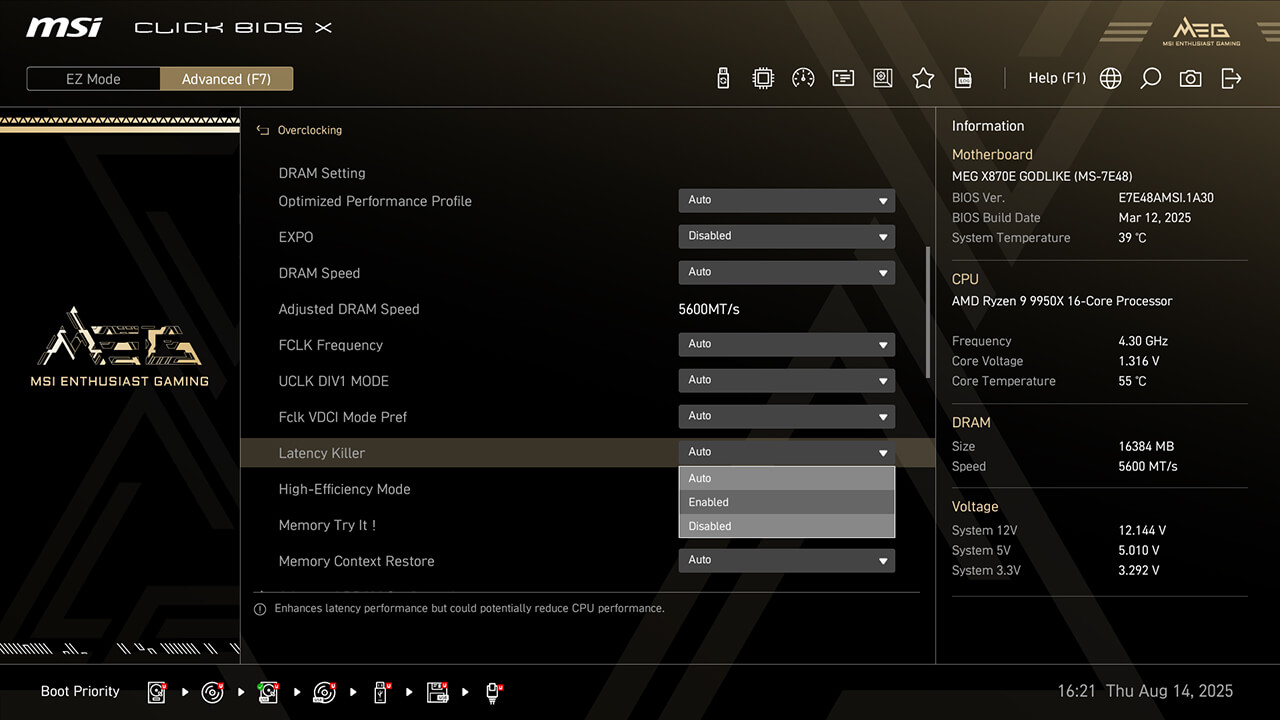
Latency Killer는 메모리 지연 시간을 줄이고 성능을 향상시킵니다. 또한 EXPO, A-XMP profile, Memory Try It, High-Efficiency Mode 또는 수동 오버클러킹 설정과 같은 전용 BIOS 기능을 결합할 수 있습니다.
-
1. Advanced Mode 접속
-
2. 경로 접속 : Overclocking\Latency Killer
-
3. Latency Killer 기능을 활성화한 다음 F10을 눌러 변경 사항을 저장하고 BIOS를 종료합니다.
High-Efficiency Mode
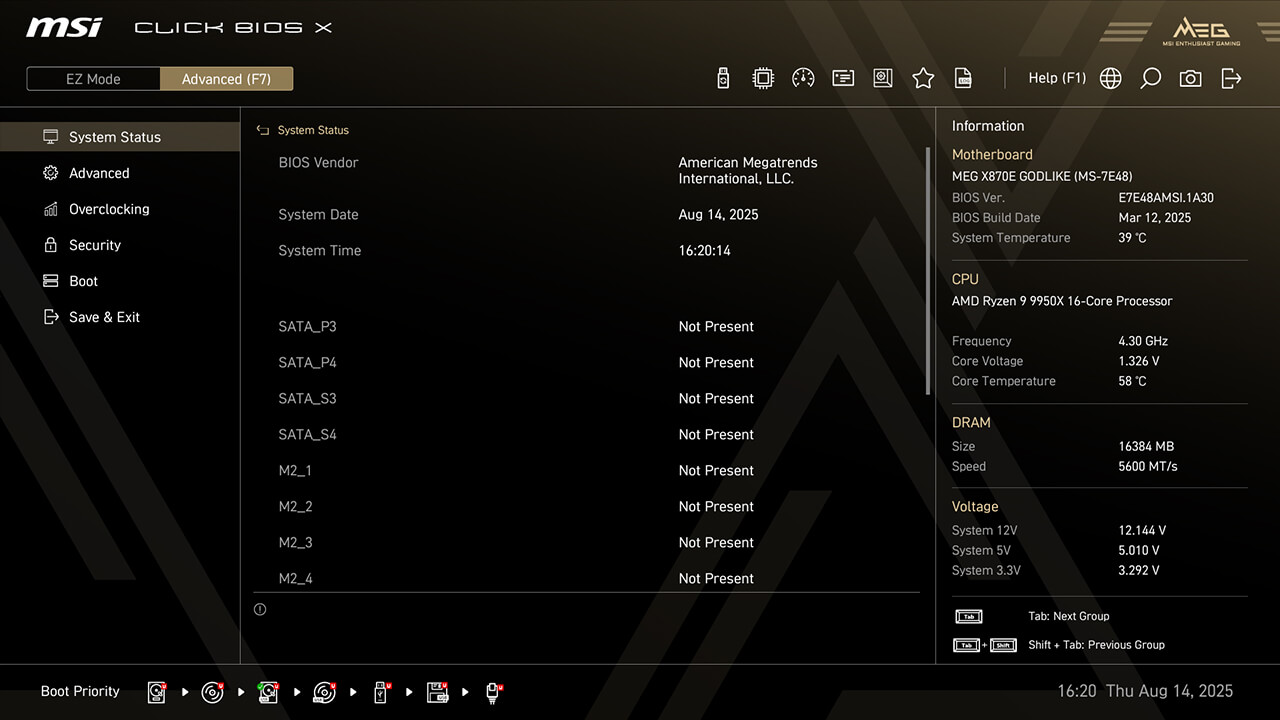
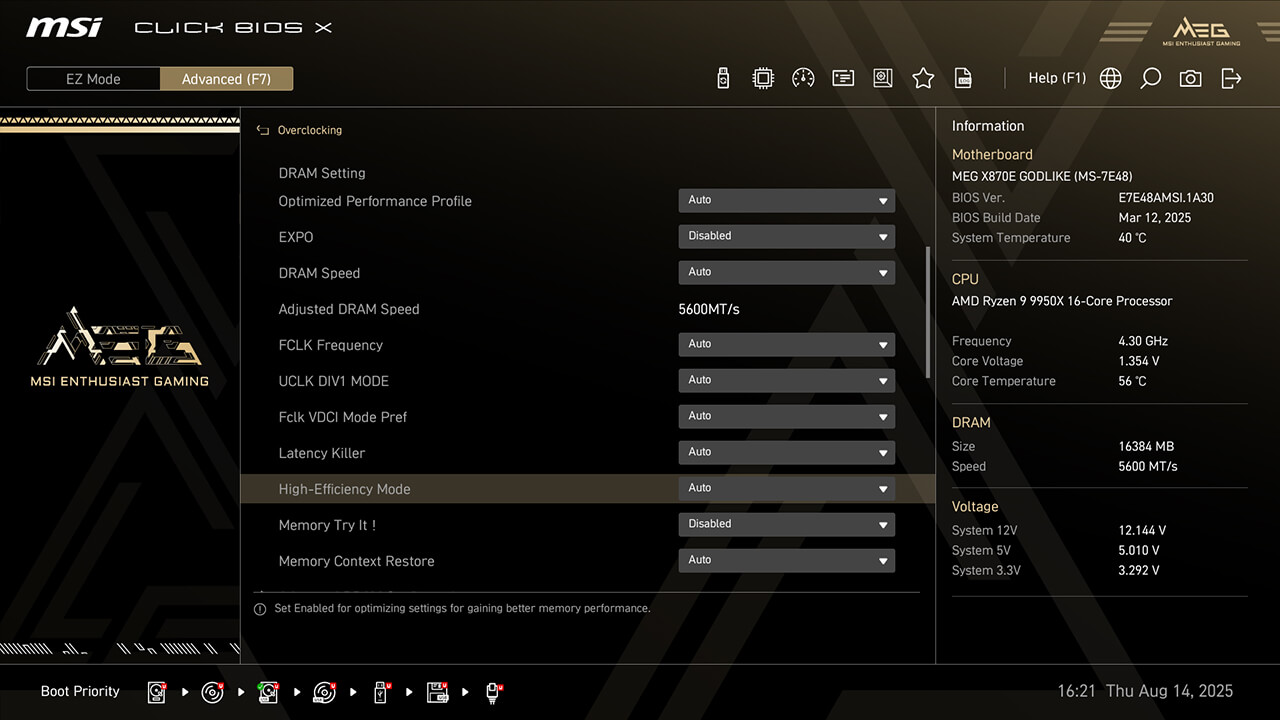
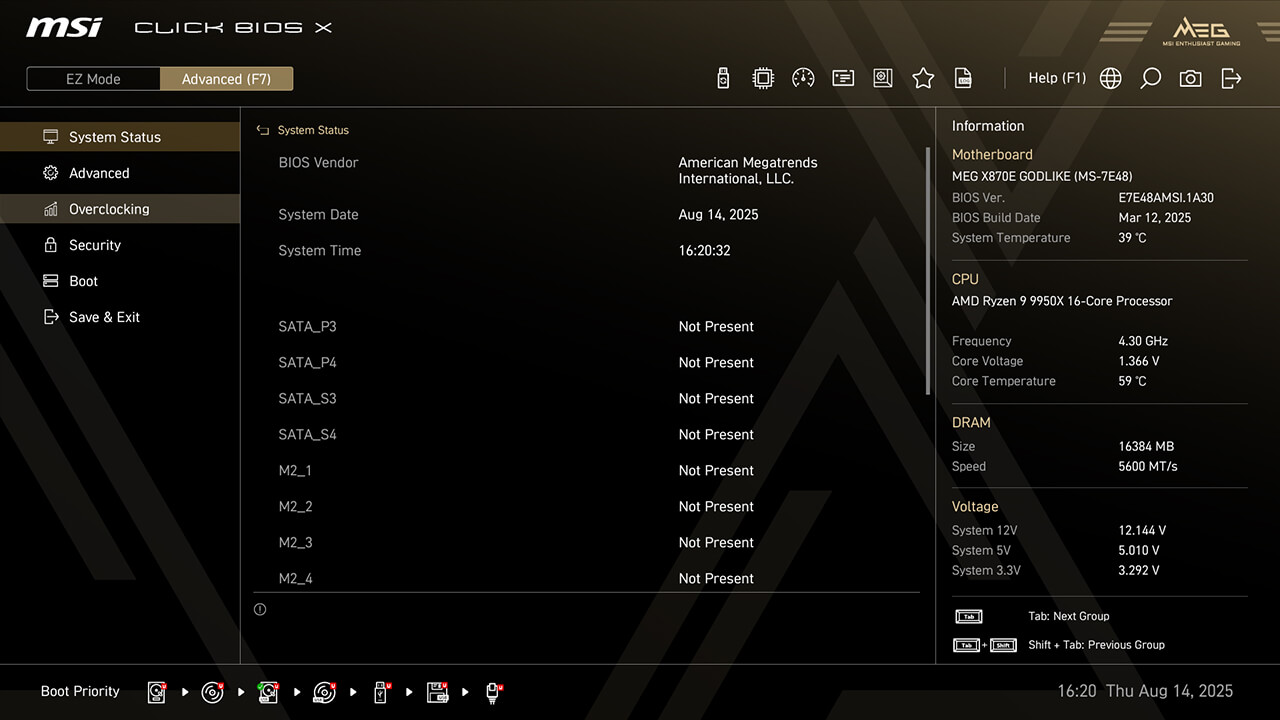
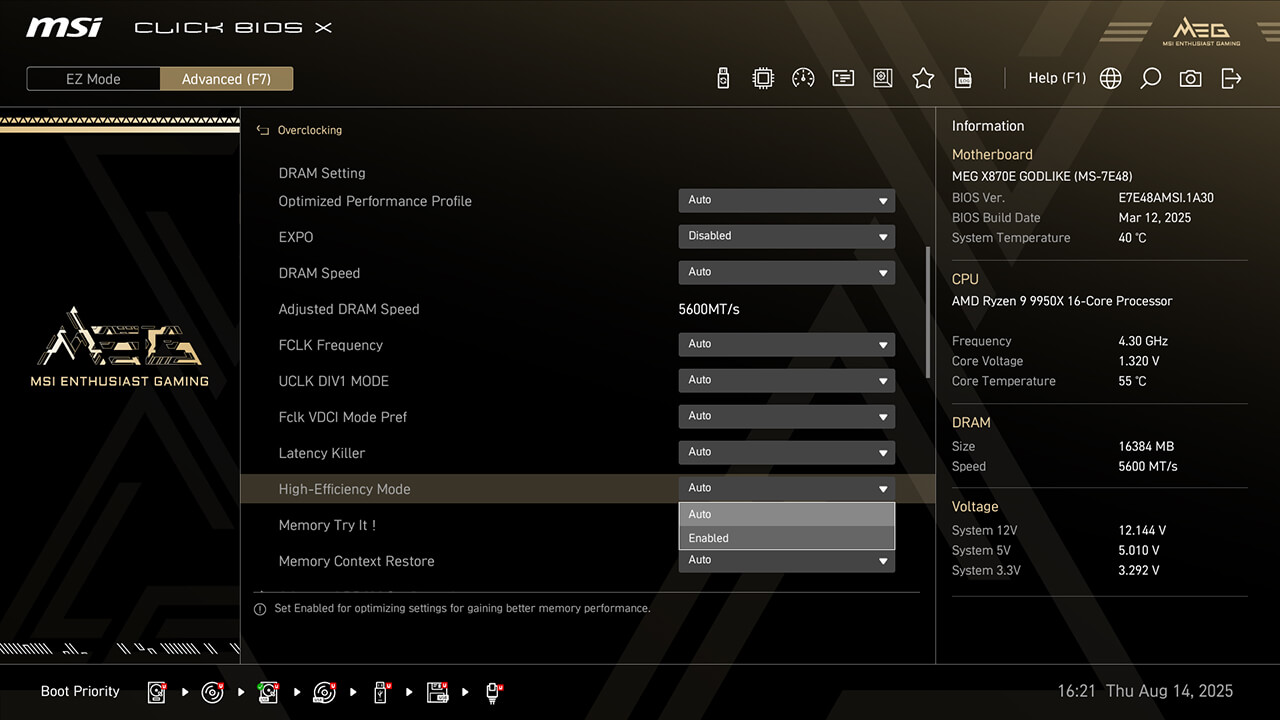
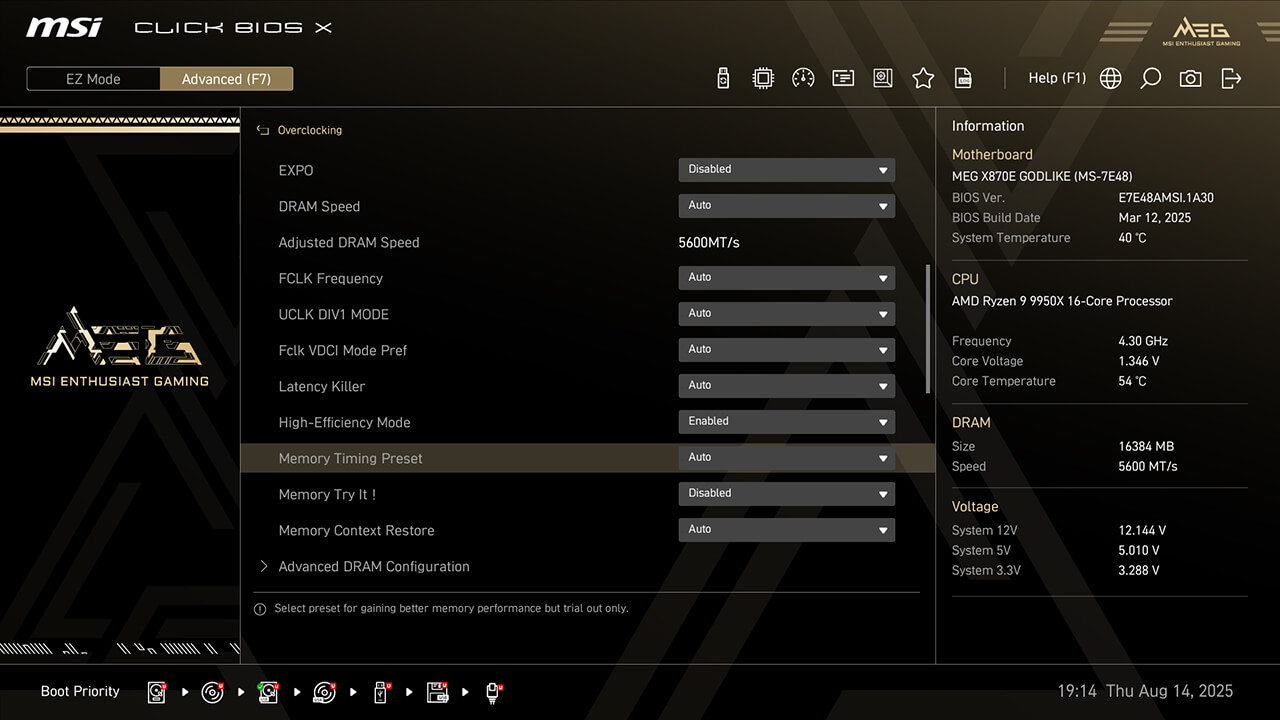
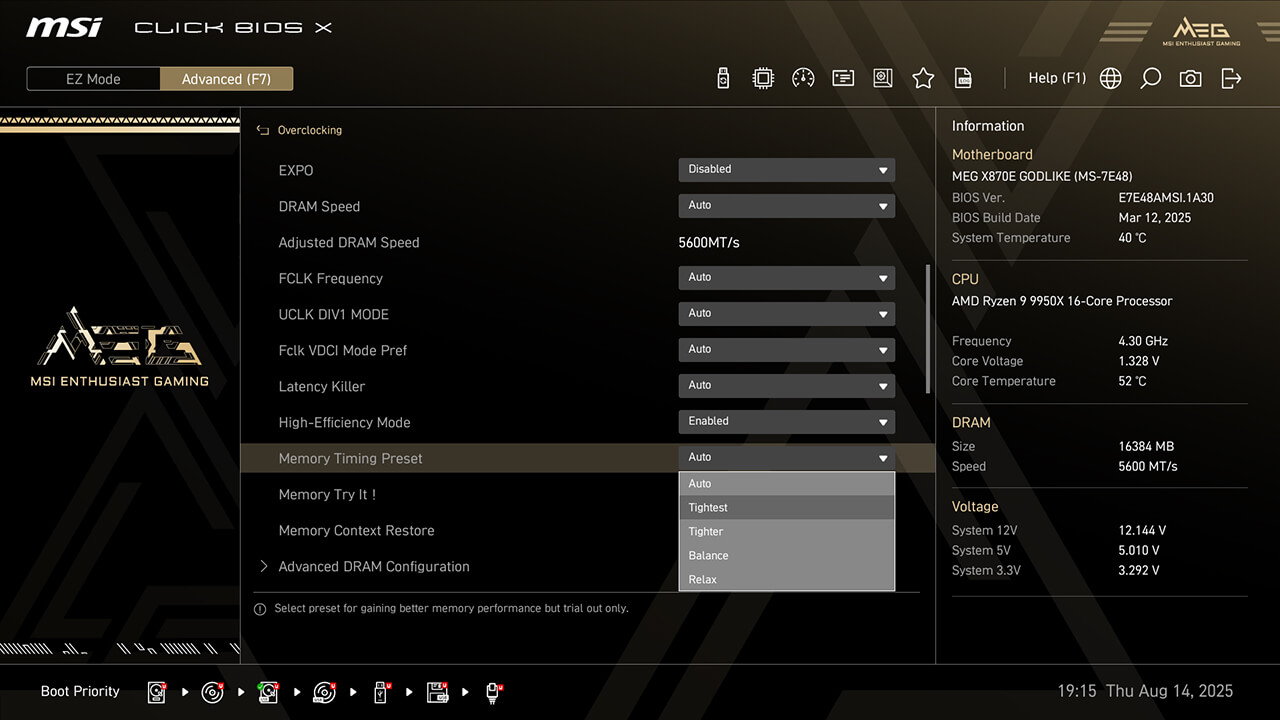
High-Efficiency Mode는 대역폭을 늘리고 지연 시간을 줄여 메모리 성능을 향상시킵니다. MSI는 메모리 모듈 품질에 따라 최적의 구성을 찾을 수 있도록 4가지 RAM 타이밍 사전 설정을 제공합니다.
-
1. Advanced Mode 접속
-
2. 경로 접속 : Overclocking\High-Efficiency Mode
-
3. High-Efficiency Mode를 활성화하고 메모리 타이밍 프리셋 기능에서 원하는 프로필을 선택한 다음 F10을 눌러 변경 사항을 저장하고 BIOS를 종료합니다.
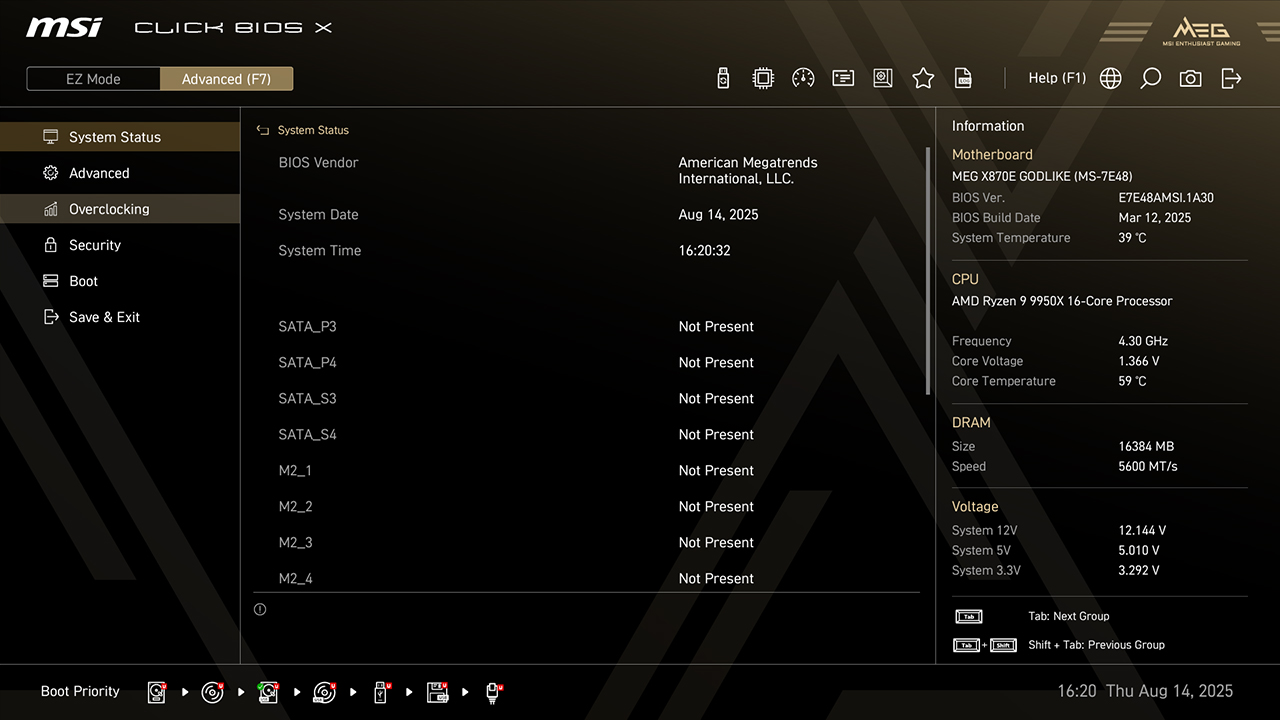
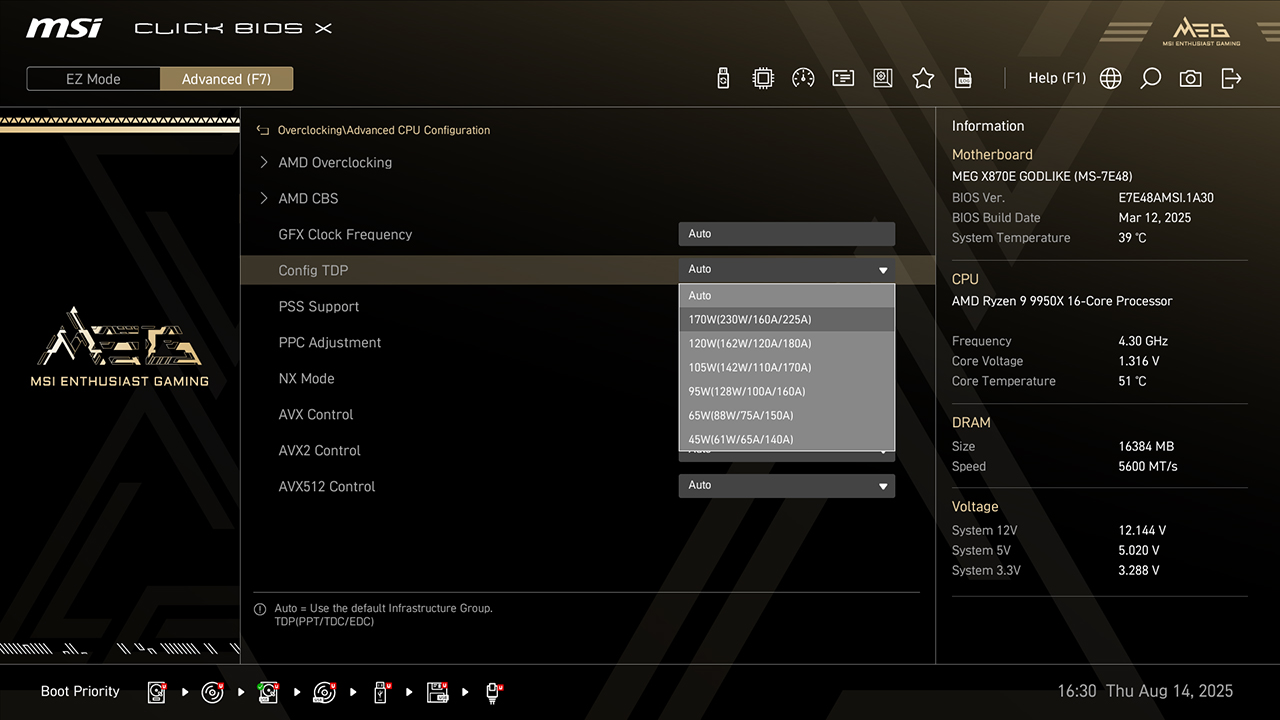
Config TDP
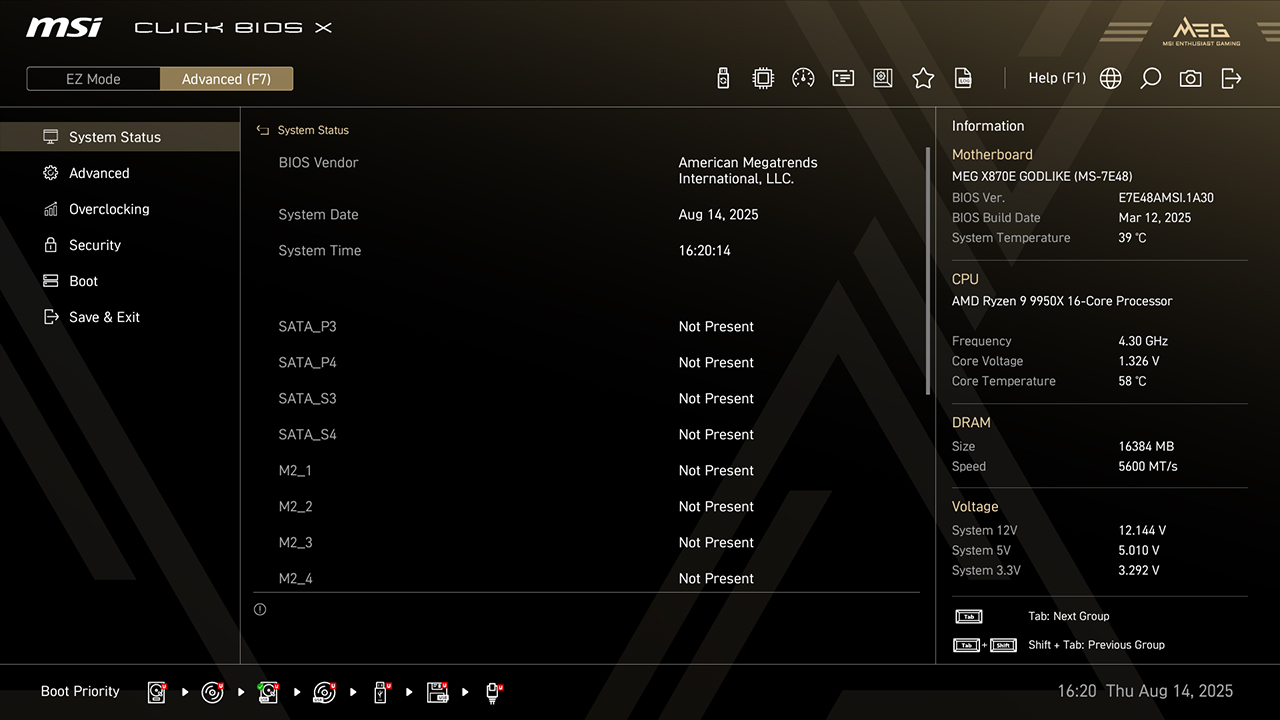
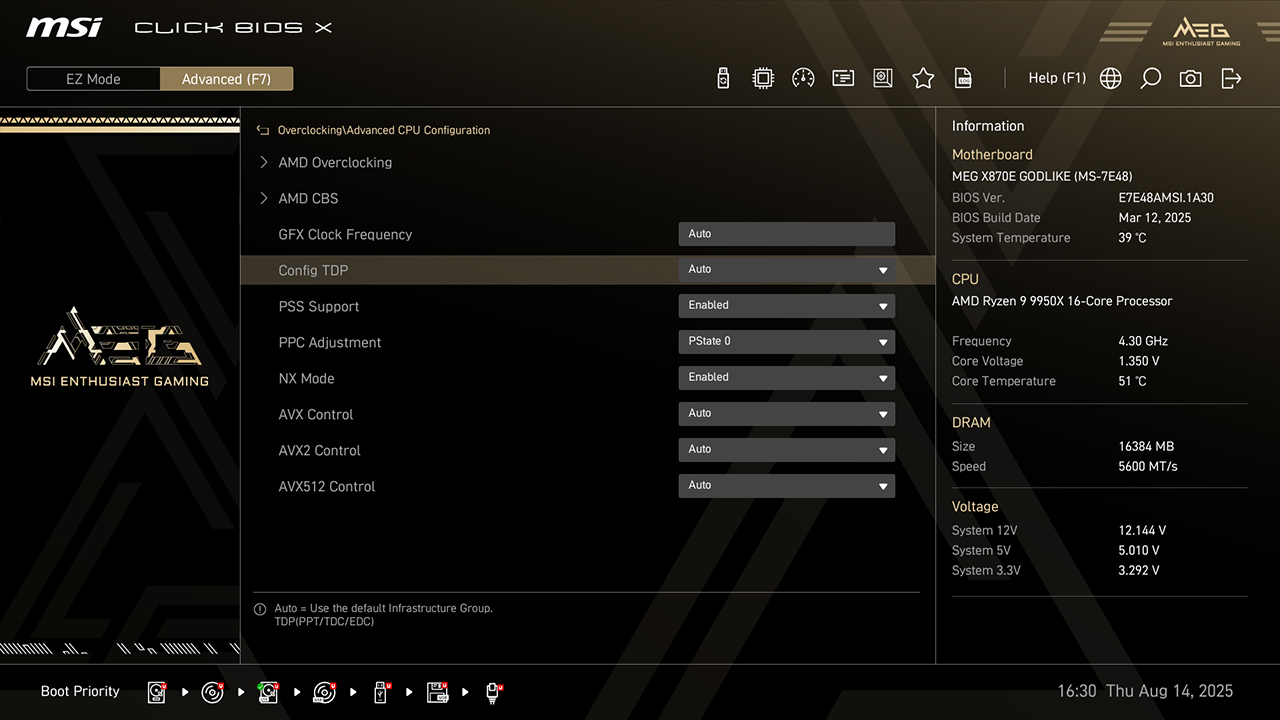
Config TDP는 다양한 TDP 설정에 대한 여러 프로필을 제공하므로 설정 프로세스가 더 쉬워지고 각 TDP에 대해 수동으로 설정을 수정할 필요가 없습니다.
-
1. Advanced Mode 접속
-
2. 경로 접속 : Overclocking\Config TDP
-
3. 원하는 옵션을 선택한 다음 F10 키를 눌러 변경 사항을 저장하고 BIOS를 종료합니다.
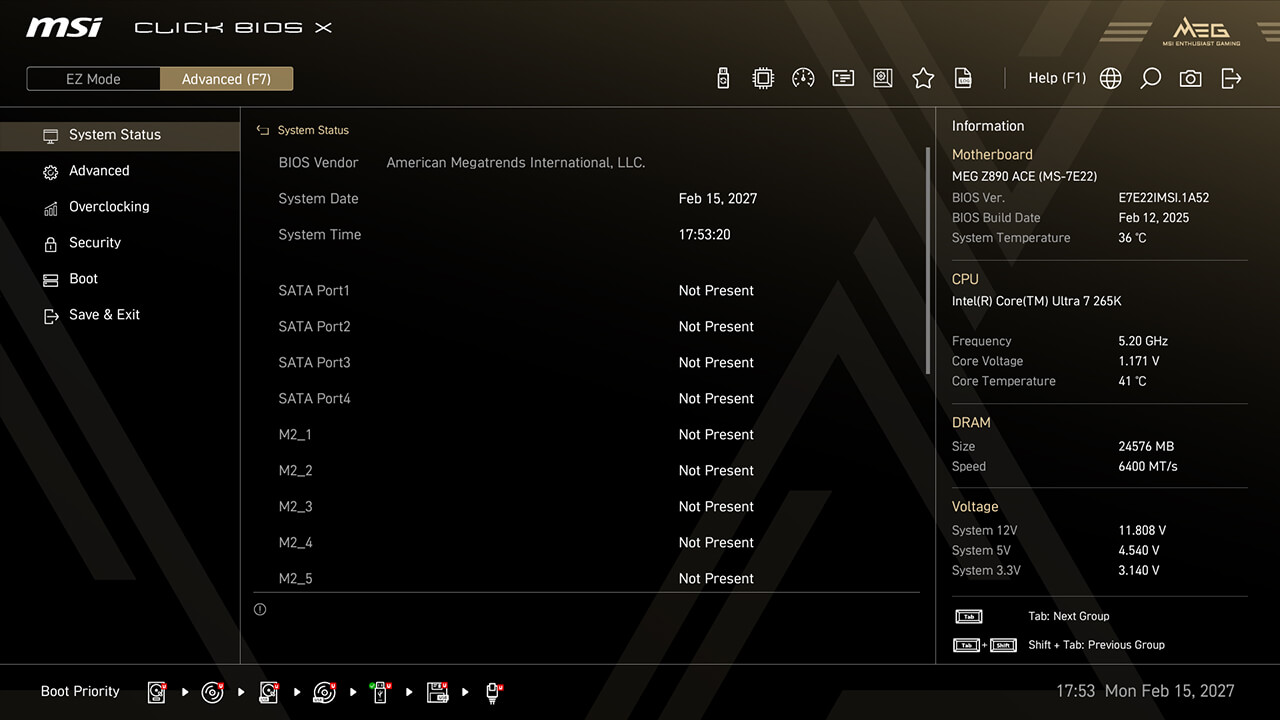
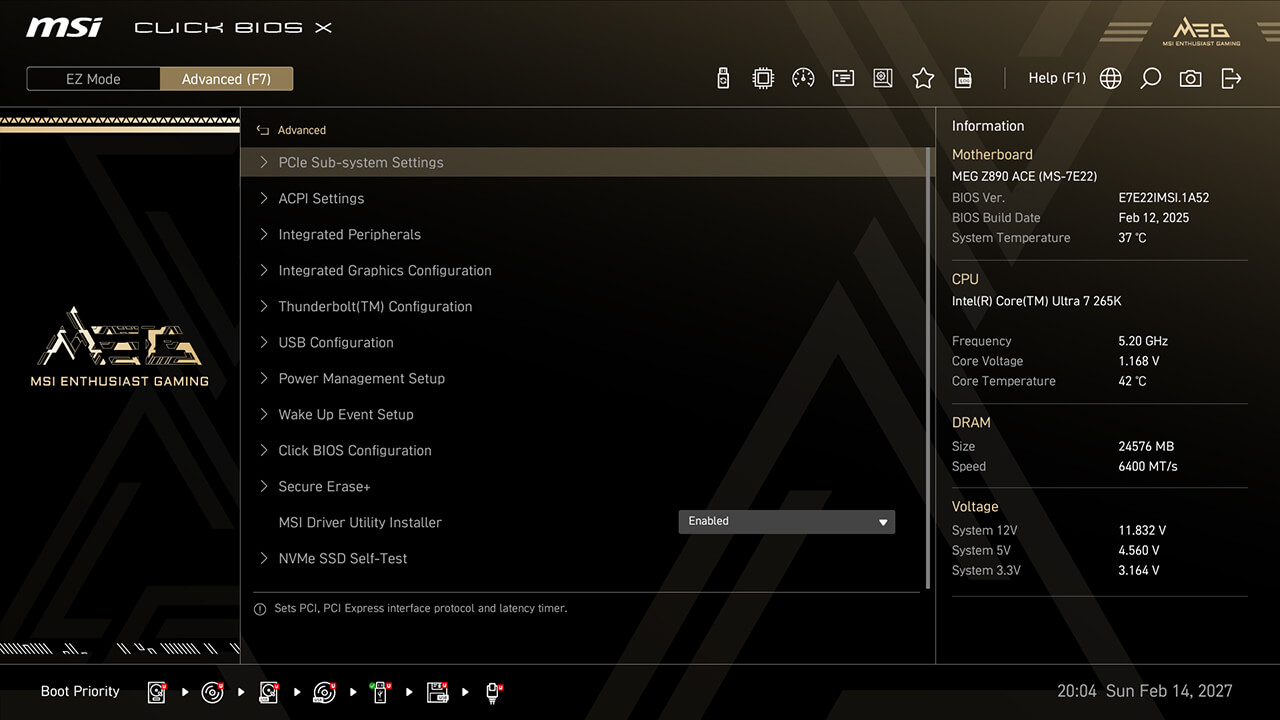
PCIe Configuration
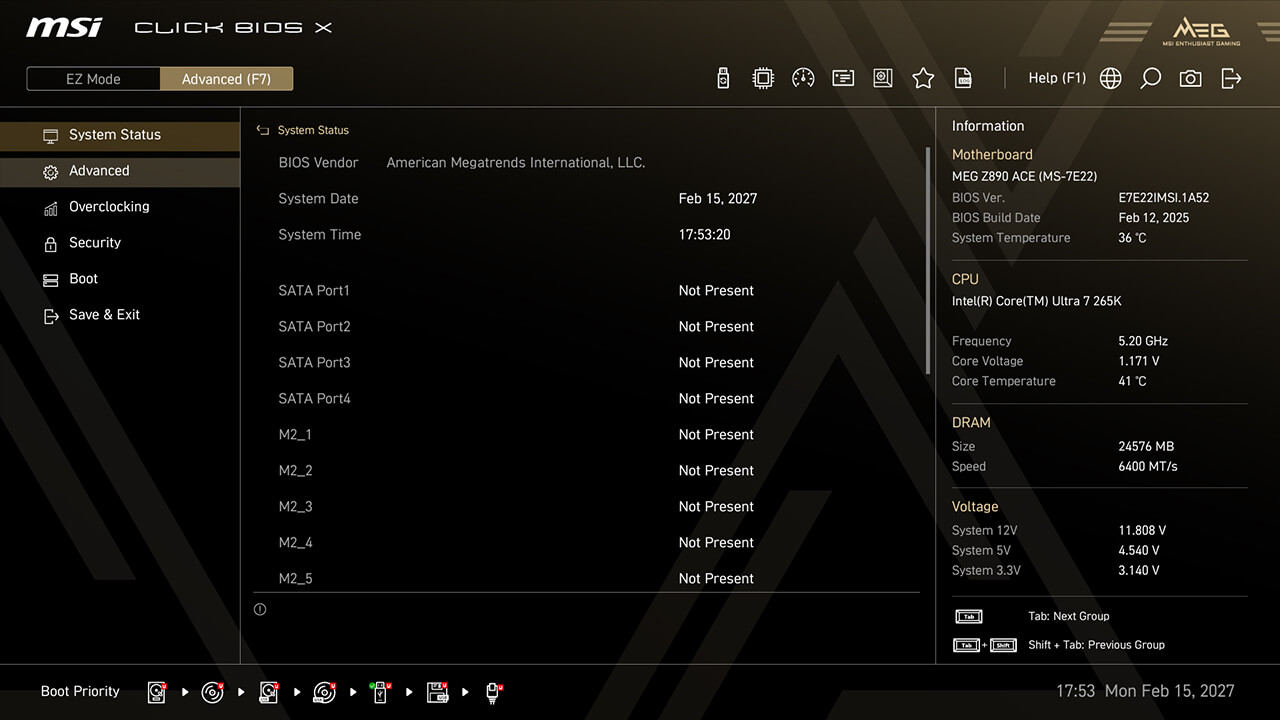
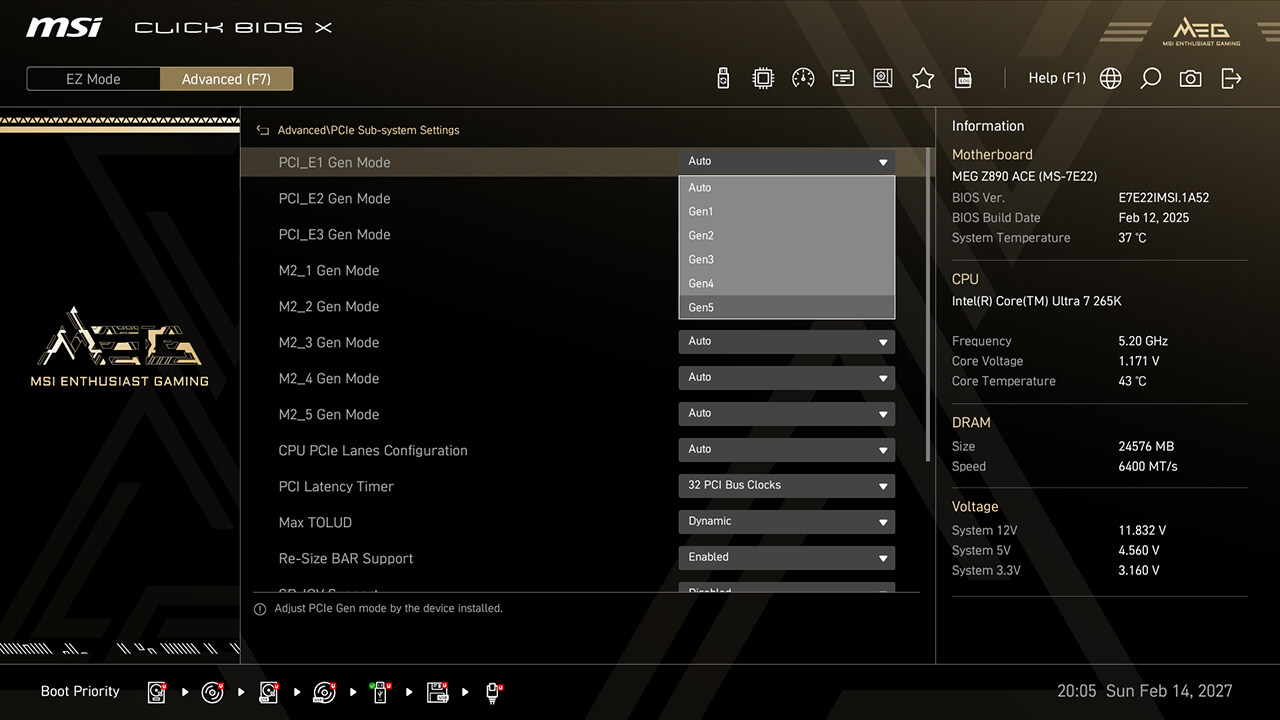
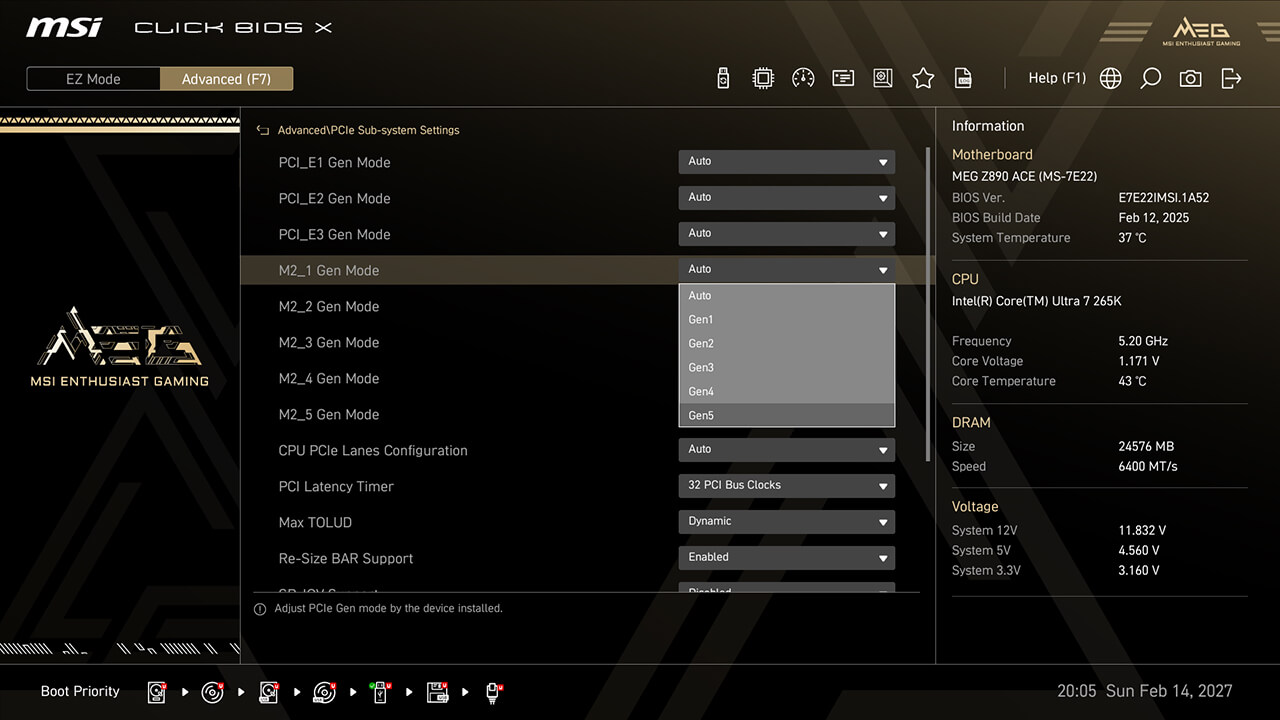
PCIe Configuration에서는 PCIe 인터페이스와 관련된 설정을 조정하여 그래픽 카드 및 저장 장치와 같은 연결된 장치의 성능과 호환성을 최적화할 수 있습니다.
-
1. Advanced Mode 접속
-
2. 경로 접속 : Advanced\PCIe Sub-system Settings
-
3. 다른 PCIe 또는 저장 장치에 대해 선호하는 PCIe 속도 및 레인 구성을 설정한 다음 F10 키를 눌러 변경 사항을 저장하고 BIOS를 종료합니다.
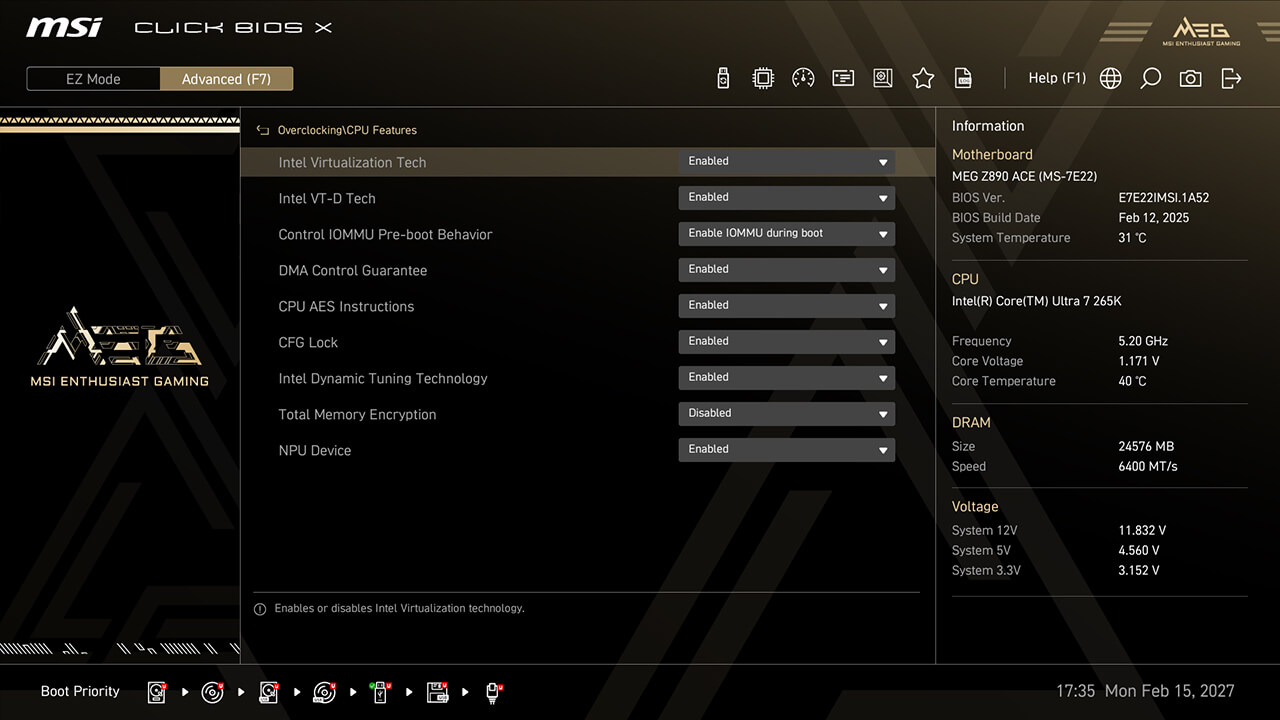
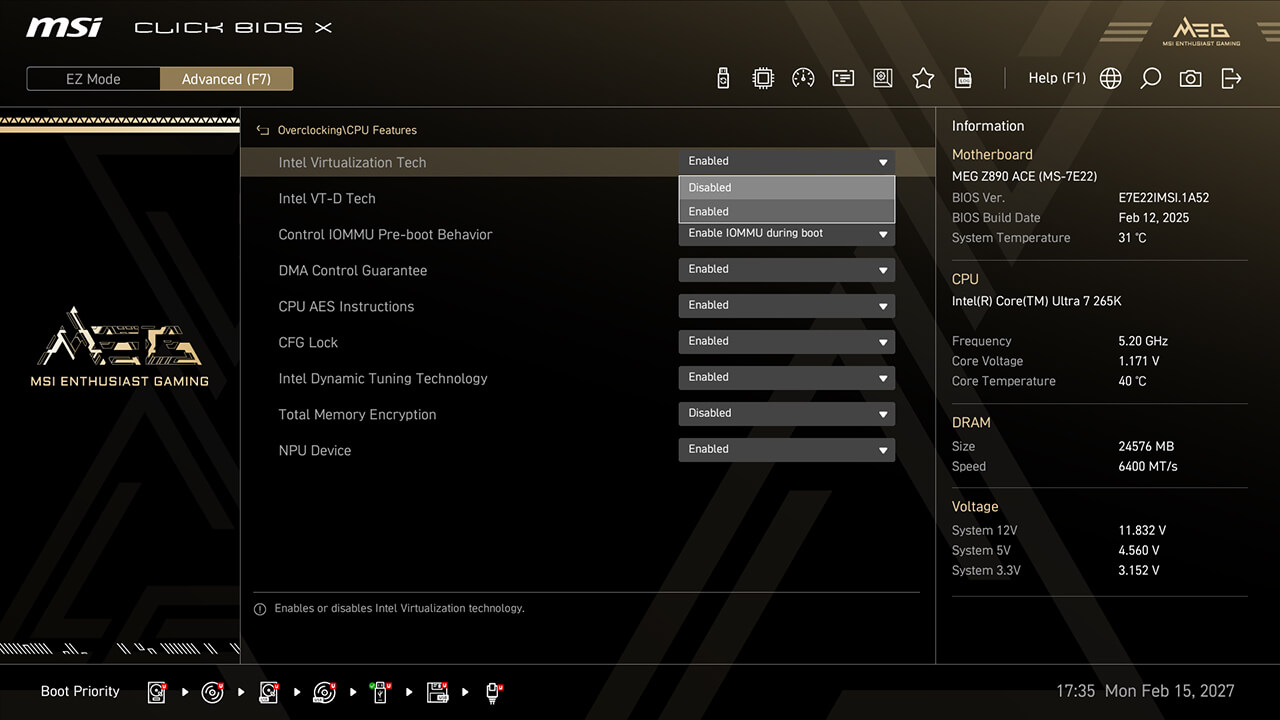
Intel Virtualization
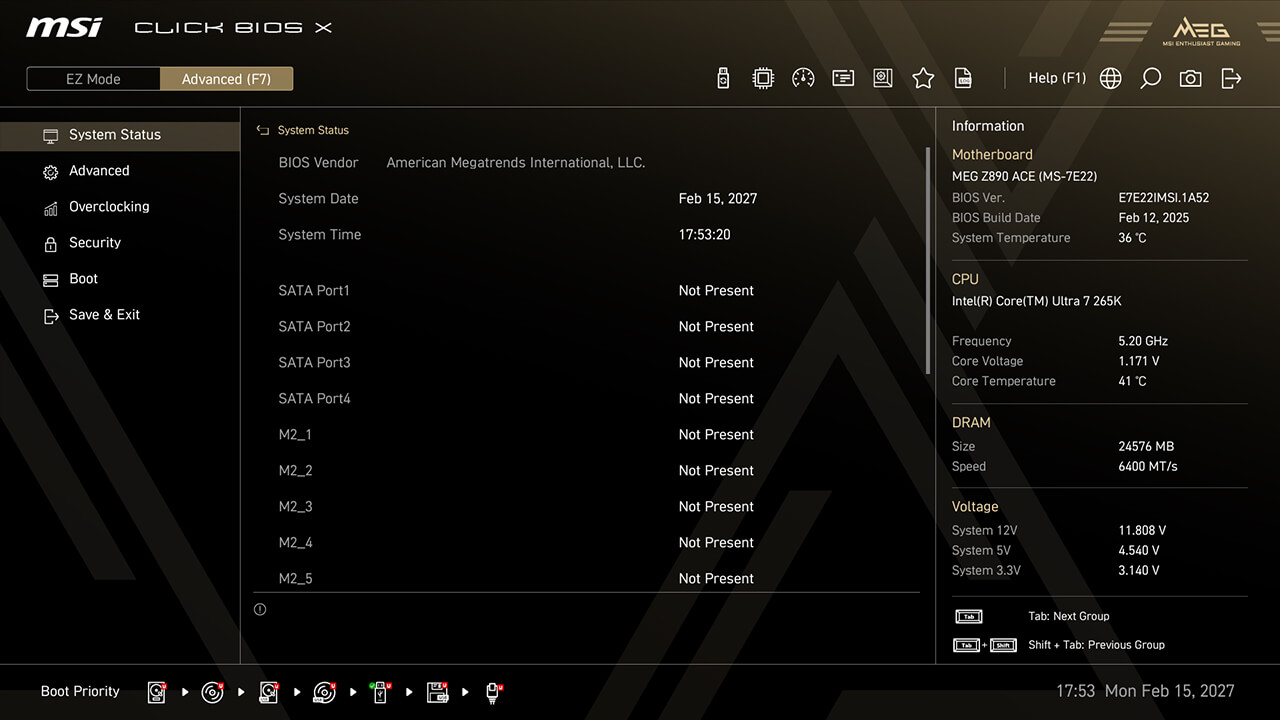
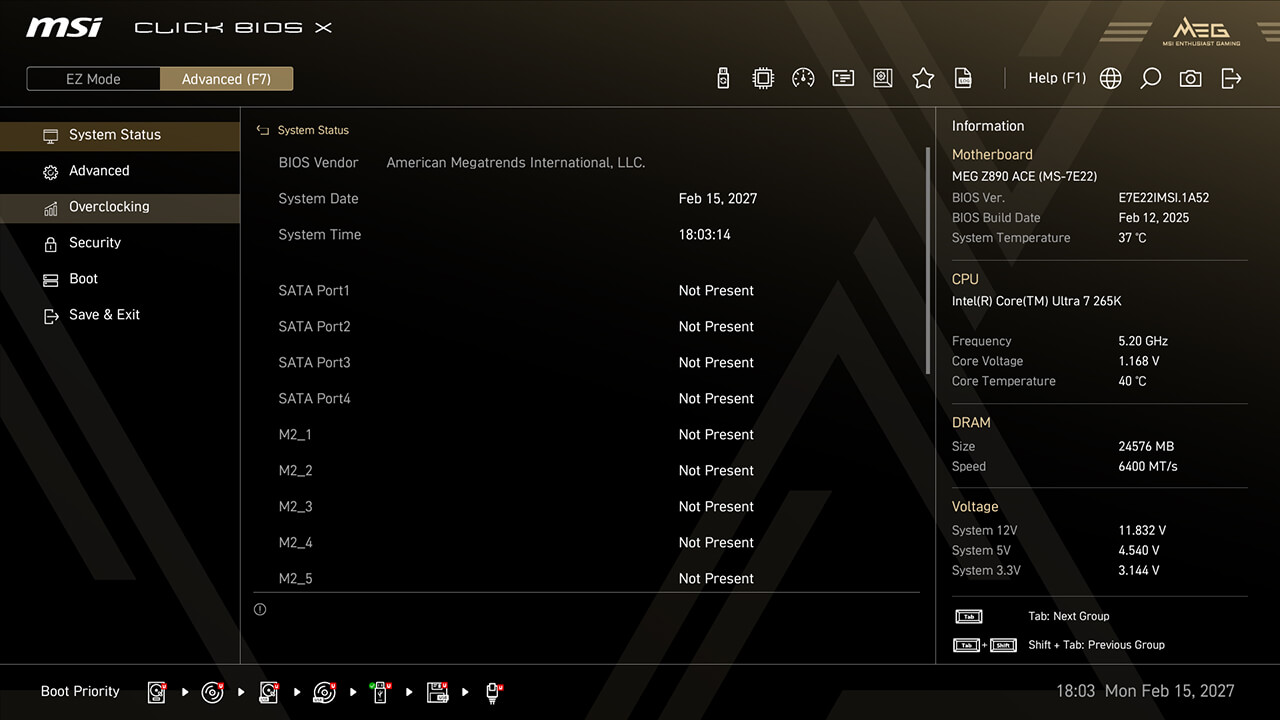
Intel Virtualization를 사용하면 플랫폼이 독립적인 파티션에서 여러 운영 체제를 실행할 수 있으므로 CPU가 여러 VM을 효율적으로 관리하면서 격리를 통해 보안을 강화할 수 있습니다.
-
1. Advanced Mode 접속
-
2. 경로 접속 : Overclocking\CPU Features\Intel Virtualization Tech
-
3. 인텔 가상화 기술 및 인텔 VT-D 기술을 활성화한 다음 F10 키를 눌러 변경 사항을 저장하고 BIOS를 종료합니다.
Re-size Bar
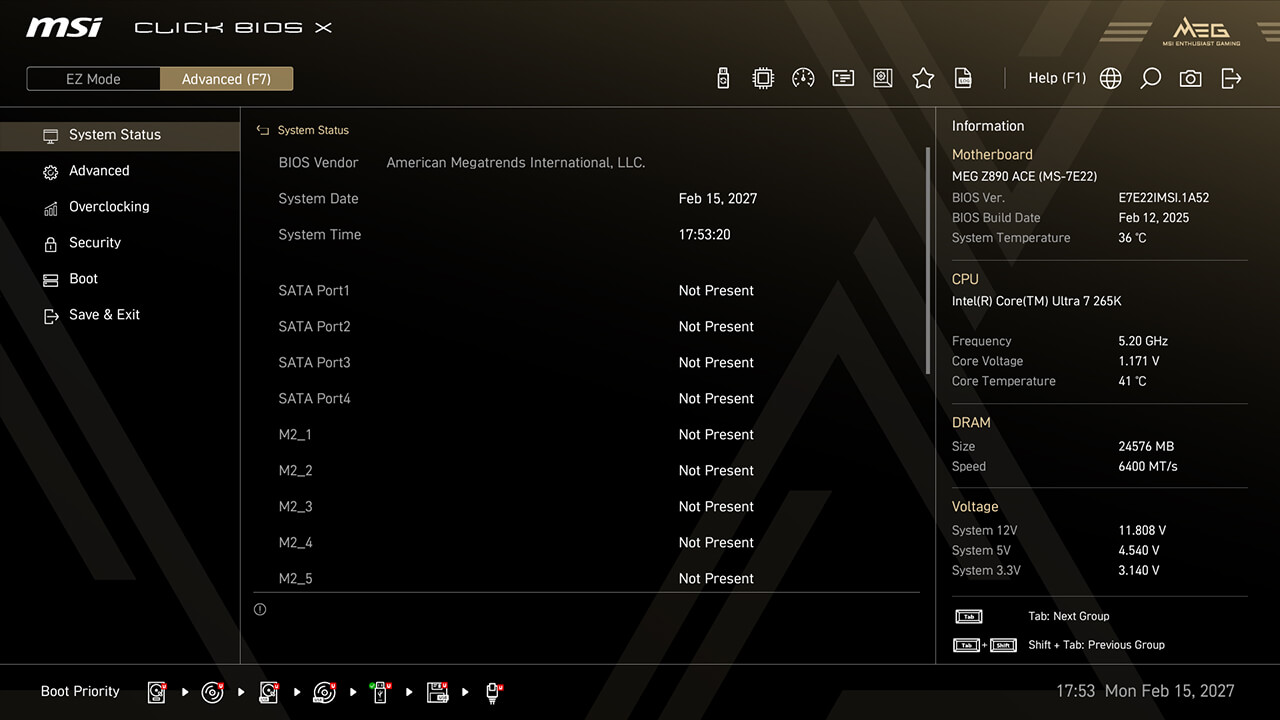
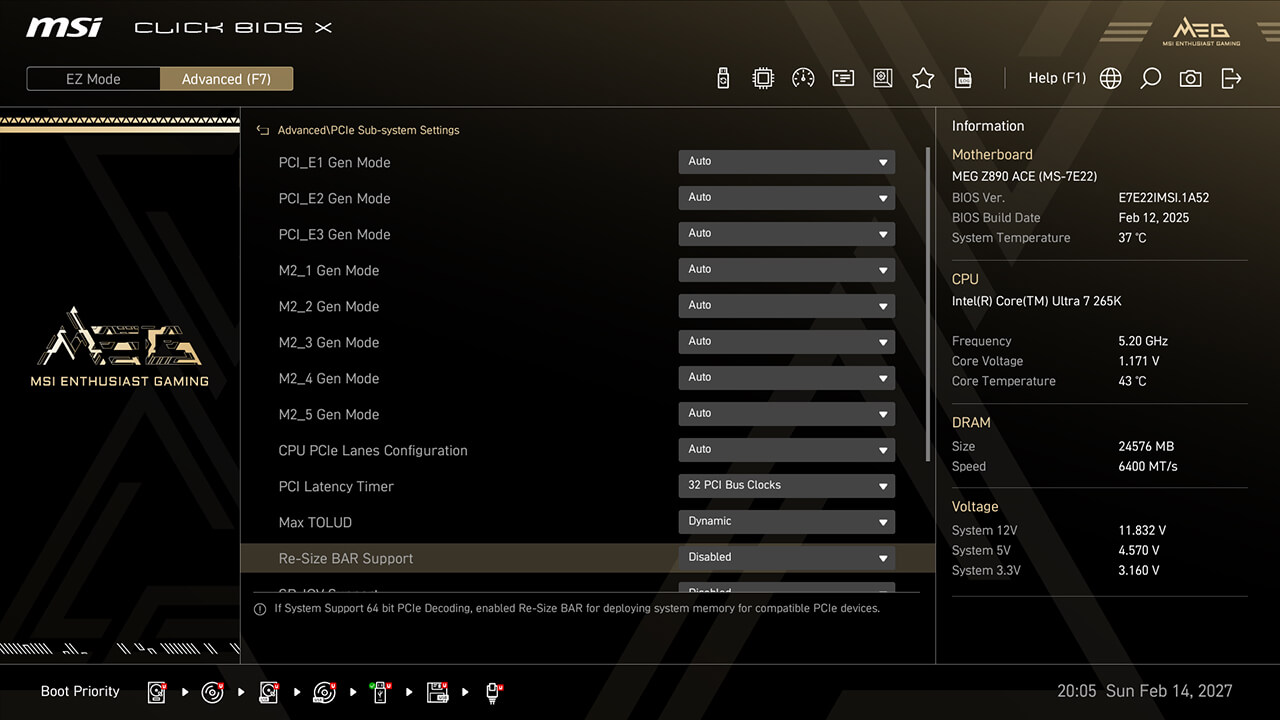
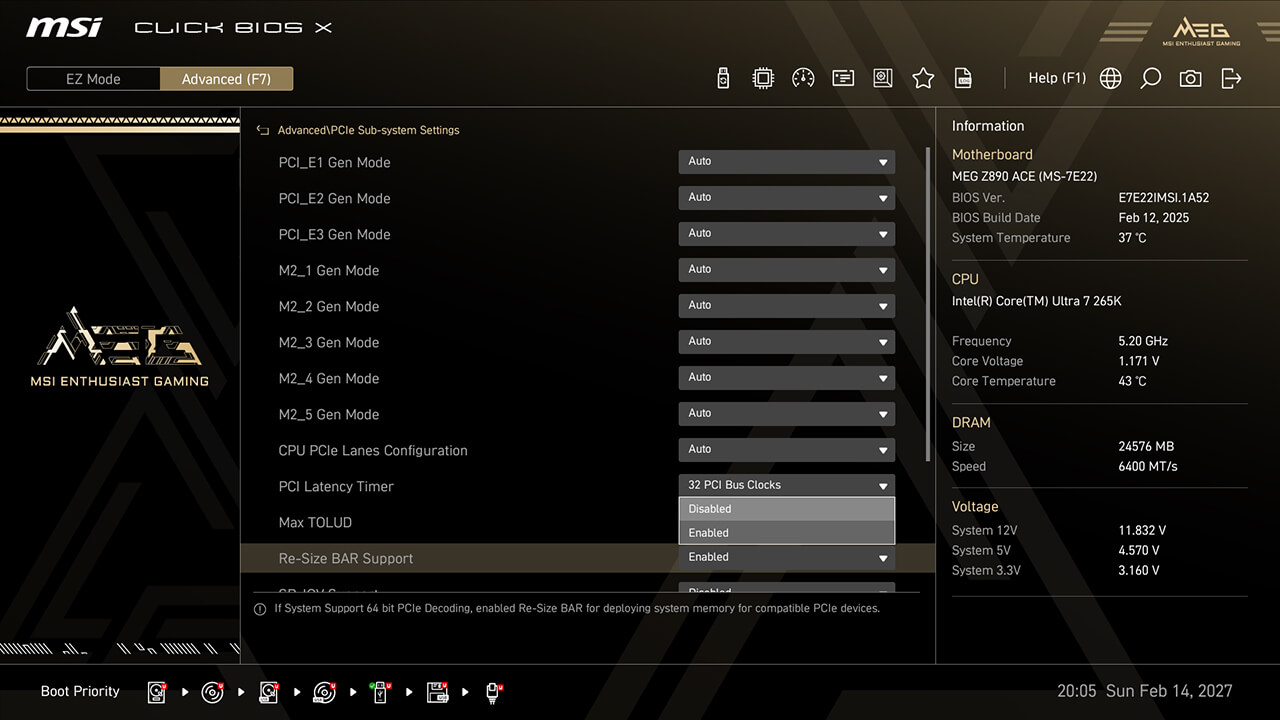
Re-Size BAR (Resizable BAR)를 사용하면 CPU가 전체 GPU 프레임 버퍼에 한 번에 액세스하여 성능을 향상시킬 수 있습니다.
-
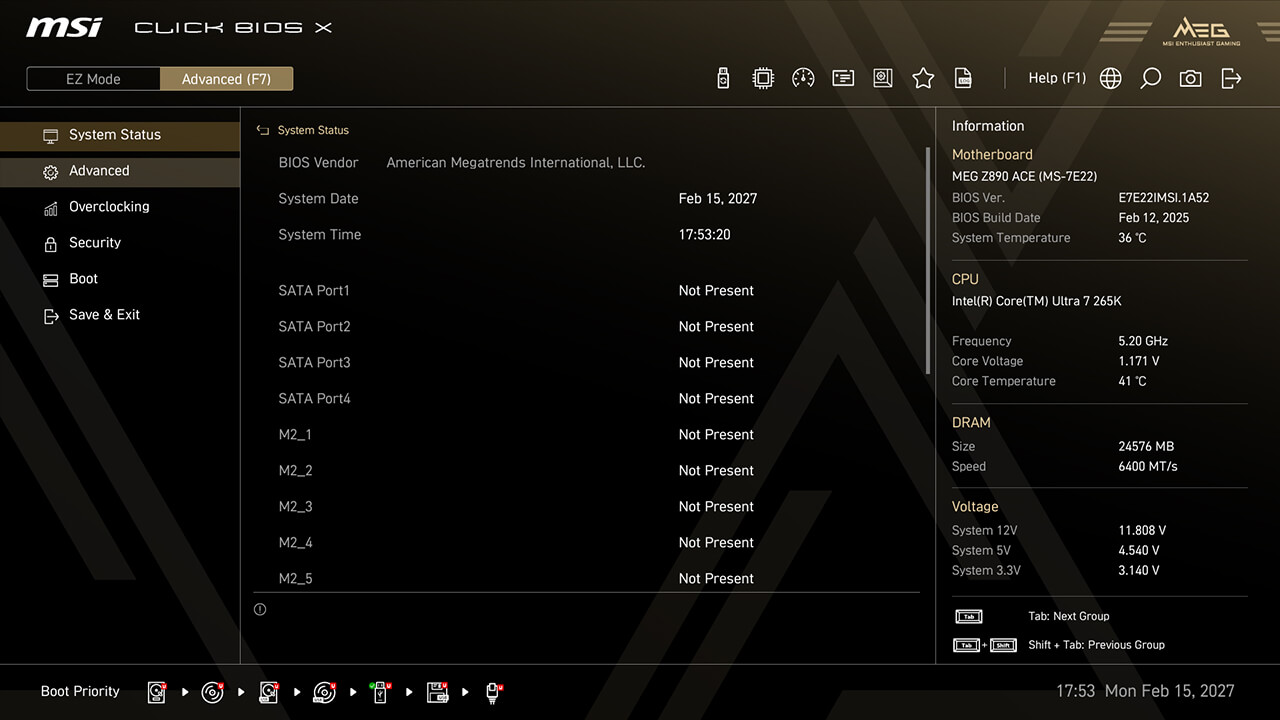
1. Advanced Mode 접속
-
2. 경로 접속 : Advanced\PCIe Sub-system Settings\Re-size Bar Support
-
3. 바 크기 조정 지원을 활성화한 다음 F10을 눌러 변경 사항을 저장하고 BIOS를 종료합니다.
Support Product
INTEL 800 SERIES


AMD 800 SERIES


RELATED ARTICLES
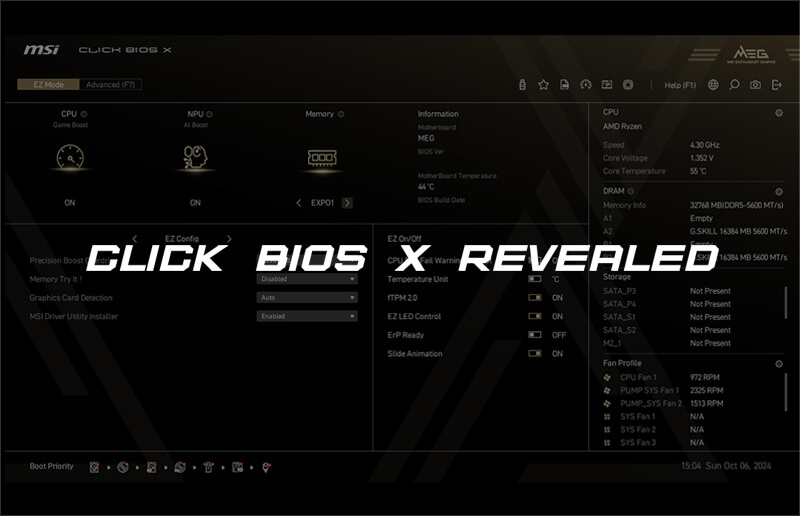
MSI Click BIOS X 공개: 간소화된 오버클러킹, 새로운 외관, 타의 추종을 불허하는 컨트롤
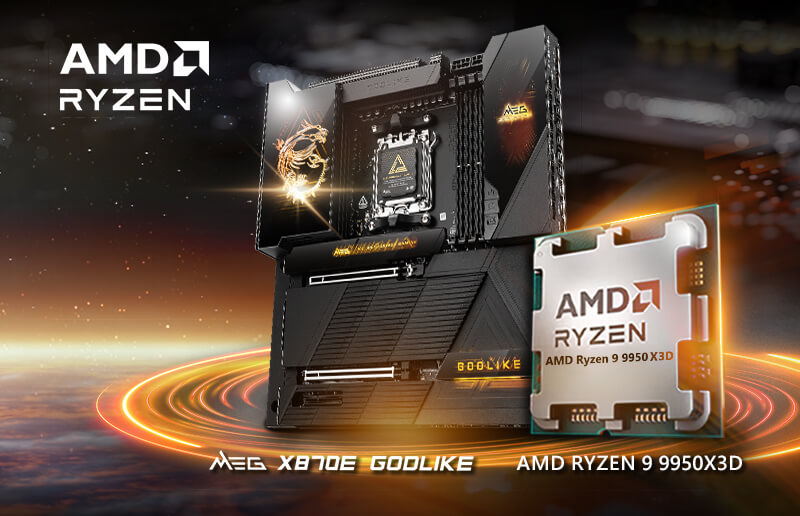
AMD Ryzen 9 9950X3D 게임 성능을 향상시키는 방법
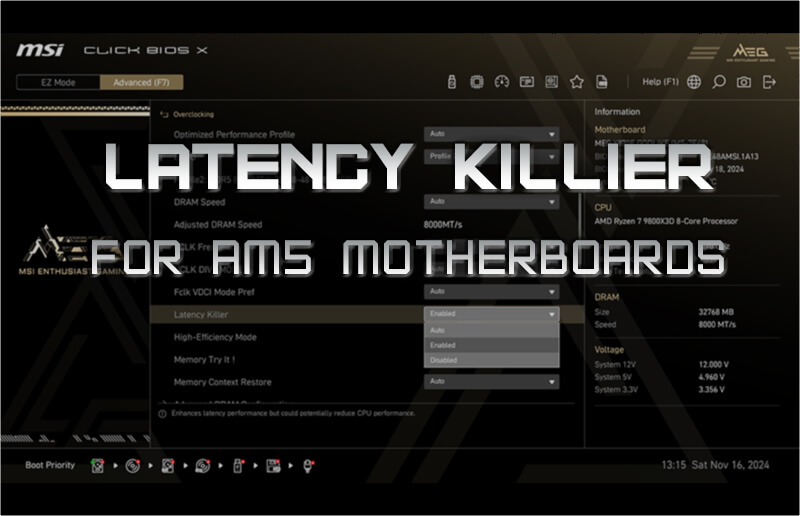
The Latency Killer – AM5 플랫폼의 DDR5 지연 시간을 줄이는 방법
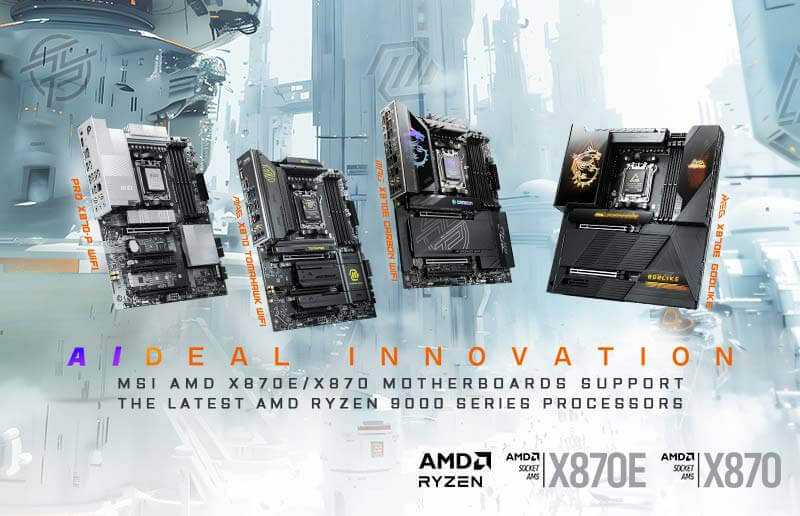
AMD 라이젠 프로세서에서 게임 성능을 향상시킨 MSI X3D Gaming Mode
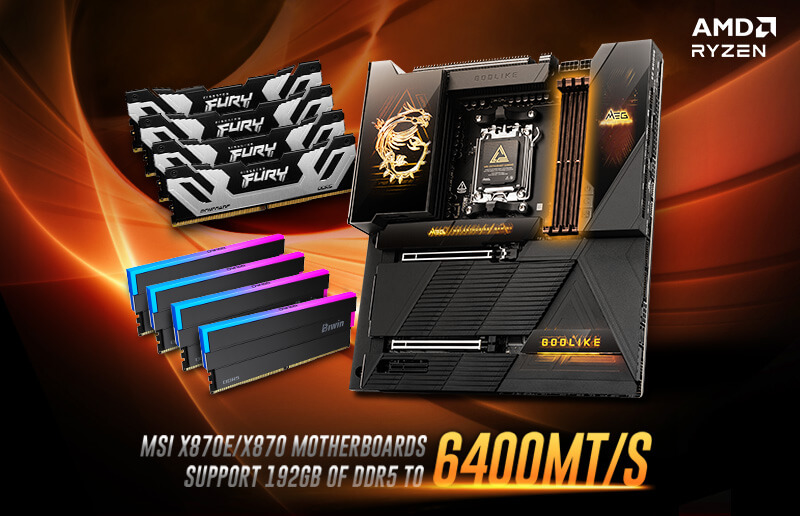
MSI, 새로운 X870 BIOS 출시: 6400MT/s에서 192GB(48GB x4) 메모리 지원
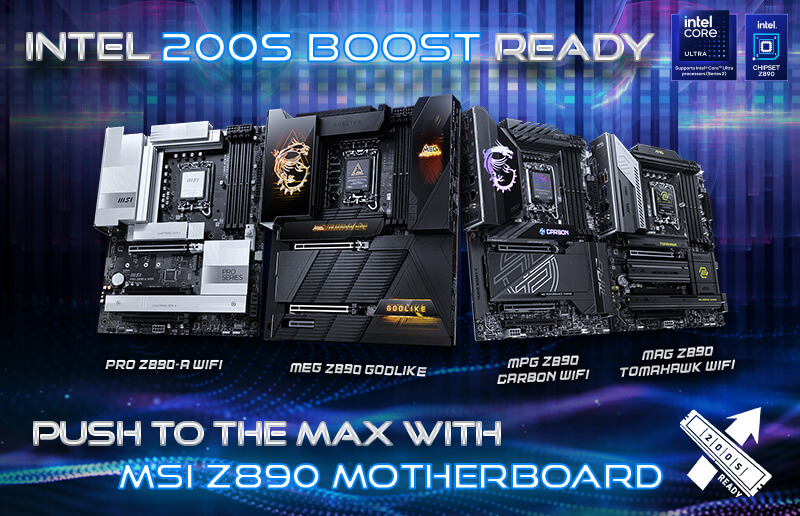
MSI Z890 메인보드에서 인텔 200S 부스트를 활성화하고 MSI의 메모리 파트너와 함께 성능을 극대화하는 방법
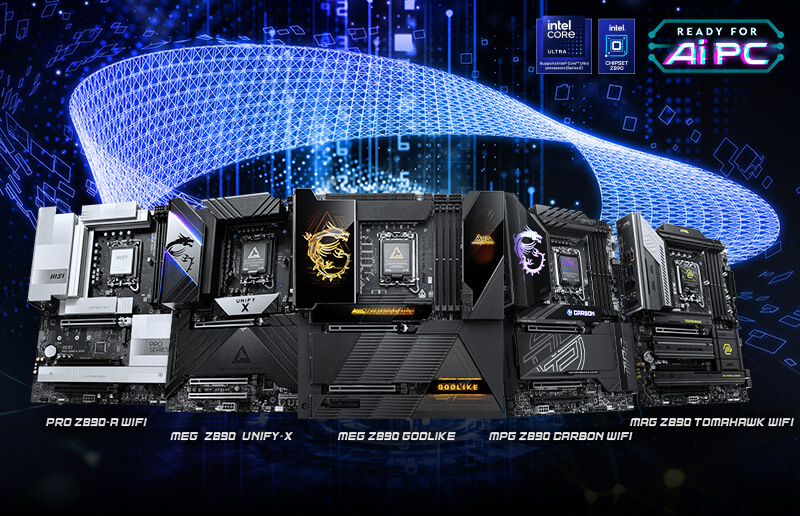
MSI AI Boost, 인텔 코어 울트라 9 285K AI 성능 17% 향상
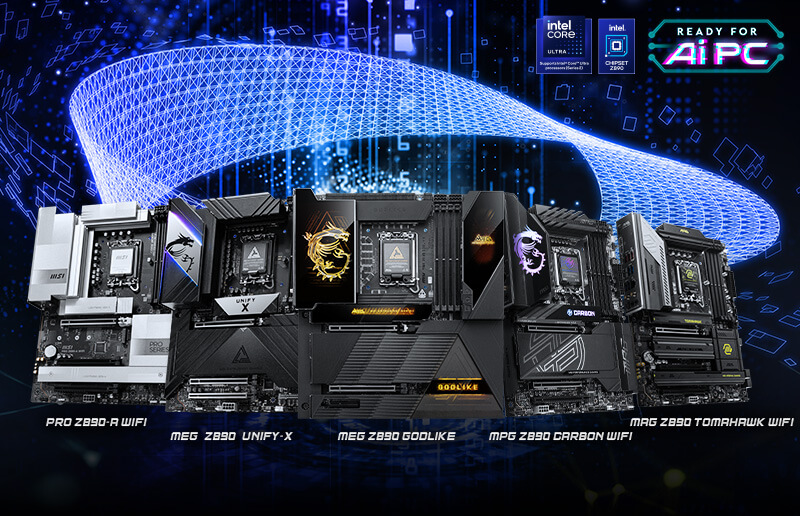
MSI Memory Extension Mode로 인텔 코어 울트라 9 285K 게임 성능 향상
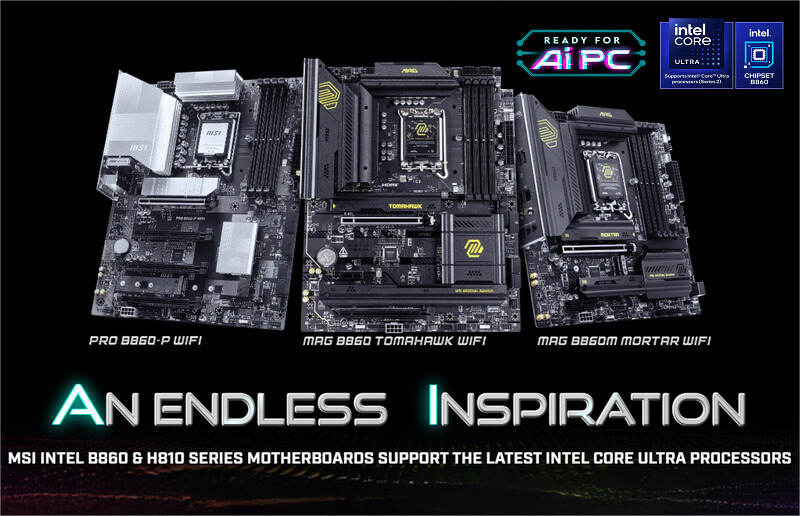
MSI Memory Extension Mode로 인텔 코어 울트라 9 285 게임 성능 향상
