





FPS가 너무 낮을 때 그래픽 카드를 점검하는 방법
FPS(Frames Per Second)는 1초에 화면에 표시되는 프레임의 장수입니다.FPS가 높을수록 표시되는 화면이 부드러워지지만 FPS가 너무 낮으면 화면이 너무 부자연스럽게 느껴지기 때문에 게임을 플레이하기 힘들어집니다. 게임 중에 FPS가 너무 낮게 나오는 등 그래픽 카드의 성능이 제대로 발휘되지 않는 것 같으면 다음 방법을 참조하여 그래픽 카드를 점검하세요.
- 게임 공식 웹사이트에서 권장 사양 확인
- 그래픽 카드의 온도가 너무 높지 않은지 확인
- 그래픽 카드 드라이버 업데이트하기
- 사용 중이 아닌 프로그램 강제 종료하기
- 시스템 성능 최적화하기
- MSI Center 게이밍 모드
- 게임 자체의 최적화 상태가 매우 좋지 않음
게임 공식 웹사이트에서 권장 사양 확인
현재 사용하는 컴퓨터 구성이 예를 들어, Grand Theft Auto V 등 게임의 권장 사양을 충족하는지 확인합니다.

참고: FPS에 영향을 미치는 요소로는 그래픽 카드뿐 아니라 CPU와 메모리 등도 있습니다. 시스템이 게임의 권장 사양을 두루 만족하는지 꼼꼼히 확인하세요.
그래픽 카드의 온도가 너무 높지 않은지 확인
MSI Center나 MSI Afterburner 등 시스템 모니터링 기능이 있는 소프트웨어를 사용하는 것이 좋습니다. 게임을 실행하고 그래픽 카드 온도가 너무 높지 않은지 확인합니다. 온도가 너무 높으면 시스템 안정성을 확보하기 위해 그래픽 카드 성능에 제한이 걸려 FPS가 감소할 수 있습니다.
그래픽 카드 드라이버 업데이트하기
NVIDIA 그래픽 카드:
NVIDIA 그래픽드라이버 클린 설치/업데이트 [방법]
AMD 그래픽 카드:
AMD 그래픽 드라이버 및 Radeon 소프트웨어 클린 설치/업그레이드 [방법]
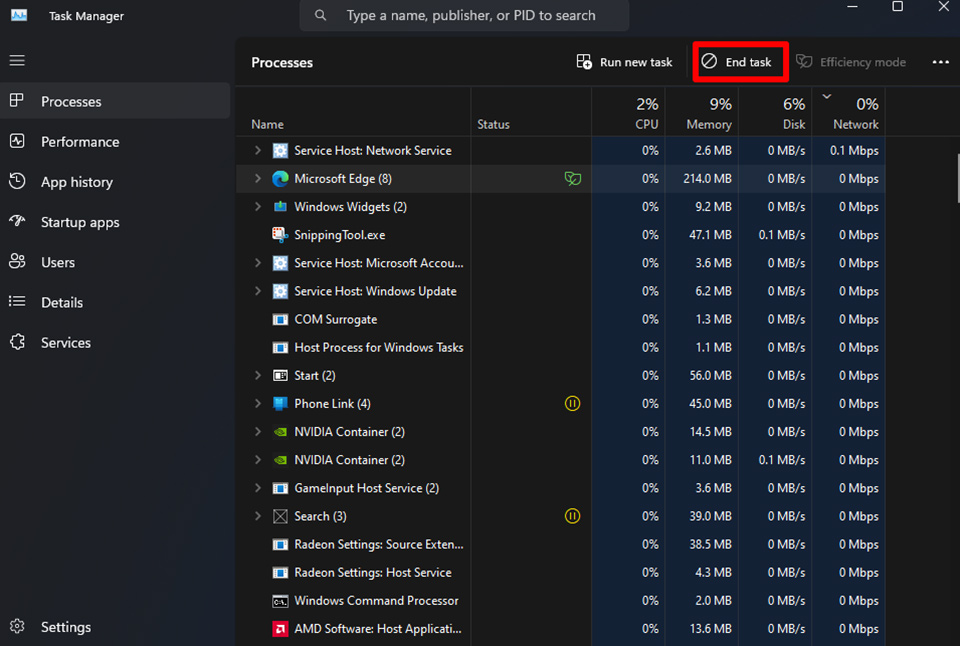
사용 중이 아닌 프로그램 강제 종료하기
프로그램이 너무 많이 열려 있으면 게임 성능에 악영향을 줄 수 있습니다. 사용할 필요가 없는 프로그램은 모두 닫으세요.
시스템 성능 최적화하기
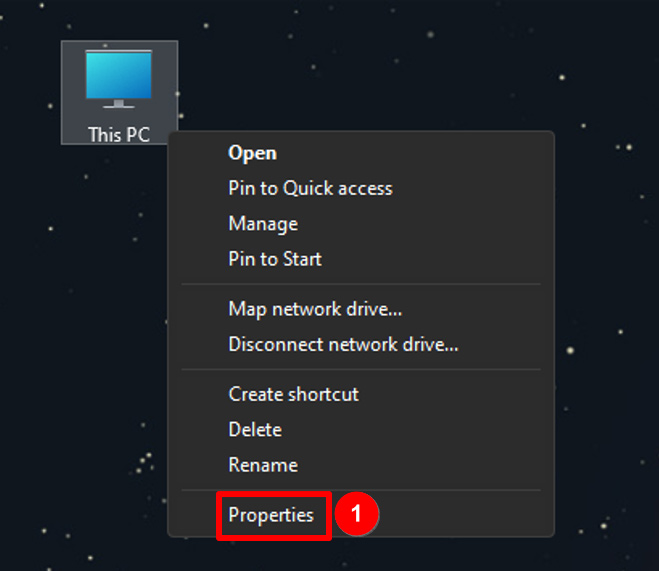
1. 마우스로 "내 PC"를 우클릭하고 "속성"을 클릭합니다.
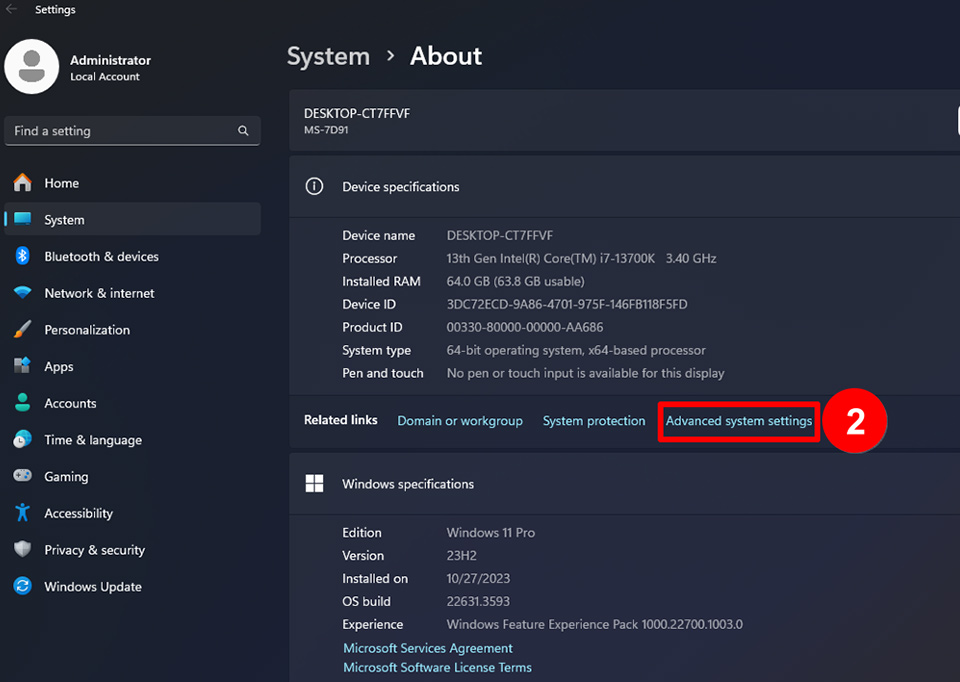
2. "시스템" > "고급 시스템 설정"으로 이동합니다.
3. "고급" 탭 > "성능"에서 "설정"을 클릭합니다.

4. "최적 성능으로 조정"을 선택하고 "적용"을 클릭한 다음, "확인"을 눌러 창을 닫습니다.

MSI Center 게이밍 모드
MSI 게이밍 모드는 시각 밎 오디오 설정 등의 기능을 게임에 맞춰 자동으로 조정하여 최적의 게임 플레이 경험을 선사합니다.
1. 설치된 "게이밍 모드"를 찾아 "열기"를 클릭합니다.
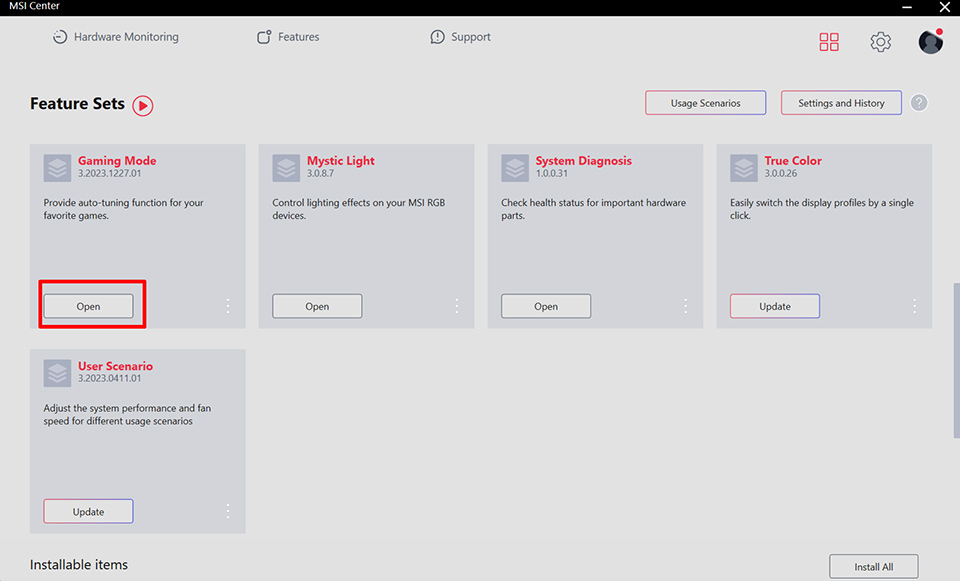
2. "게이밍 모드"는 기본적으로 켜져 있습니다. "게임 추가"를 클릭하면 게임을 추가하여 최적 설정을 구성할 수 있습니다.

게임 자체의 최적화 상태가 매우 좋지 않음
위의 모든 조치를 시도했음에도 문제가 해결되지 않으면 게임 자체의 최적화 상태가 매우 좋지 않을 가능성이 큽니다. 갓 출시된 게임에서 이런 경우가 많이 발생하므로 게임 웹사이트 등에 게시된 관련 정보를 참조하여 해당 게임에 알려진 문제가 있는지 확인해보세요.