





Dragon Center 소프트웨어 소개
Dragon Center는 시스템 모니터링 및 LED 조명 제어, 시스템 설정이 통합된 애플리케이션입니다. Dragon Gaming Center의 업그레이드 버전인 Dragon Center는 UI 디자인이 새로 개편된 것에 그치지 않고 이전 버전의 기능에 더해 오버클럭 및 조명 제어 기능도 갖추고 있습니다.
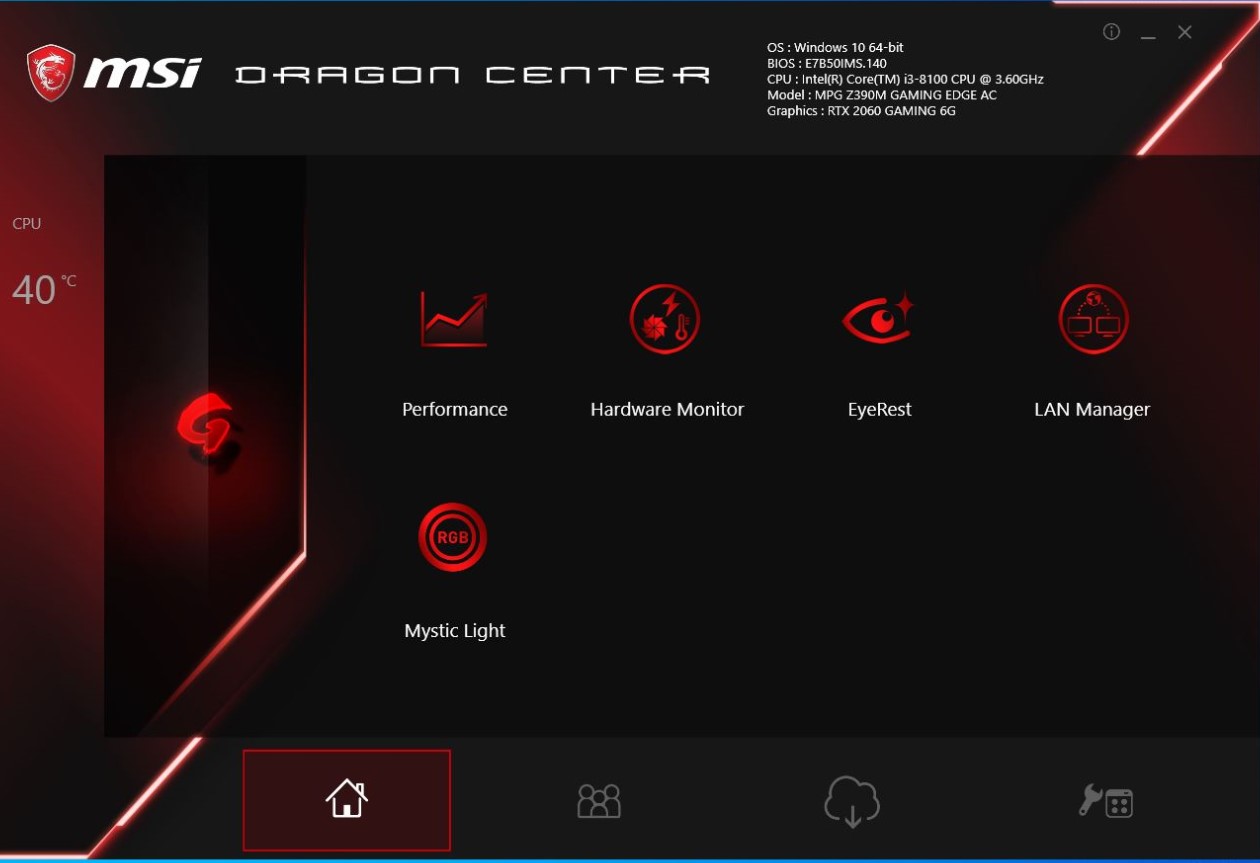
● 메인 메뉴
● 게임 최적화
Gaming Mode 기능은 컴퓨터 시스템, 모니터, 쿨러 및 기타 주변 장치를 최적화하여 최고의 게임 경험을 제공합니다.
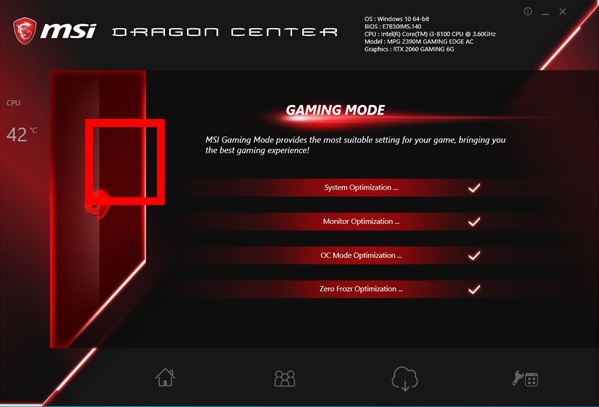
참고: Gaming Mode가 활성화되면 Gaming Mode를 비활성화할 때까지 DRAGON CENTER가 잠깁니다.
PRO 시리즈 마더보드는 Gaming Mode를 지원하지 않습니다.
● 성능 설정
o 맞춤형 프로필 옵션
➢ Dragon Center에는 OC, Silent, 이렇게 두 가지 맞춤형 프리셋 옵션이 있습니다.
➢ 홈 탭에서 [Performance]를 클릭하면 옵션 창이 표시됩니다.
➢ 표시되는 옵션 중 하나를 선택합니다
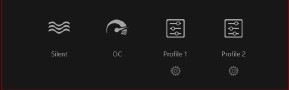
■ [Silent] - 성능과 소음을 낮게 유지합니다.
■ OC - 시스템을 오버클럭에 맞게 설정합니다.
■ Profile 1, Profile 2 - 맞춤 설정을 만들 수 있습니다
➢ 프로필 옵션 설정
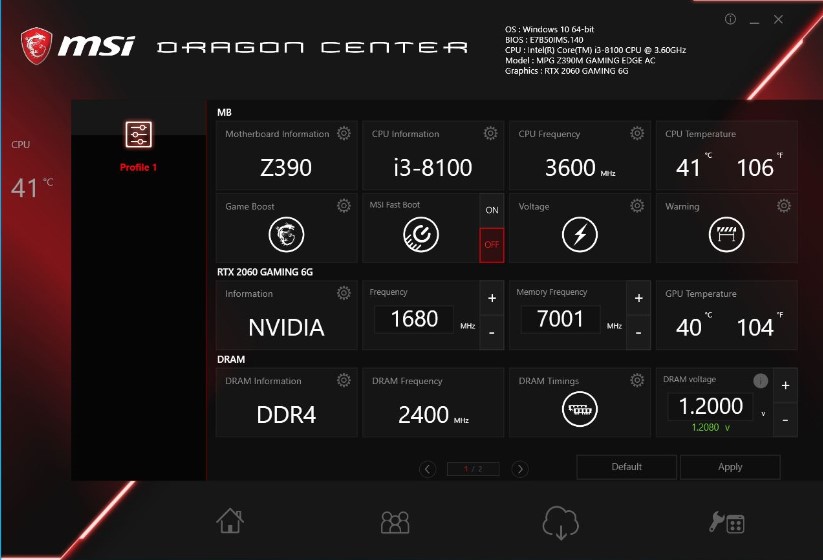
프로필 1 또는 프로필 2 아래 설정 아이콘 을 선택합니다.
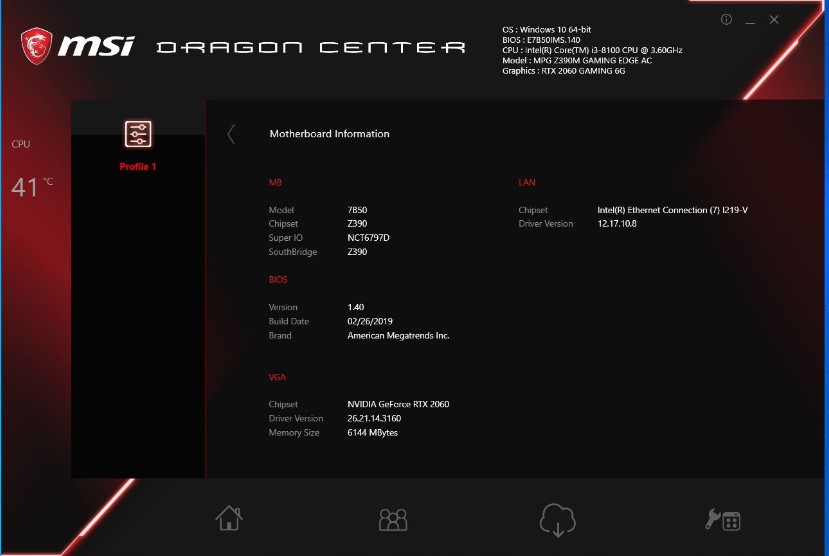
o 마더보드 정보를 확인하는 방법
[Motherboard Information] 옆의 설정 버튼 을 클릭합니다.
마더보드 정보를 확인합니다.
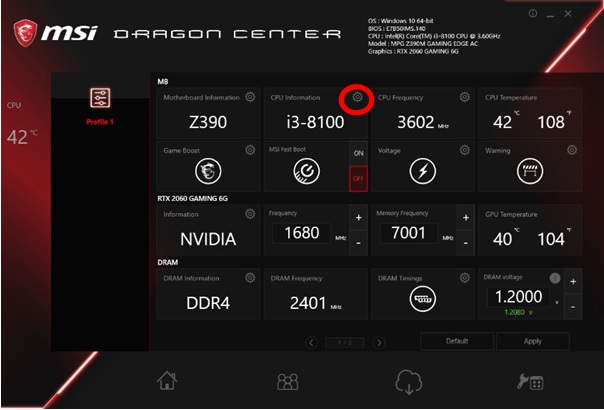
o CPU 정보를 확인하는 방법
1. . [CPU Information] 옆의 설정 버튼 을 클릭합니다.
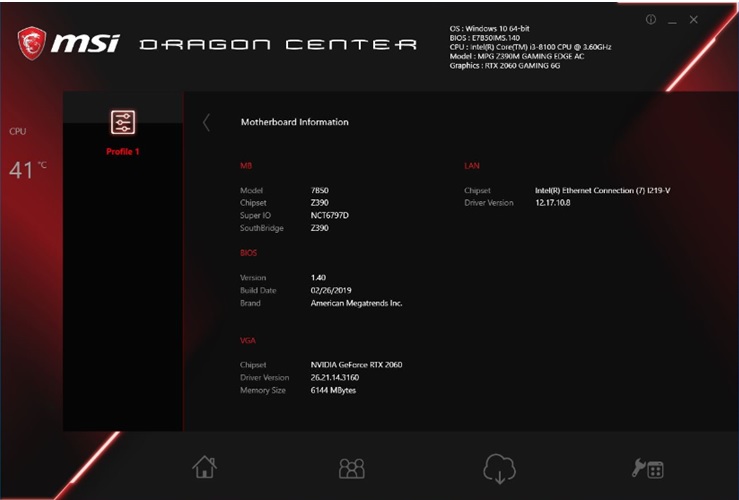
2. CPU 정보를 확인합니다.
o CPU 클럭을 조정하는 방법
1. 홈 탭 → Performance → 옵션 창으로 이동하여 [Profile 1] 또는 [Profile 2]를 선택합니다.
2. [CPU Frequency] 옆의 설정 버튼 을 클릭합니다.
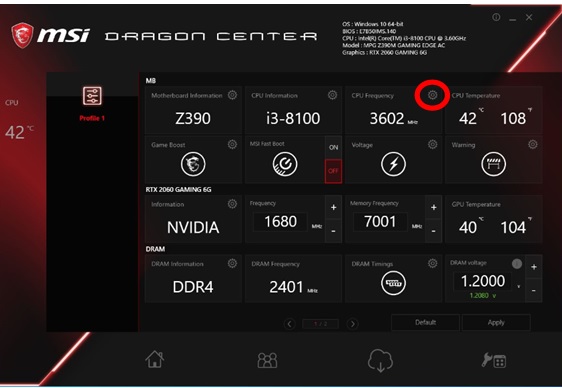
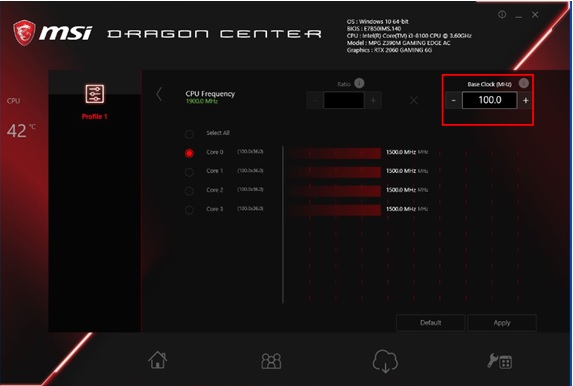
3. 오른쪽 상단 [Base Clock (MHz)]에서 원하는 클럭으로 조정합니다..
o GAME BOOST 사용 방법
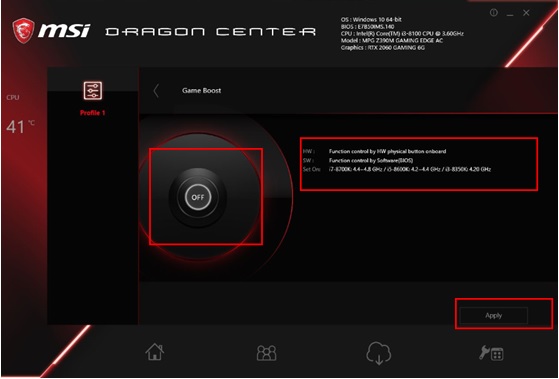
GAME BOOST 기능을 사용하면 컴퓨터가 오버클럭되어 성능이 향상됩니다.
1. 홈 탭 → Performance → 옵션 창으로 이동하여 [Profile 1] 또는 [Profile 2]를 선택합니다.
2. [Game Boost] 옆의 설정 버튼 을 클릭합니다.
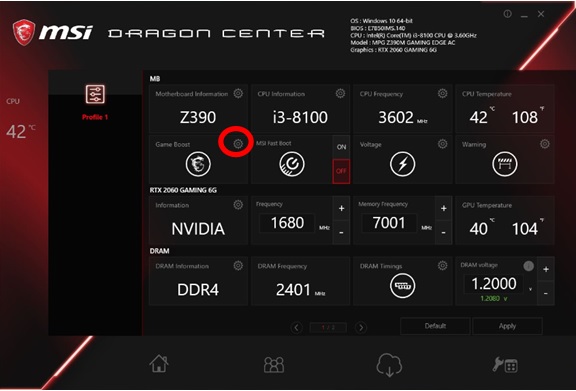
3. ON/OFF를 눌러 Game Boost를 켜거나 끄고 [Apply]를 클릭하여 설정을 저장하고 적용합니다.
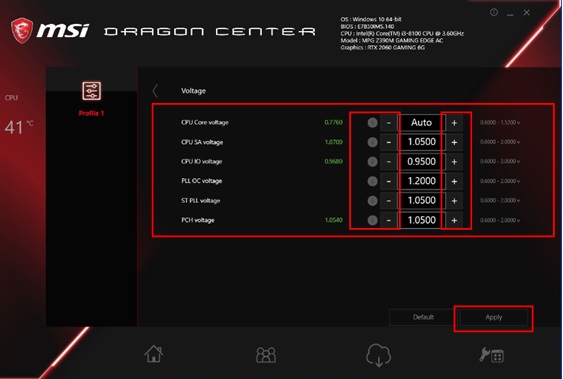
o 전압을 조정하는 방법
1. 홈 탭 → Performance → 옵션 창으로 이동하여 [Profile 1] 또는 [Profile 2]를 선택합니다.
2. [Voltage] 옆의 설정 버튼 을 클릭합니다.
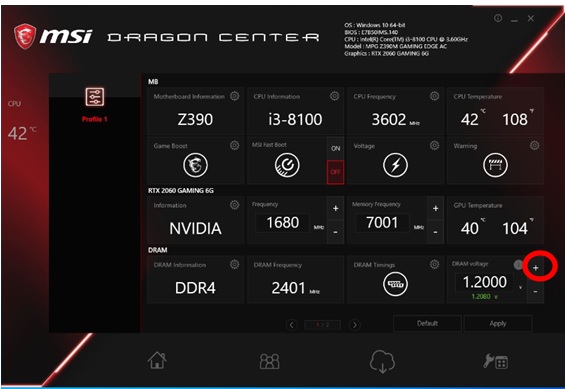
3. 설정을 조정한 후 [Apply]를 클릭하여 설정을 저장하고 적용합니다.
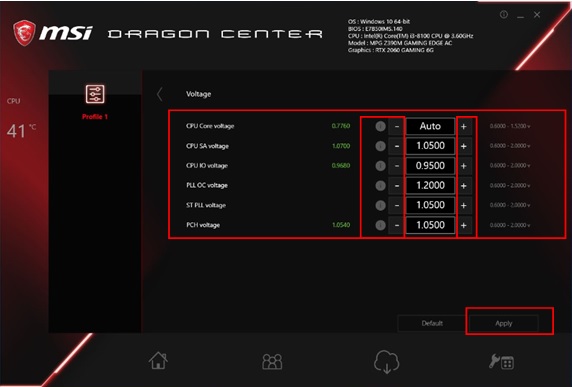
o GPU 및 GPU 메모리 클럭을 조정하는 조정 방법
1. 홈 탭 → Performance → 옵션 창으로 이동하여 [Profile 1] 또는 [Profile 2]를 선택합니다.
2. [Frequency] 및 [Memory Frequency] 옆의 [+]/[-]를 클릭하여 GPU 및 GPU 메모리 클럭을 조정합니다. 키보드로 조정할 수도 있습니다.
3. 설정을 조정한 후 [Apply]를 클릭하여 설정을 저장하고 적용합니다.
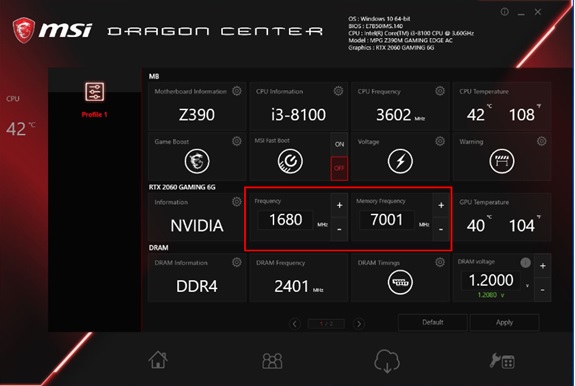
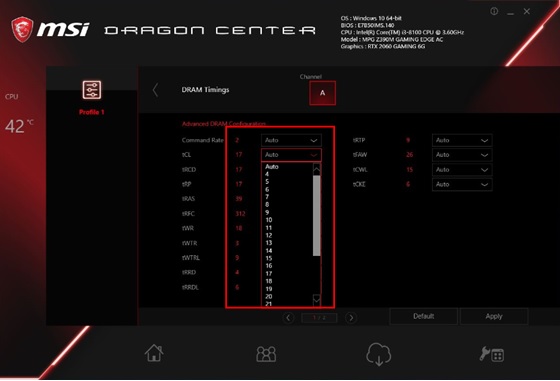
o DRAM 타이밍을 조정하는 방법
1. 홈 탭 → Performance → 옵션 창으로 이동하여 [Profile 1] 또는 [Profile 2]를 선택합니다.
2. [DRAM Timing] 옆의 설정 을 클릭합니다.
3. 설정을 조정한 후 [Apply]를 클릭하여 설정을 저장하고 적용합니다.
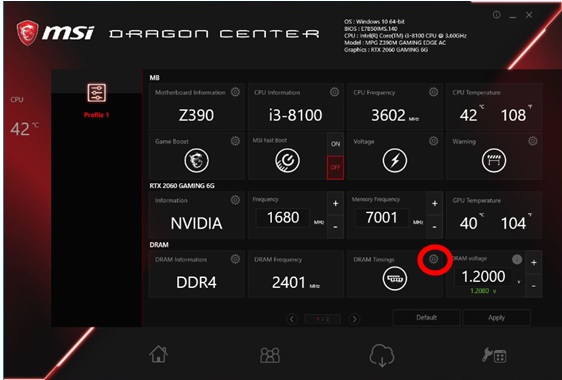
o DRAM 전압을 조정하는 방법
1. 홈 탭 → Performance → 옵션 창으로 이동하여 [Profile 1] 또는 [Profile 2]를 선택합니다.
2. [DRAM voltage] 옆의 설정 을 클릭합니다.
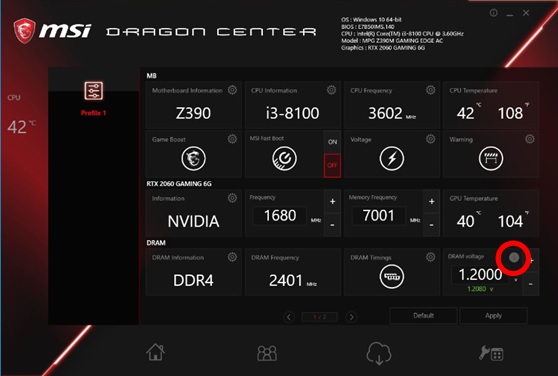
3. [+]/[-]를 클릭하여 DRAM 전압을 조정합니다. 숫자를 클릭하고 값을 입력해도 됩니다..
4. 설정을 조정한 후 [Apply]를 클릭하여 설정을 저장하고 적용합니다.
o 팬 속도를 조정하는 방법
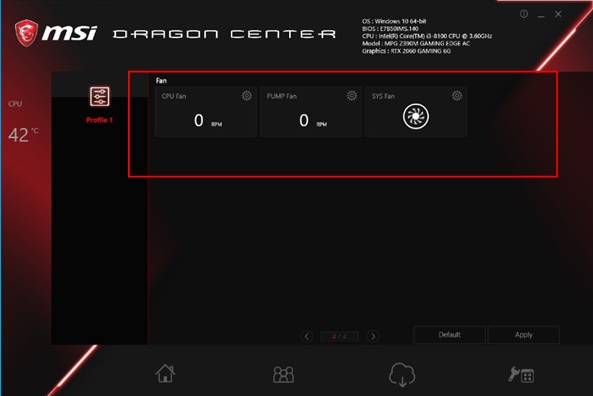
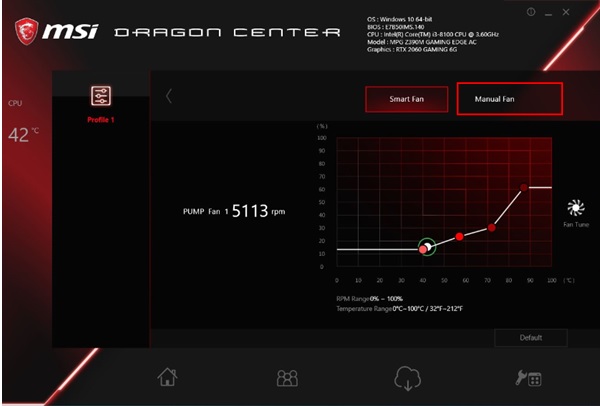
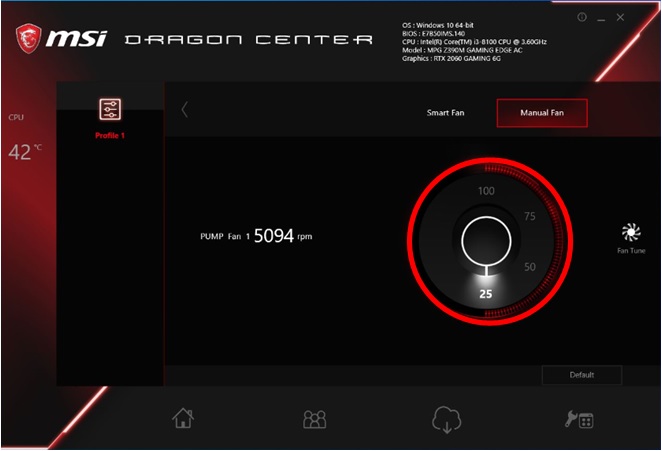
팬 속도 제어 패널에는 Smart Fan 모드와 Manual Fan 모드가 있습니다. 팬 제어 패널 상단에 있는 [Smart Fan] 및 [Manual Fan] 버튼을 클릭하면 제어 모드를 전환할 수 있습니다. 팬 속도 제어 패널로 들어가는 방법은 다음과 같습니다:
1. 홈 탭 → Performance → 옵션 창으로 이동하여 [Profile 1] 또는 [Profile 2]를 선택합니다.
2. 프로필 페이지에서 다음 페이지 버튼 을 클릭하여 두 번째 페이지로 전환합니다.
3. [CPU Fan], [PUMP Fan], [SYS Fan] 옆의 설정 버튼을 클릭합니다
Smart Fan 제어 패널 사용 방법
Smart Fan 제어 패널에 있는 4개의 점을 드래그하면 Smart Fan의 경사도를 조정할 수 있습니다. Smart Fan 속도 곡선을 따라 팬 속도가 변화합니다.
o Manual Fan 제어 패널 사용 방법
o Hardware Monitor
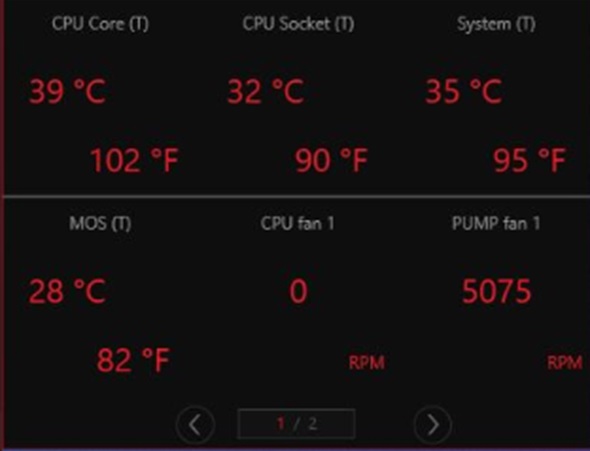
Hardware Monitor 기능은 시스템 상태를 표시하는 맞춤 하드웨어 모니터링 가젯입니다.
Hardware Monitor 사용 방법
1. 홈 탭에서 [Hardware Monitor]를 클릭합니다.
2. 가젯에 표시할 항목을 선택합니다.
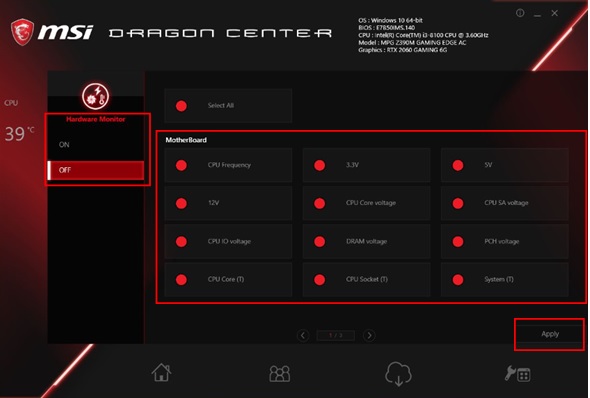
3. 가젯을 켜고 [Apply]를 눌러 적용하면 가젯이 표시됩니다.
o EyeRest
EyeRest 기능을 사용하면 모니터에 표시되는 화면을 최적화할 수 있습니다.
EyeRest 프리셋 선택/p>
DRAGON CENTER에는 EyeRest, Game, Movie, Customize, Default 프리셋이 있습니다.
1. [Home] 옵션에서 EyeRest 모드를 클릭합니다.
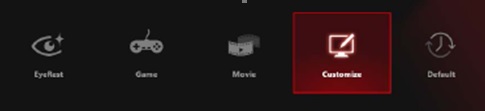
➢ EyeRest - 컴퓨터 화면의 청색광을 줄여 시력을 보호합니다.
➢ Gaming - 화면의 명암비를 높입니다.
➢ Movie - 화면의 동적 명암비를 높입니다.
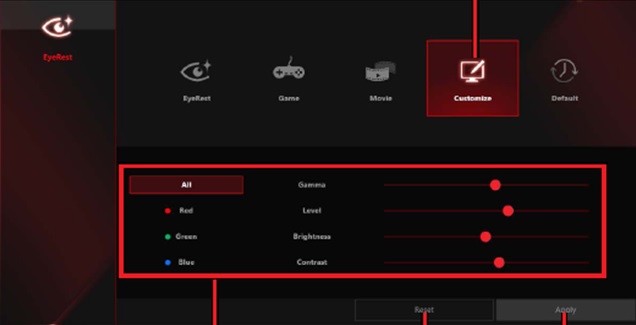
➢ Customize - 컴퓨터 화면의 감마, 명암비, 색상 균형을 마음대로 조정할 수 있습니다. 아래 지침을 참조하세요.
➢ Default - 시스템 기본값 설정을 사용합니다.
o [Customize] 프리셋을 조정한 후 [Apply]를 클릭하여 설정을 저장하고 적용합니다.
o Graphics Fan Tool
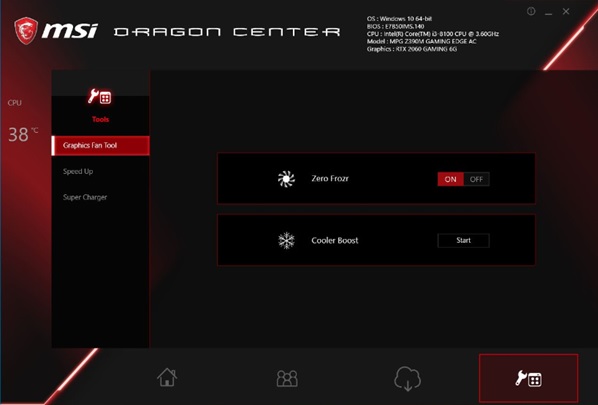
유틸리티 탭 → Graphics Fan Tool
o Zero Frozr
일상적인 작업 시, Zero Frozr 기능은 그래픽카드의 팬 작동을 중지하여 소음을 줄여주며, 게임을 할 때는 팬을 다시 돌립니다.
o Cooler Boost
Cooler Boost 기능은 그래픽카드의 팬 속도를 높여 냉각 효율을 향상시킵니다.
o SPEED UP BOOST
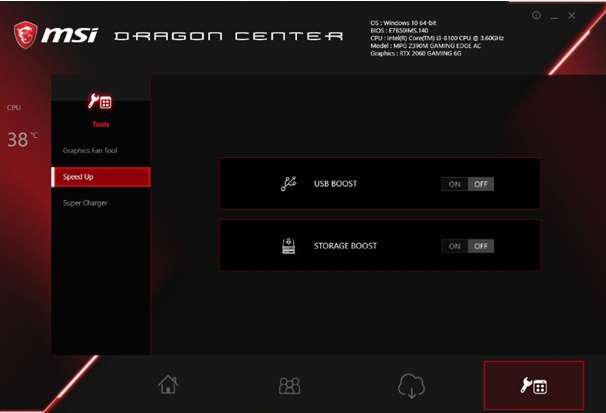
➢ USB BOOST
USB BOOST 기능은 USB 저장 장치의 데이터 전송 속도를 높입니다.
➢ STORAGE BOOST
STORAGE BOOST 기능은 스토리지 장치의 액세스 속도를 높입니다.
o Super Charger 고속 충전
Super Charger 기능은 고속 충전 모드를 지원합니다.
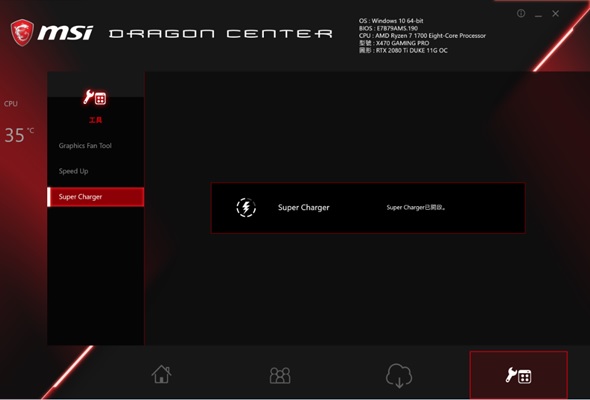
참고: Super Charger는 PRO 시리즈 마더보드에서는 지원되지 않습니다.