





HDMI 출력시 깜박임 및 픽셀링 디스플레이를 수정하는 방법
디스플레이 모니터가 깜빡이거나 계단 현상이 발생하면 발생한 시점의 조건을 확실히 파악해두는 것이 좋습니다. 먼저 그래픽카드 전원 커넥터 및 PCIe 슬롯 설치 상태 등 하드웨어 설치 상태에 문제가 없는지 확인하고 조치합니다. 그런 다음 모니터의 비디오 입력 포트와 케이블을 바꿔 꽂아보고, BIOS 환경에서 테스트를 수행하여 운영 체제 문제인지, PC 자체의 문제인지 식별하세요. BIOS 환경에서 문제가 없는 경우 소프트웨어 문제 해결 방법을 수행해보세요.
● 하드웨어 문제 해결 방법
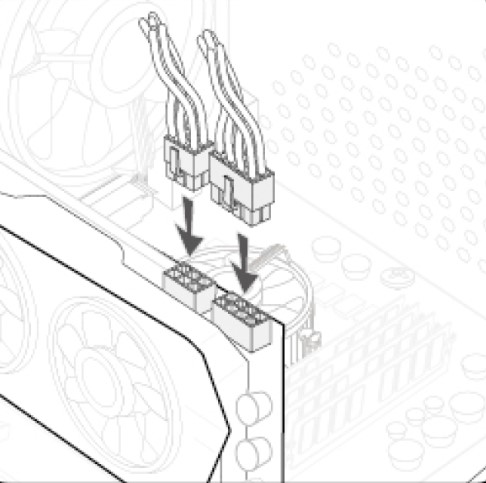
o 그래픽 카드 전원 커넥터
6핀 또는 8핀 전원 커넥터가 그래픽카드에 제대로 연결되어 있는지 확인합니다.
(그래픽카드에 전원 커넥터가 여러 개 있는 경우, 모두 연결해야 전력이 완전히 공급됩니다.)
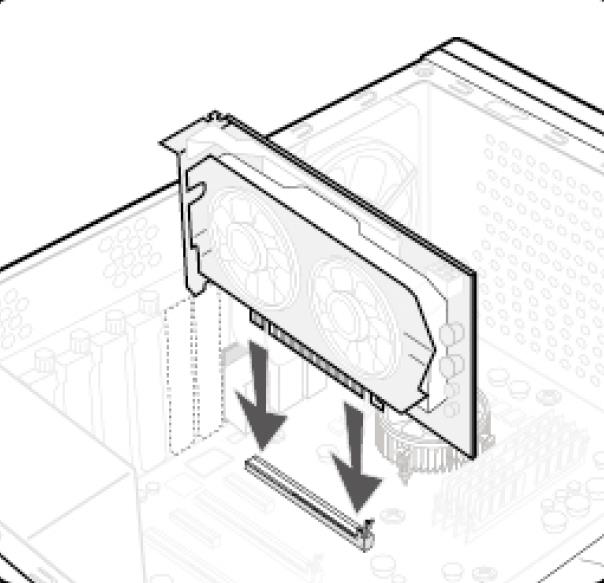
o 그래픽 카드 재설치
PCIe 핀이 제대로 연결되도록 그래픽카드를 제거한 다음 다시 조립해봅니다.
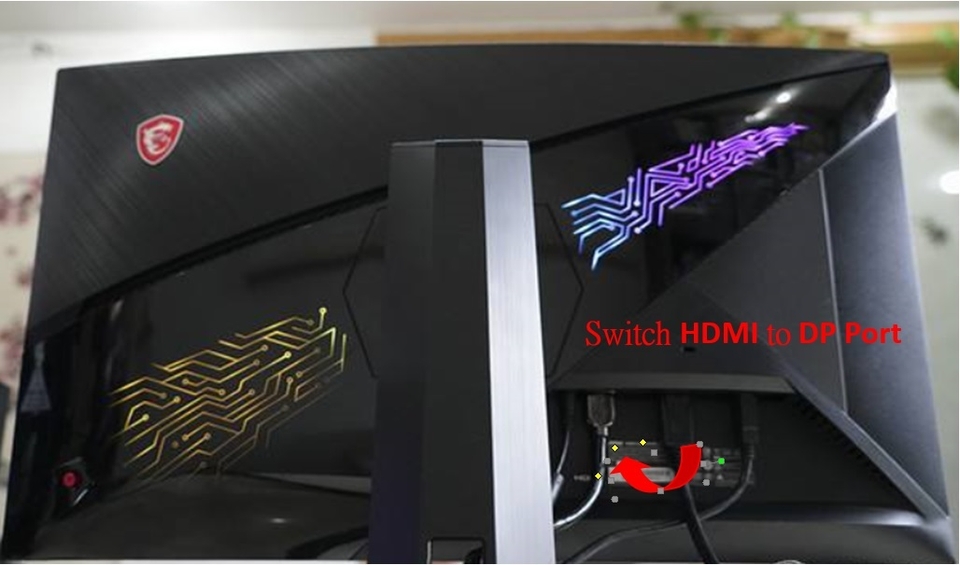
o 모니터에서 비디오 입력 포트 변경
디스플레이 케이블을 그래픽카드의 다른 출력 포트에 꽂아 확인해보세요. 예를 들어, 디스플레이 케이블을 DisplayPort 케이블로 변경하여 그래픽카드의 DisplayPort 출력 포트에 꽂고 화면이 들어오는지 확인합니다. DP 포트에서는 화면이 표시되는 경우, 그래픽 칩셋에는 아무런 문제가 없다는 의미로, 그대로 사용해도 됩니다. 다른 HDMI 케이블로 변경하여 이 케이블도 제대로 작동하지 않는지 확인합니다.
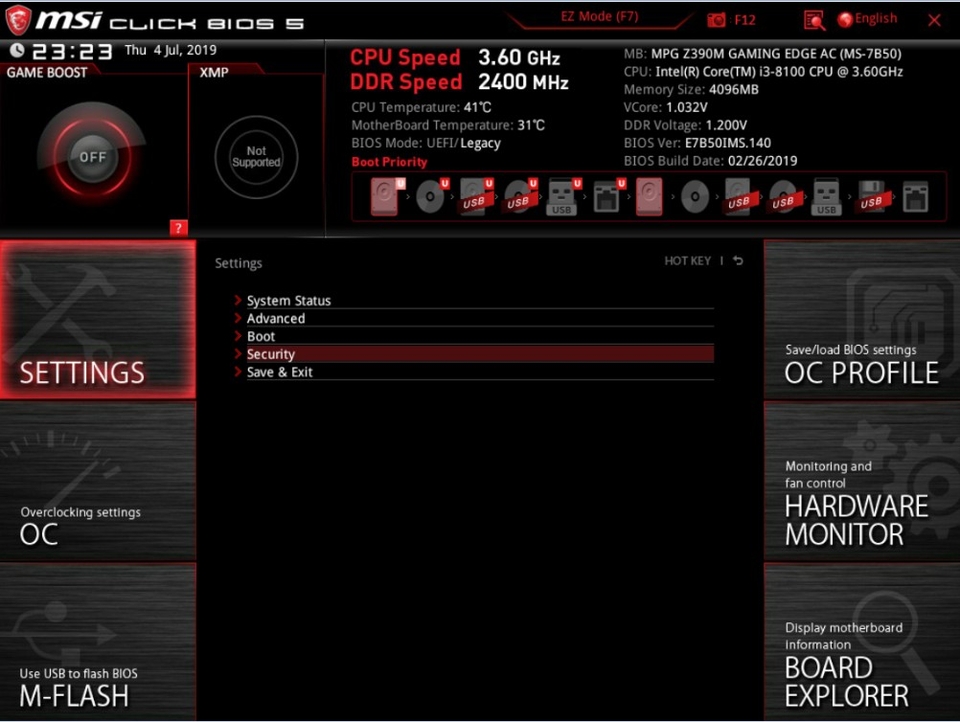
o BIOS에서 문제 확인
PC의 전원을 켜고 [Delete] 키를 연타하여 BIOS 메뉴로 들어갑니다. 화면이 여전히 깜빡이는지 확인합니다.
참고: BIOS에서 문제가 발생하지 않으면 화면 깜빡임은 운영 체제 또는 드라이버의 문제일 가능성이 높습니다.
● 소프트웨어 문제 해결 방법
드라이버를 새로 설치하기 전에 현재 설치된 드라이버를 제거하는 것이 좋습니다. MSI 공식 웹 사이트에 공개된 드라이버는 테스트를 통해 MSI 제품에 대한 완전한 호환성을 보장하므로 이를 설치하기를 권장합니다. 칩셋 공급업체에서 자체 웹 사이트에 최신 버전을 공개하는 경우도 있으니, 이 드라이버를 사용해도 됩니다. Windows 업데이트를 통해 업데이트할 수도 있습니다.
참고: 새 드라이버 설치 프로세스를 수행하기 전에 기존에 설치된 드라이버를 제거하세요.
● 기존 드라이버 제거하기
방법 1: 장치 관리자에서 드라이버 제거
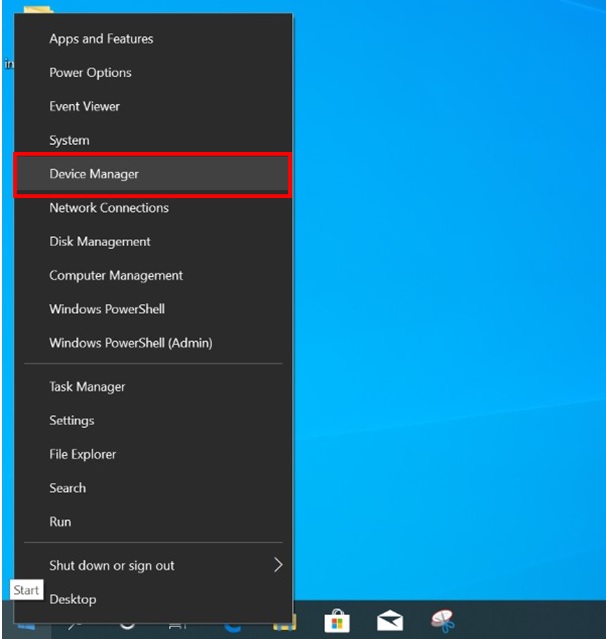
o Windows OS에서 [Windows] 키를 우클릭하고 [장치 관리자]를 선택합니다.
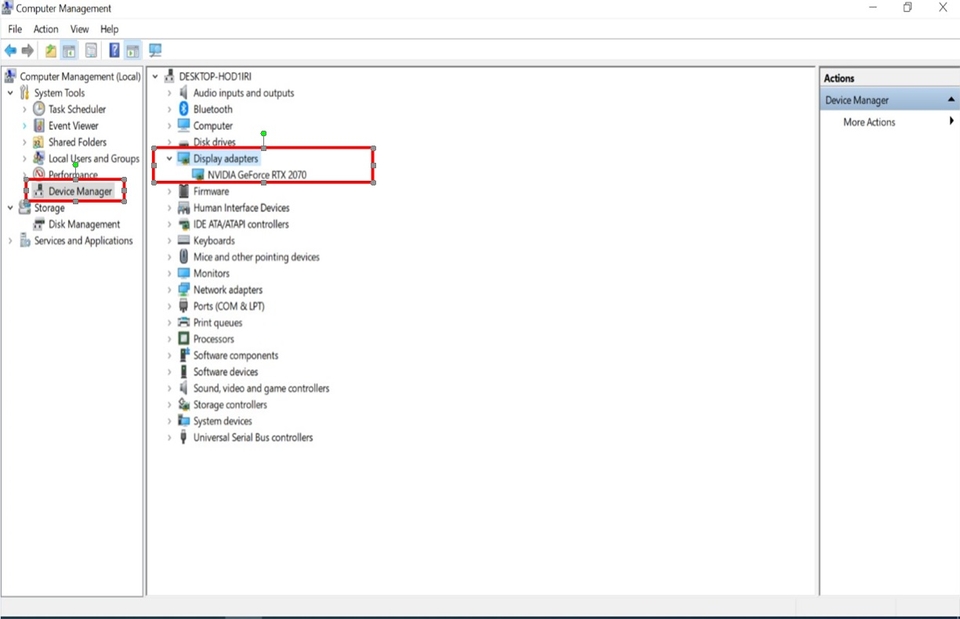
o [장치 관리자]를 클릭하여 [디스플레이 어댑터]를 찾습니다.
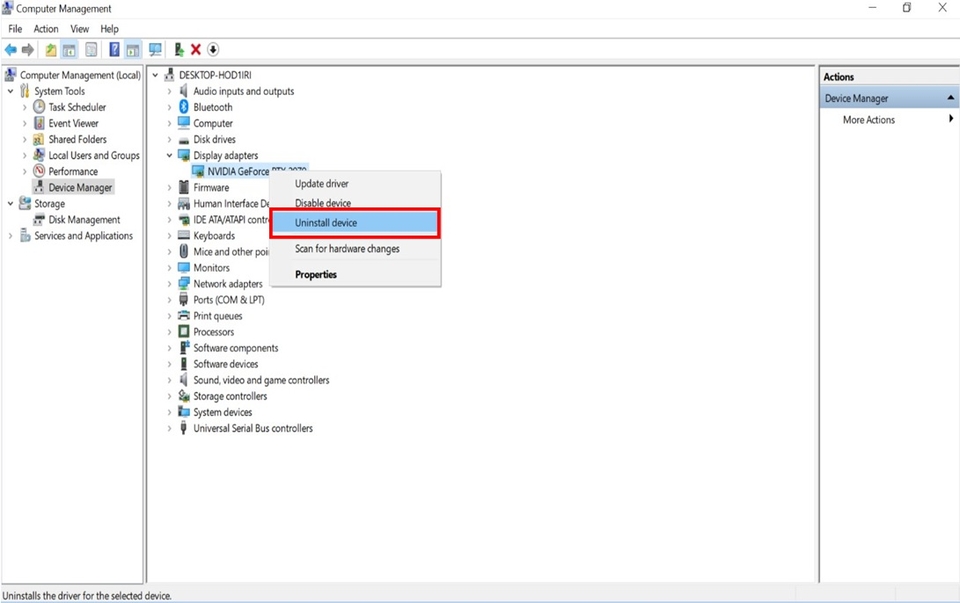
o 드라이버를 우클릭하고 [디바이스 제거]를 선택합니다.
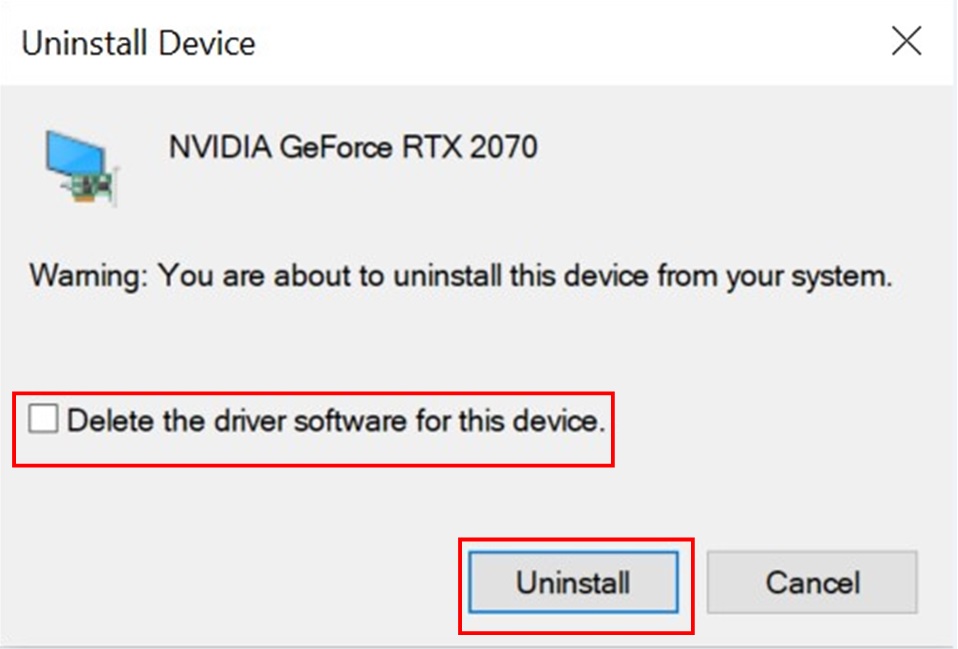
o [이 장치의 드라이버 소프트웨어를 삭제합니다.]를 체크하고 [제거]를 선택합니다.
방법 2: 앱 및 기능에서 드라이버 제거
o Windows 시작 아이콘 을 우클릭하고 [앱 및 기능]을 선택합니다.
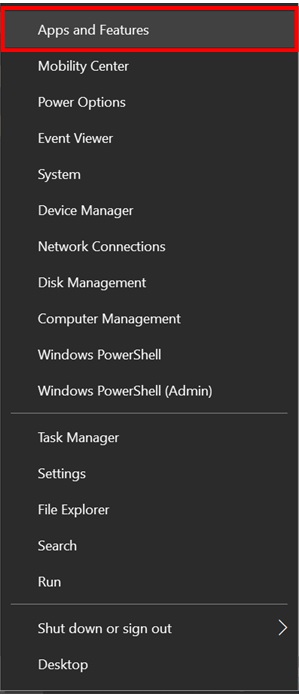
o NVIDIA", "AMD" 등 칩셋 공급업체를 입력하여 드라이버를 검색하고 제거합니다.
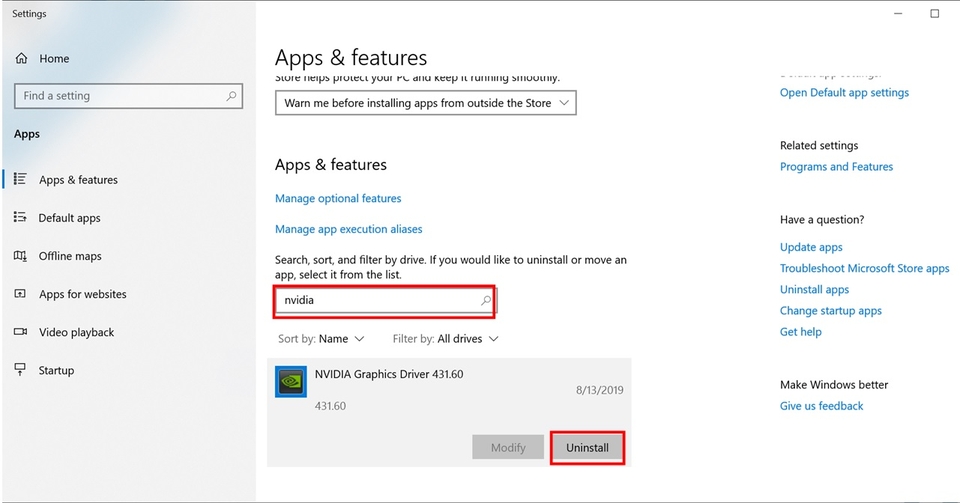
o "NVIDIA", "AMD" 등 칩셋 공급업체를 입력하여 드라이버를 검색하고 제거합니다.
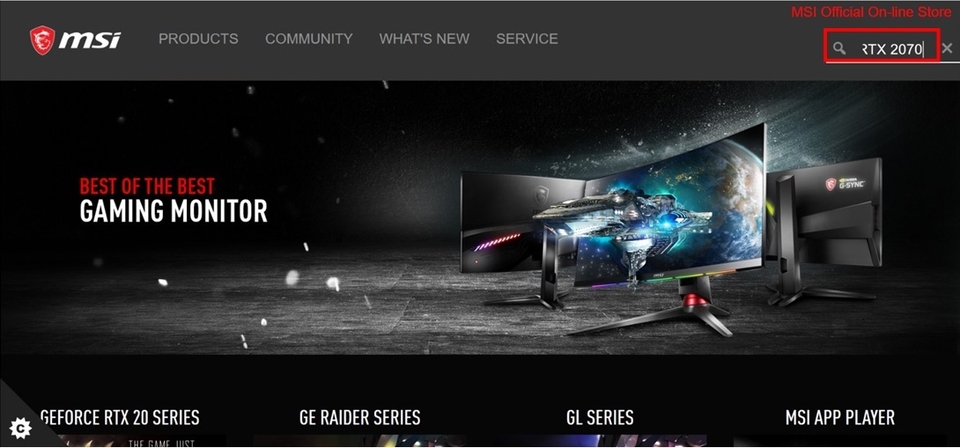
● MSI 공식 웹 사이트에서 드라이버 다운로드 및 업데이트
o MSI 공식 웹 사이트로 이동하여 그래픽카드를 검색하면 드라이버를 다운로드할 수 있습니다.
o 예를 들면 다음과 같습니다. 오른쪽 상단 검색창에 제품명(예: RTX 2070 GAMING Z 8G)을 입력하고, [Enter] 를 누릅니다.
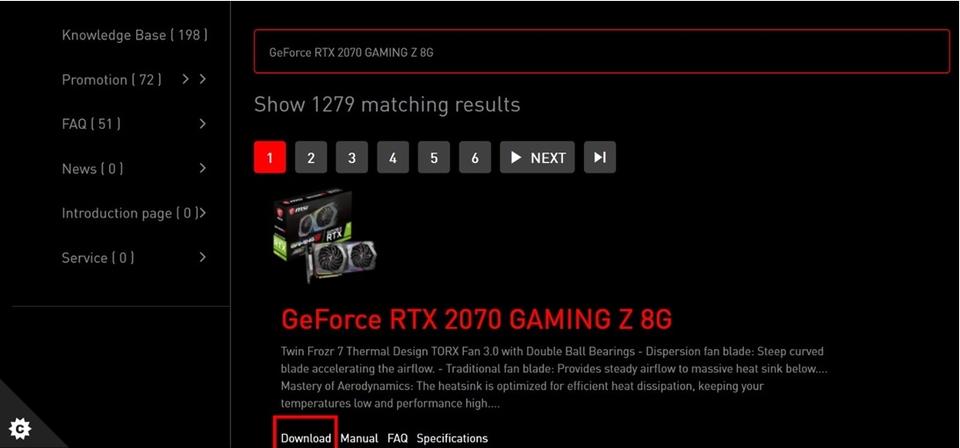
o "RTX 2070 GAMING Z 8G"에 일치하는 결과가 표시되면 [Download]를 선택하여 다운로드 섹션으로 들어갑니다.
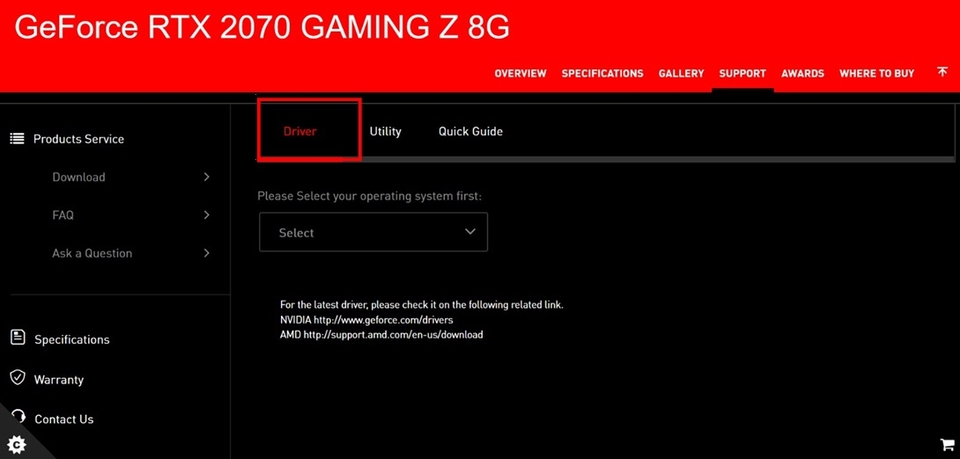
o Driver] 탭으로 이동합니다.
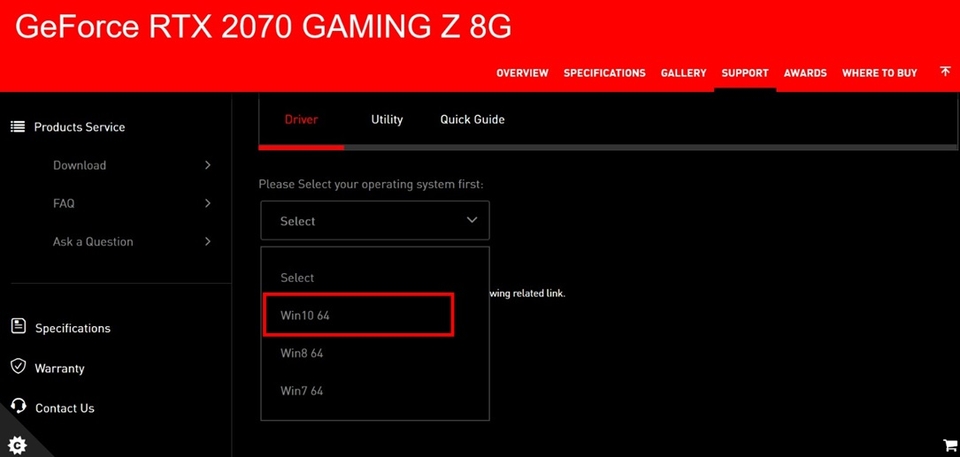
o 운영 체제를 선택합니다.
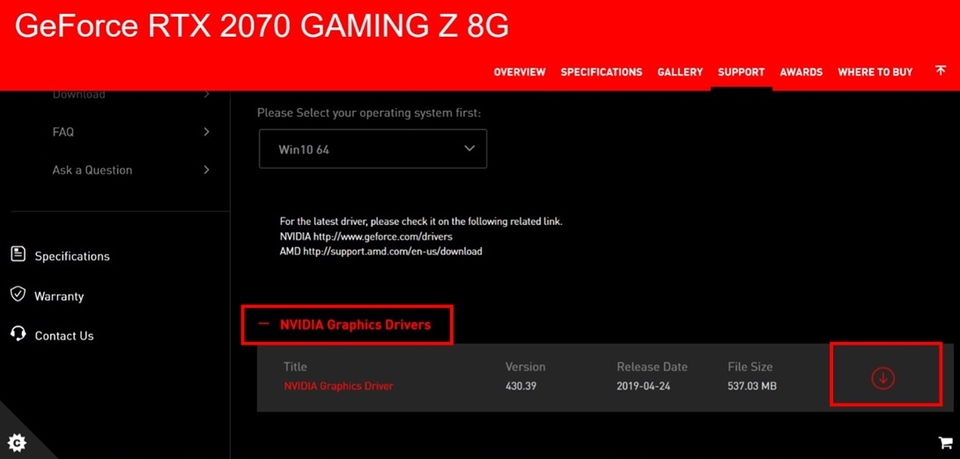
o [NVIDIA Graphics Drivers]를 클릭하여 확장한 다음, 아래쪽 화살표 아이콘 을 클릭하여 다운로드합니다.
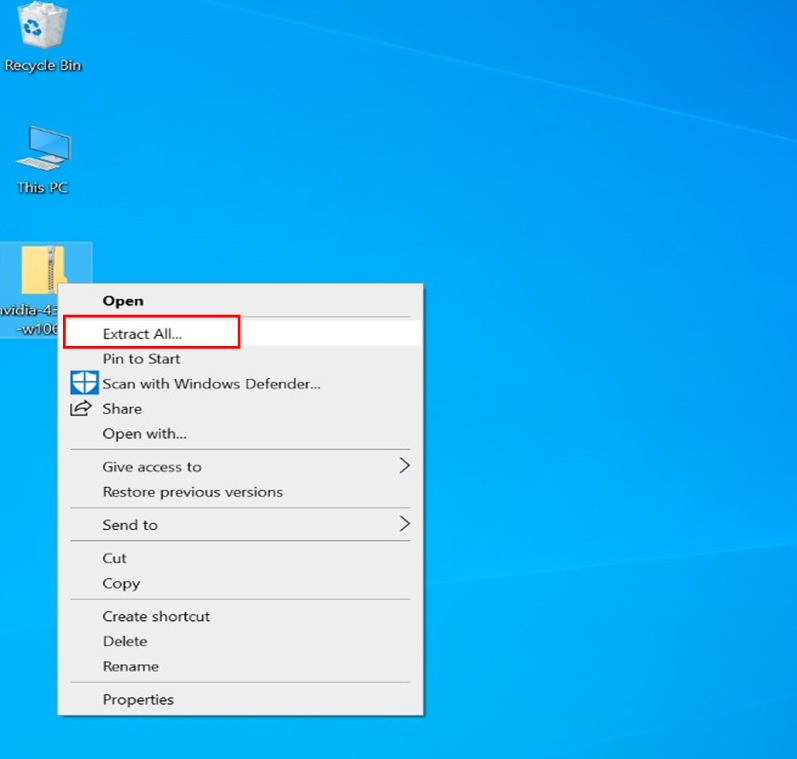
o 다운로드한 파일을 우클릭한 다음 [압축 풀기]를 선택하여 압축된 폴더를 풉니다.
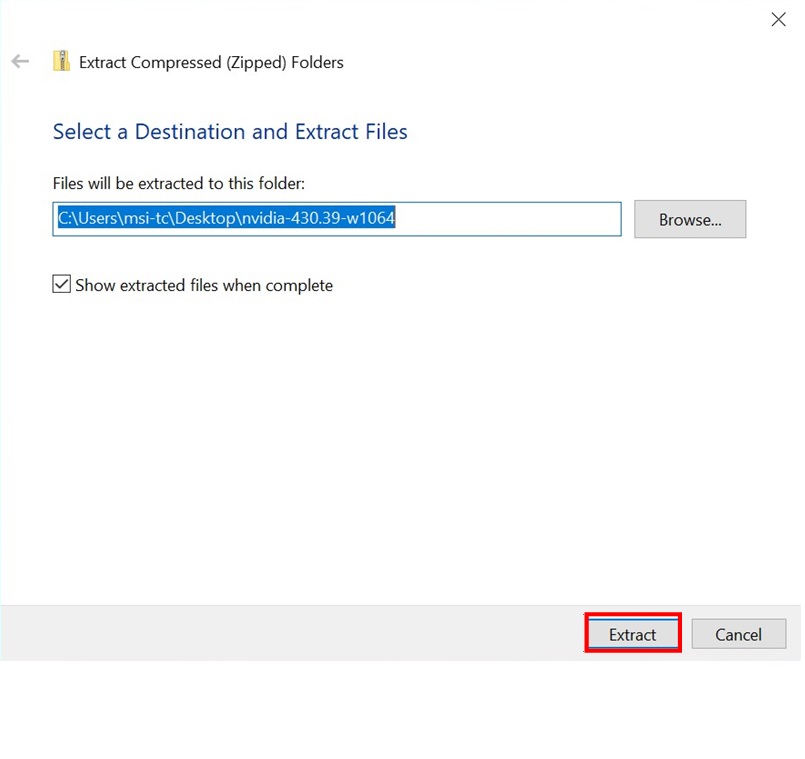
o [압축 풀기]를 클릭합니다.
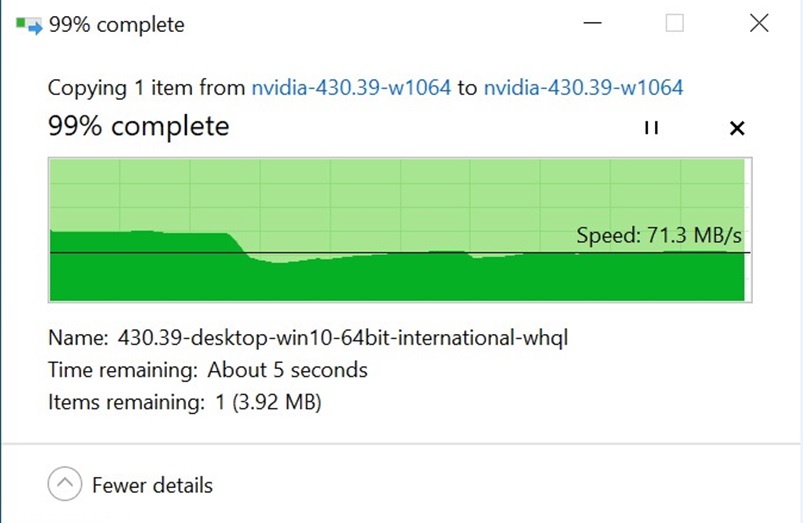
o 파일 압축이 풀립니다.
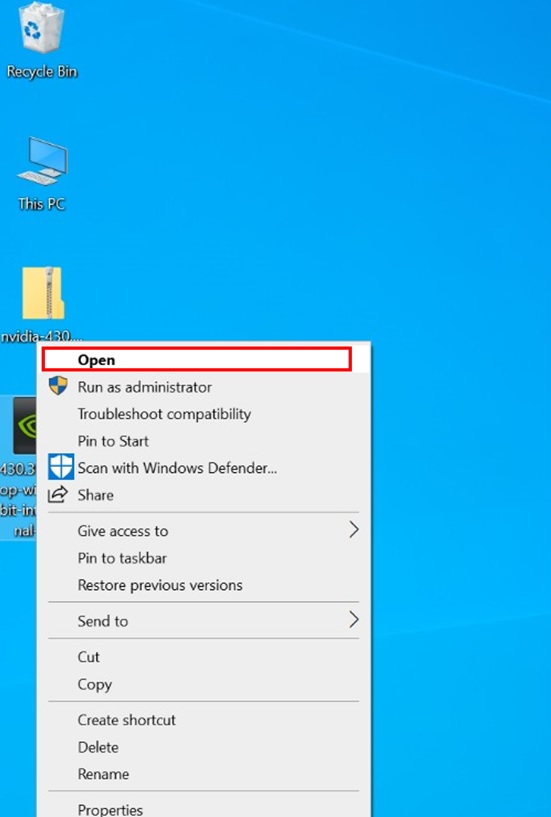
o 파일을 우클릭하고 [열기]를 클릭하여 드라이버 설치를 시작합니다.
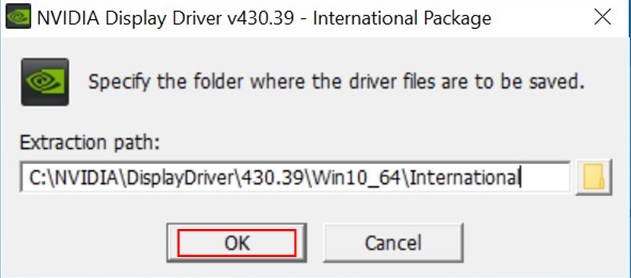
o [확인]을 클릭하고 [다음]을 선택하여 넘어갑니다.
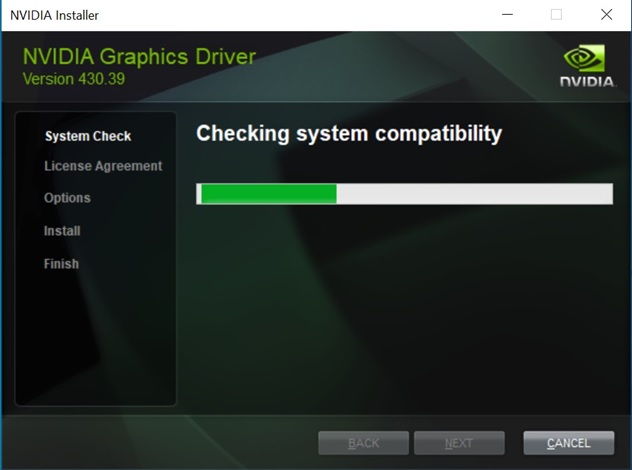
o 잠시 기다리면 시스템 호환성 검사가 완료됩니다.
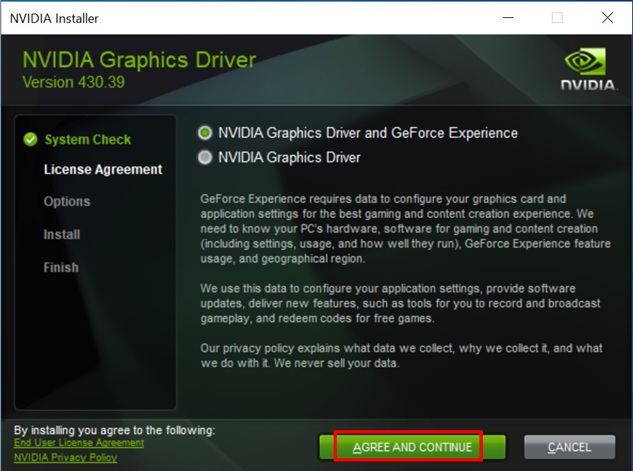
o [동의 및 계속]을 클릭합니다.
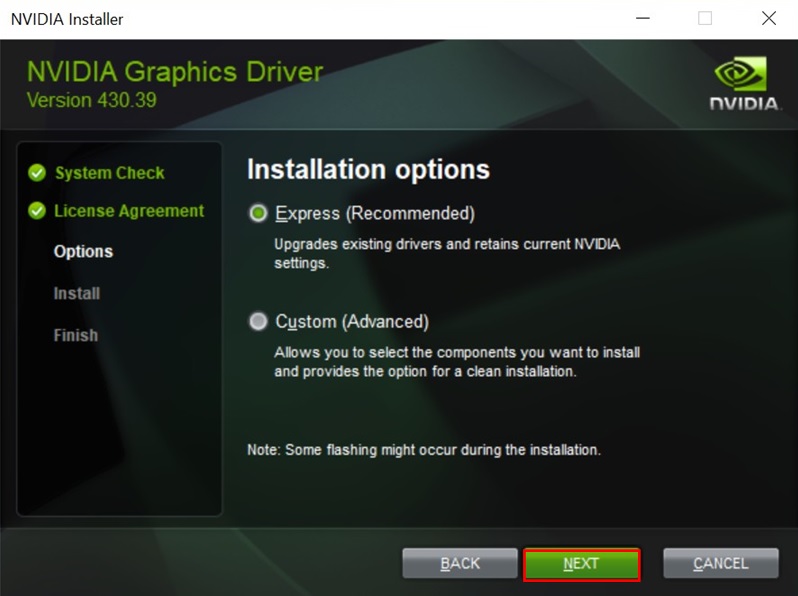
o [다음]을 클릭합니다.
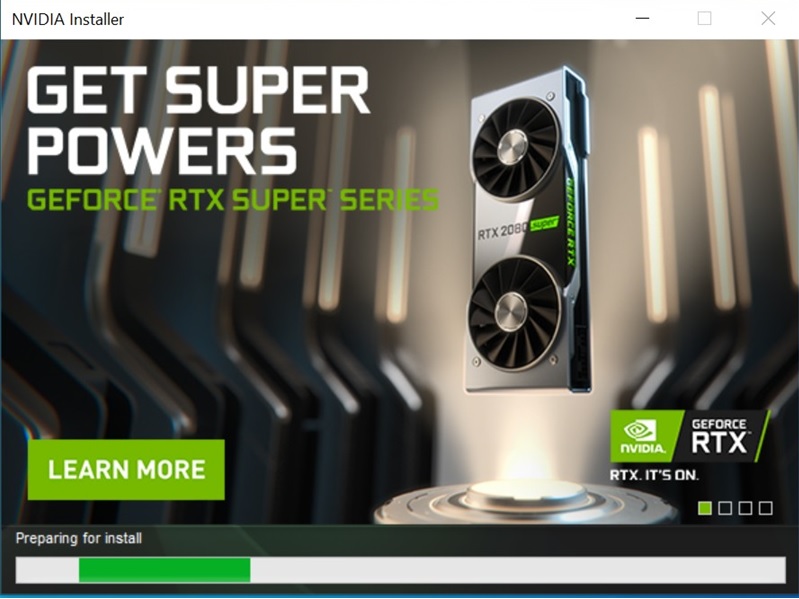
o 설치가 시작됩니다.
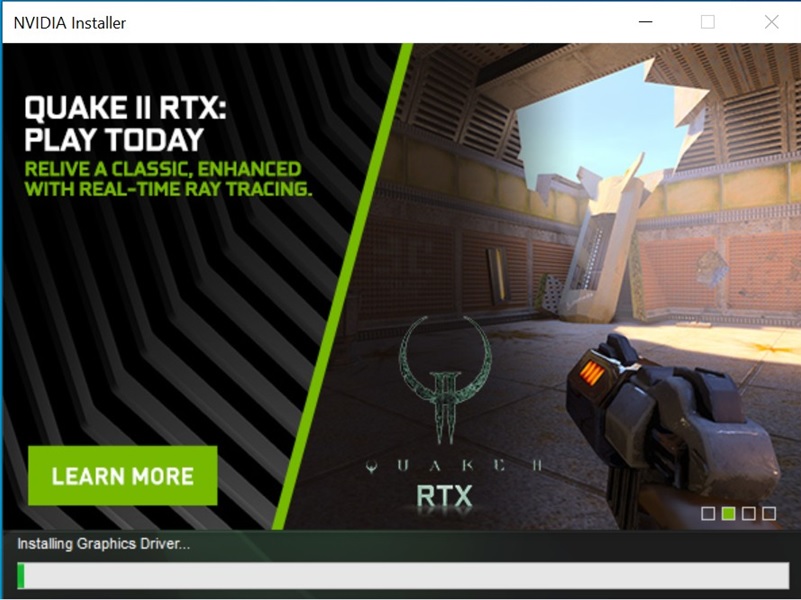
o 드라이버가 자동으로 설치됩니다. (참고: 프로세스 중에 화면이 수차례 꺼지며, 이는 정상입니다.)
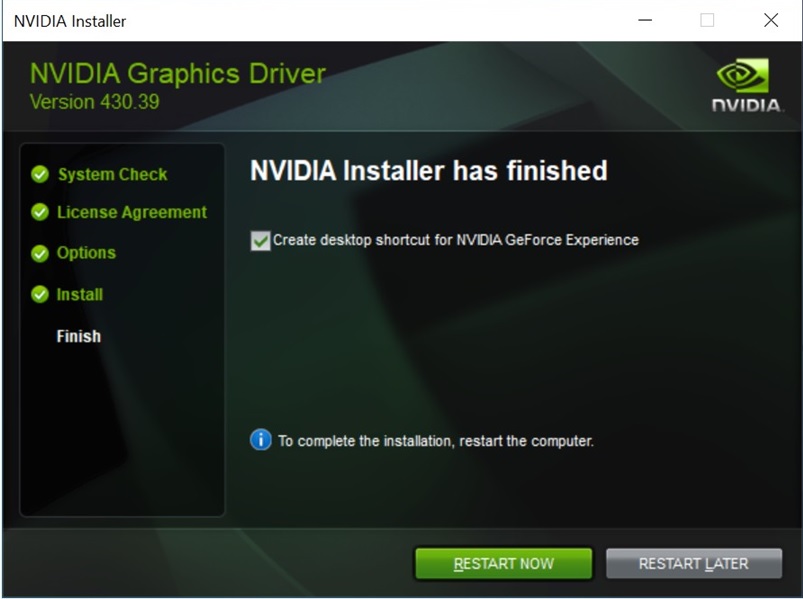
o 설치가 완료되면 [지금 다시 시작]을 클릭하여 PC를 재부팅하면 끝입니다.
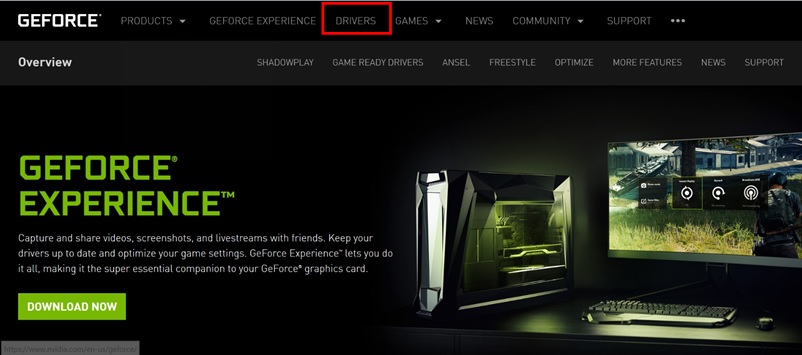
● 칩셋 공급업체에서 드라이버 다운로드 및 업데이트
AMD 또는 NVIDIA 공식 웹 사이트를 방문하여 드라이버를 다운로드하고 설치합니다.
예를 들면 다음과 같습니다. GeForce RTX 2070 GAMING Z 8G NVIDIA 공식 웹 사이트:
NVIDIA 공식 웹 사이트: https://www.nvidia.co.kr/Download/index.aspx?lang=kr
AMD 공식 웹 사이트: https://www.amd.com/ko/support
o [드라이버]를 클릭하고 [드라이버]를 선택합니다.
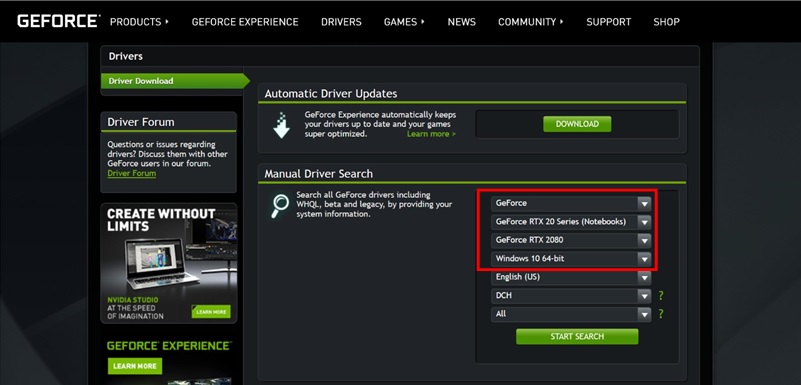
o 그래픽카드를 선택합니다. (그림은 GeForce RTX 2070 GAMING Z 8G의 선택 예시)
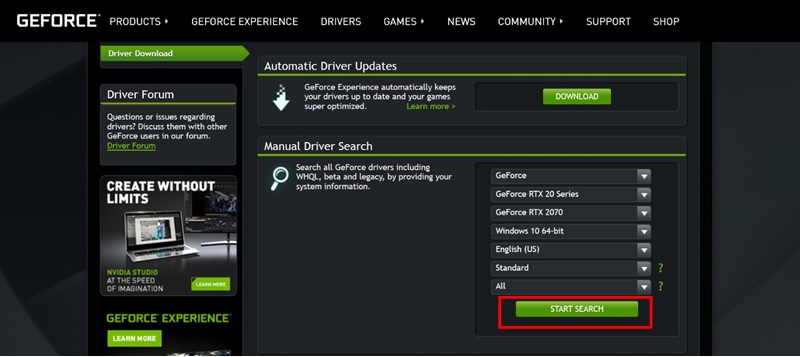
o [검색]을 클릭합니다.
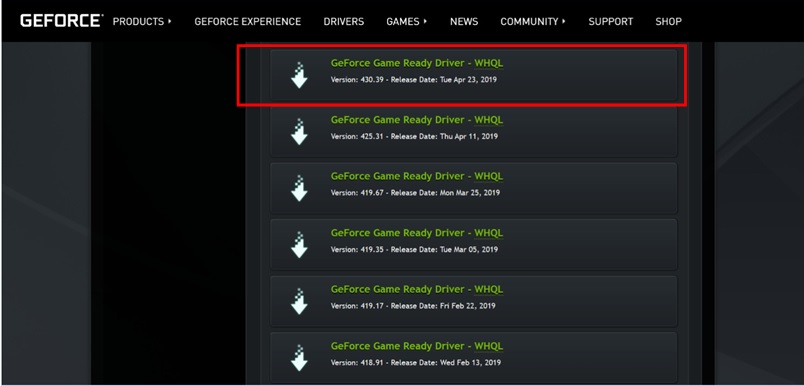
o 최신 버전을 다운로드합니다.
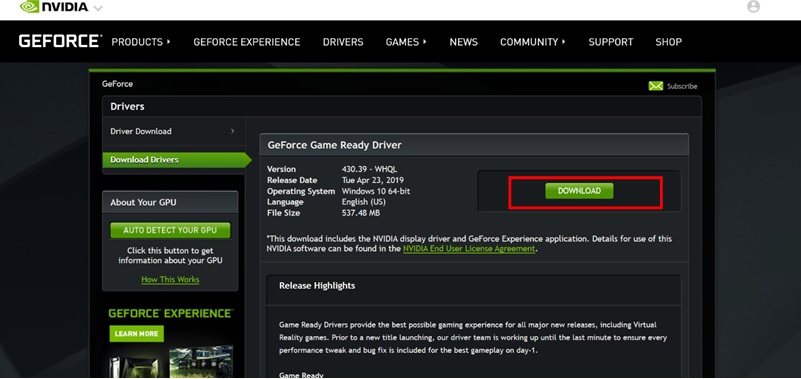
o [다운로드]를 클릭합니다.
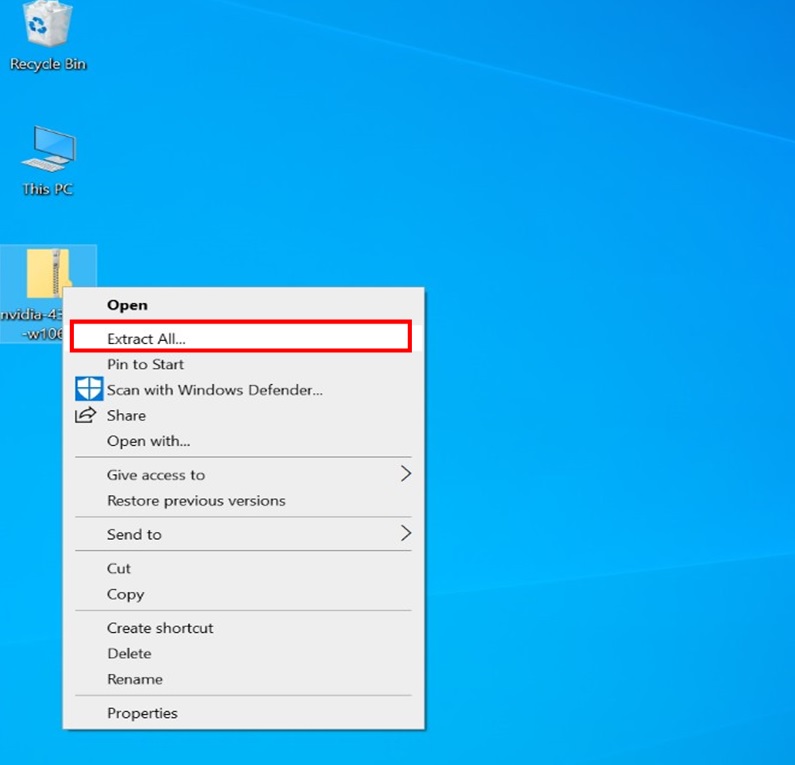
o 다운로드한 파일을 우클릭한 다음 [압축 풀기]를 선택하여 압축된 폴더를 풉니다.
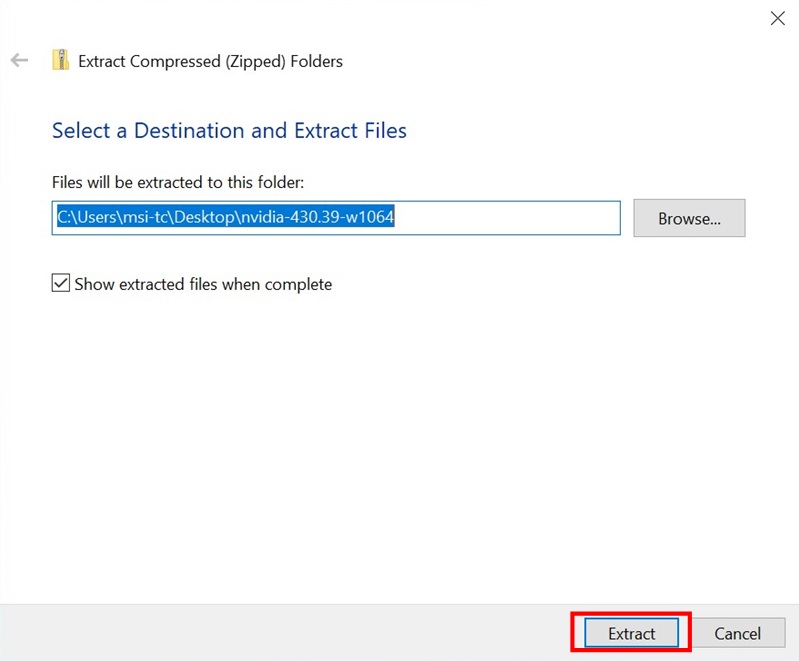
o [압축 풀기]를 클릭합니다.
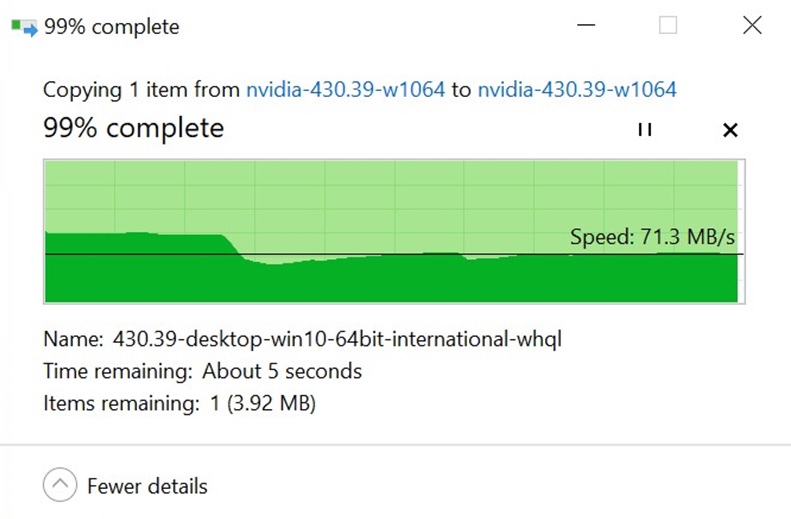
o 파일 압축이 풀립니다.
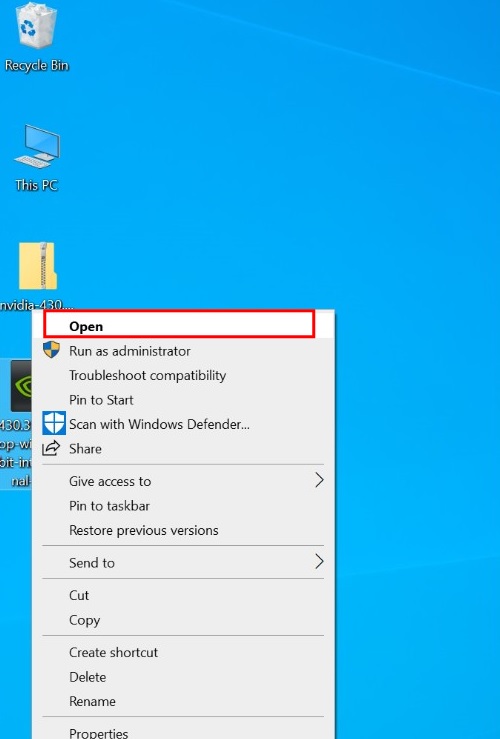
o 파일을 우클릭하고 [열기]를 클릭하여 드라이버 설치를 시작합니다.
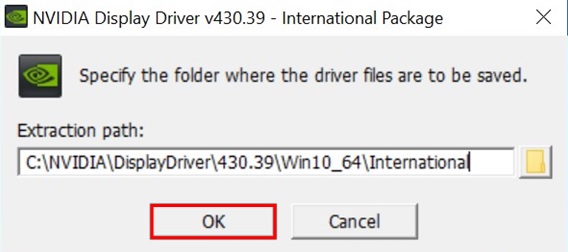
o [확인]을 클릭하고 [다음]을 선택하여 넘어갑니다.
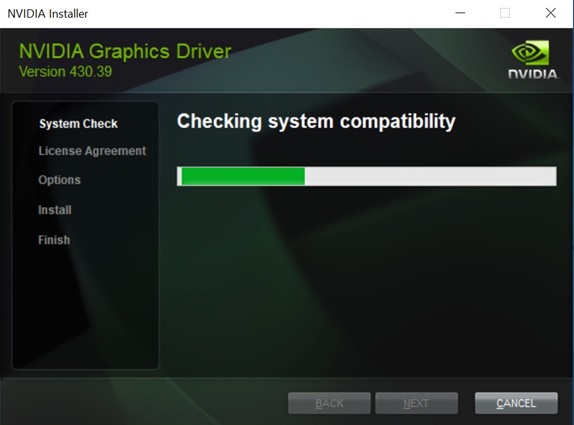
o 잠시 기다리면 시스템 호환성 검사가 완료됩니다.
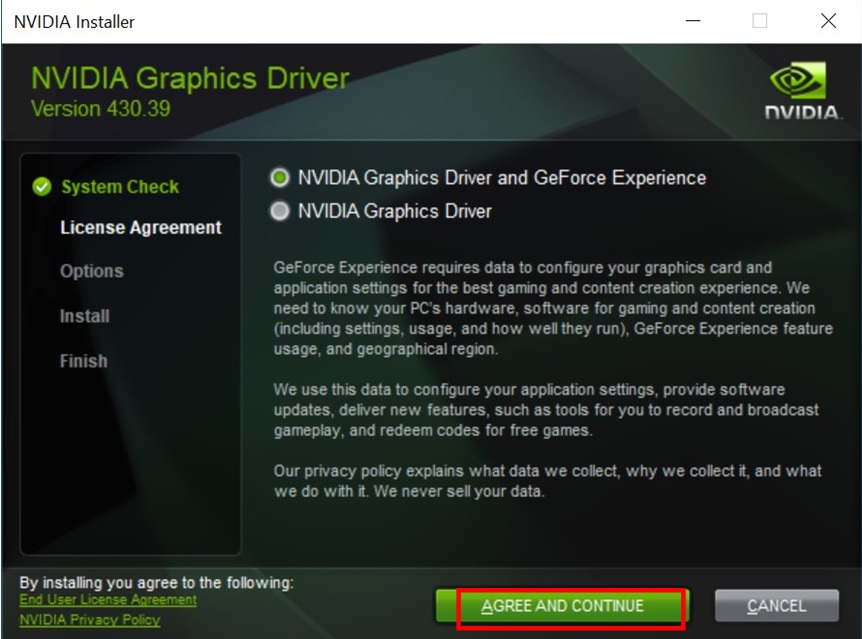
o [동의 및 계속]을 클릭합니다.
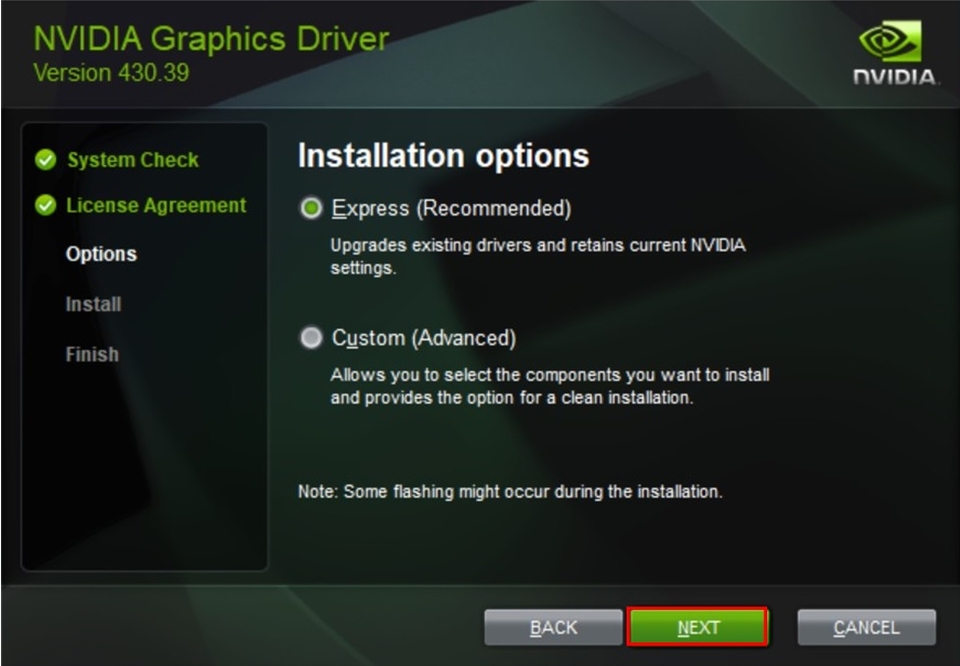
o [다음]을 클릭합니다.
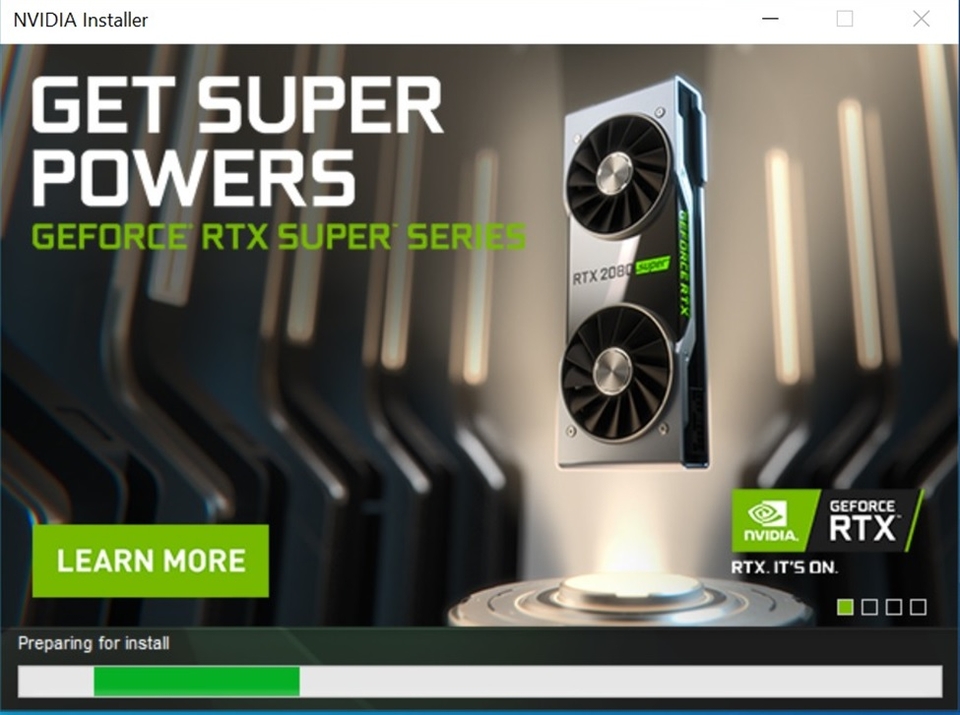
o 설치가 시작됩니다.
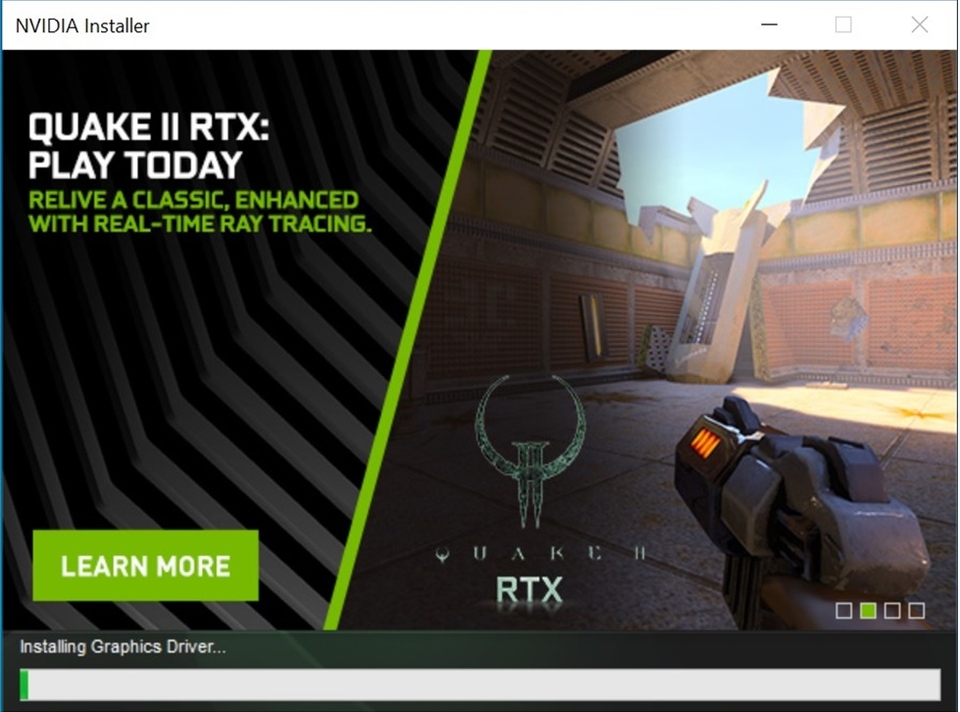
o 드라이버가 자동으로 설치됩니다. (참고: 프로세스 중에 화면이 수차례 꺼지며, 이는 정상입니다.)
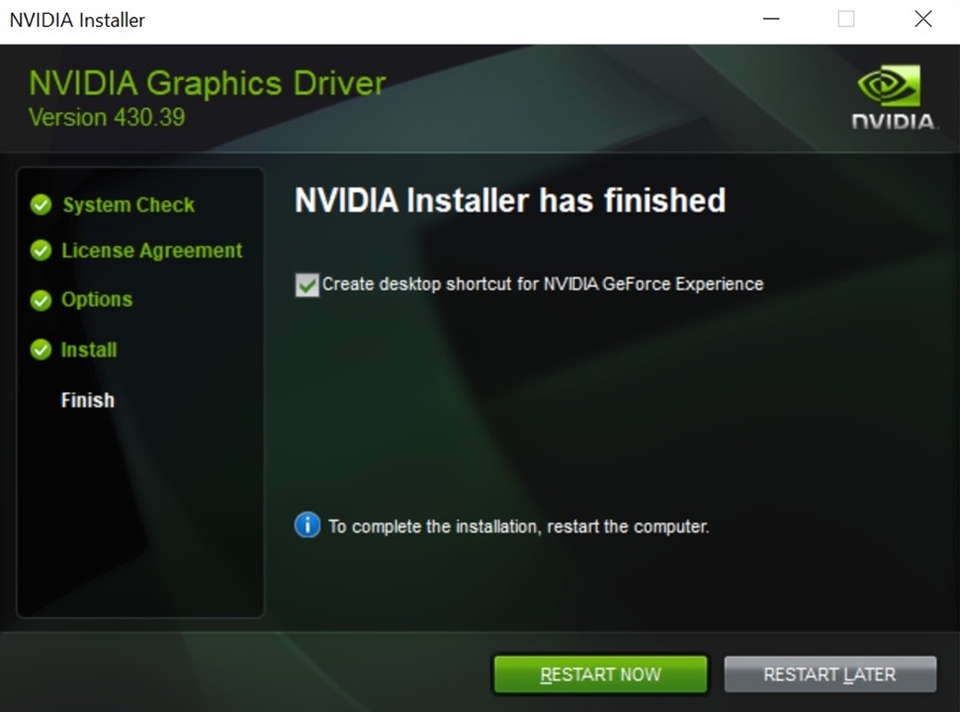
o 설치가 완료되면 [지금 다시 시작]을 클릭하여 PC를 재부팅하면 끝입니다.
● Windows 10에서 드라이버 업데이트
o 디바이스가 인터넷에 연결되어 있는지 확인합니다.
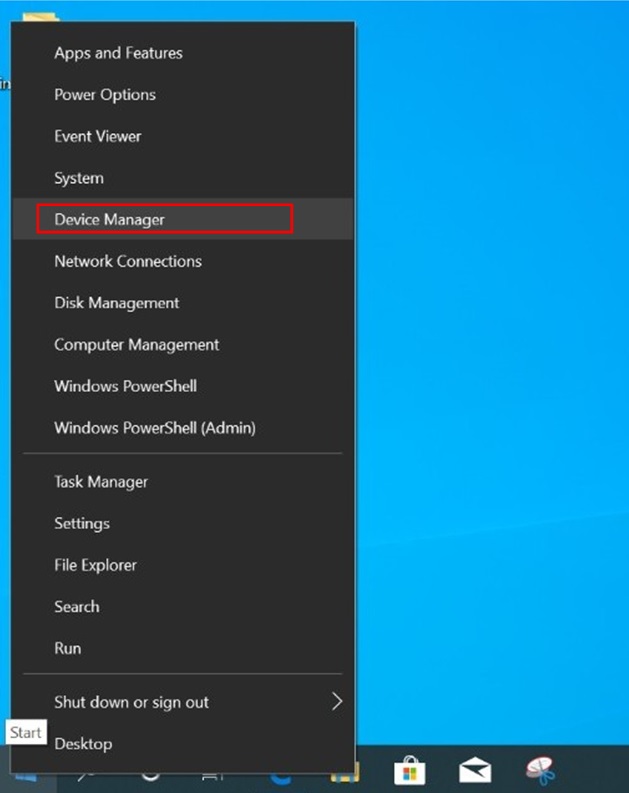
o Windows 시작 아이콘을 우클릭하고 [장치 관리자]를 선택합니다.
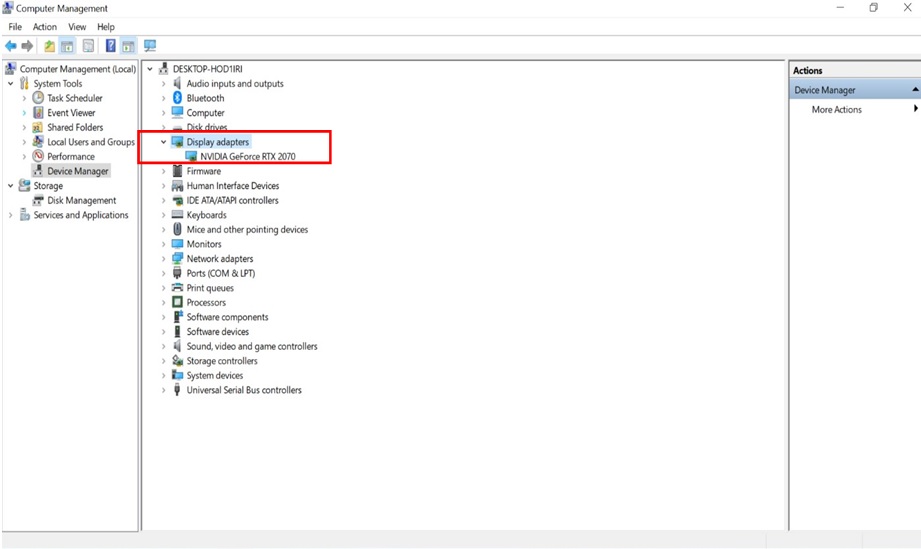
o [디스플레이 어댑터]를 확장합니다.
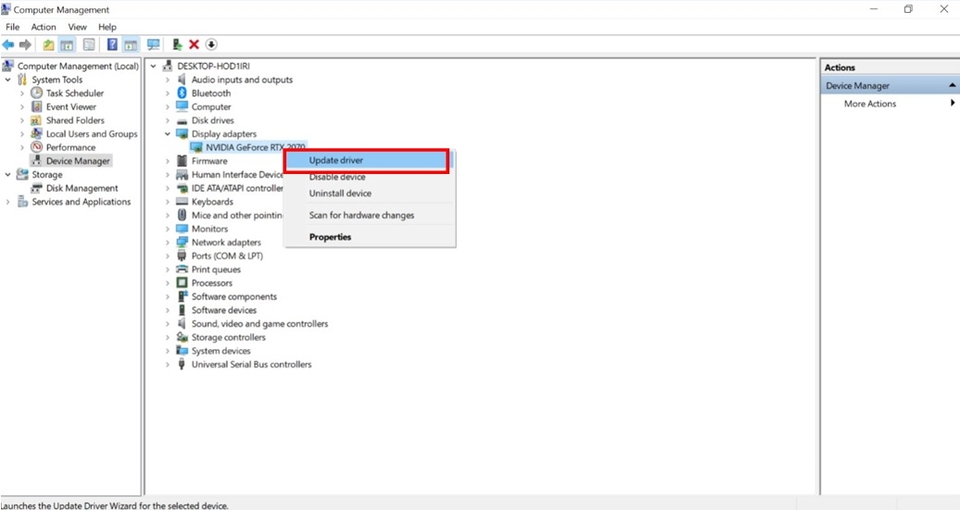
o 디스플레이 어댑터 아래의 그래픽 장치를 우클릭하고 [드라이버 업데이트]를 클릭합니다.
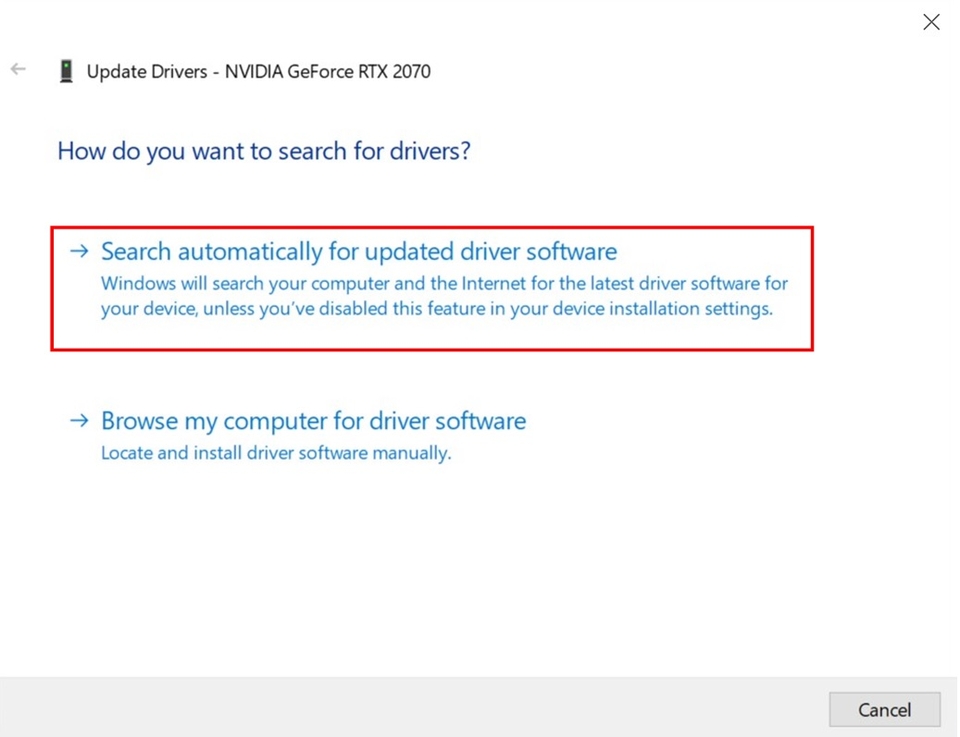
o [업데이트된 드라이버 소프트웨어를 자동 검색]을 선택합니다.
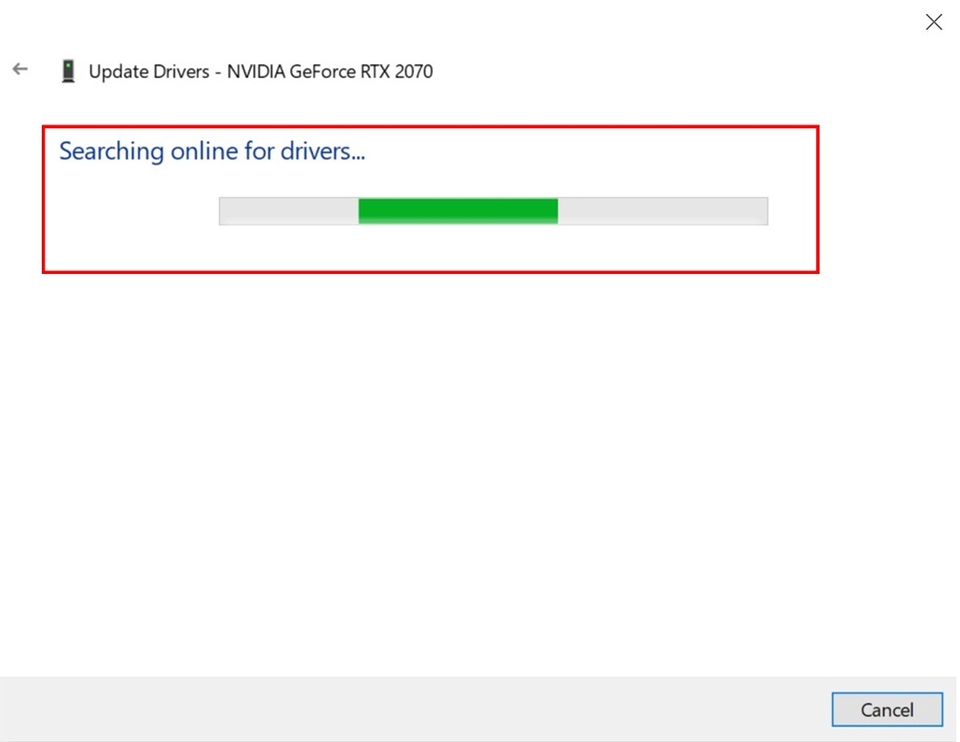
o Microsoft 서버에 연결하여 사용 가능한 드라이버를 검색합니다.
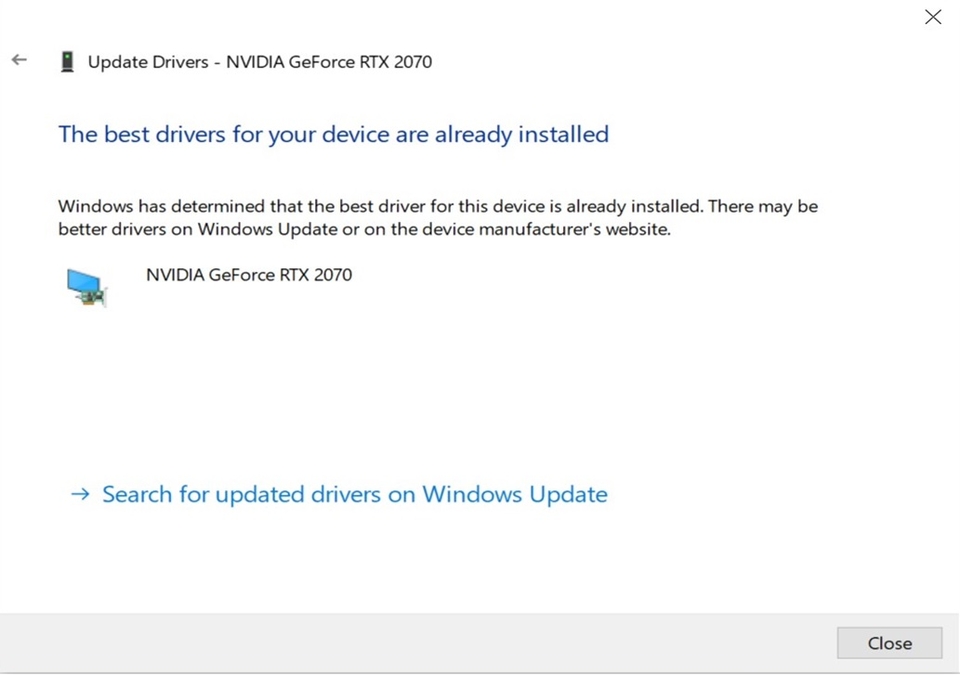
o 드라이버 설치가 완료되면 창을 닫아도 됩니다.
