





Windows 11로 업그레이드한 후 F3 복구가 실패하는 이유는 무엇입니까?
그 이유는 Windows 11의 시스템 구조가 변경되어 이전과 다르기 때문입니다. 이전 시스템을 복원해야 하는 경우 다음 방법을 참조하십시오.
- 시작하기 전에 플래시 드라이브를 준비하십시오.
- 업그레이드 과정 동안 노트북에 연결된 전원을 유지합니다.
플래시 드라이브를 사용하여 시스템 복원
1. WinRE 도구를 다운로드합니다. WinRE tool.
2. 폴더의 압축을 풀고 폴더의 모든 파일을 빈 플래시 드라이브에 복사합니다.
3. 전원 공급 장치를 연결하고 플래시 드라이브를 삽입한 다음 전원 버튼을 눌러 노트북을 시작합니다. MSI 로고가 표시된 후 키보드의 "F11" 키를 반복해서 클릭하여 부팅 메뉴에 들어갑니다. 부팅 장치로 플래시 드라이브를 선택하고 Enter 키를 눌러 부팅합니다.
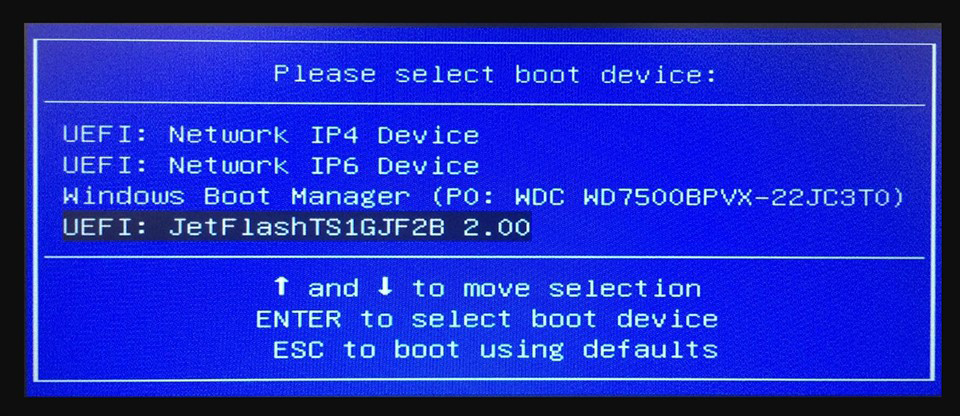
4. 다음 화면이 나타나면 "시스템 파티션 복구" 버튼을 클릭하여 시스템 복구 실행을 시작합니다.
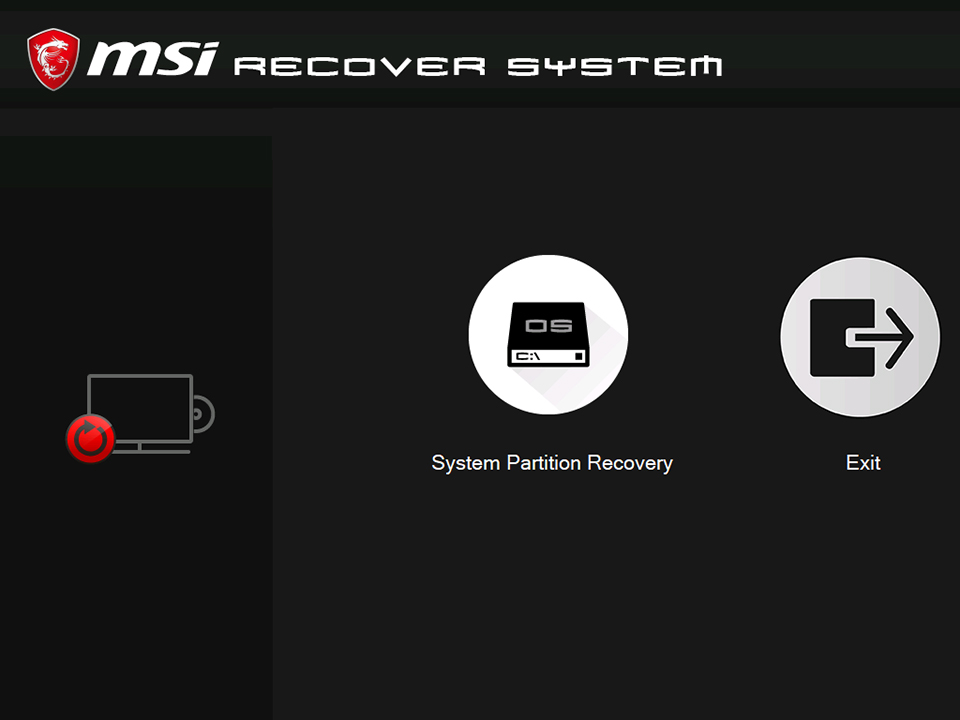
5. 복구가 완료되면 노트북이 다시 시작되고 시스템이 공장 설정으로 복원됩니다.
복구 미디어를 사용하여 시스템 복원
Windows 11로 업그레이드하기 전에 "MSI BurnRecovery"를 통해 복구 미디어를 만든 경우 이 복구 미디어를 사용하여 시스템 복구를 수행할 수 있습니다.
Equipped with MSI Center/ MSI Dragon Center/ MSI Creator Center:
[How To] Create recovery image on Windows 10 preloaded system
Equipped with MSI Center Pro:
[How To] Create MSI Recovery Image and Restore System with MSI Center Pro