





MSI True Color에서 시스템이 충돌(BSoD)하여 모드 및 설정을 전환한 후 시스템에 진입할 수 없음
시스템이 충돌(BSoD)하여 MSI TrueColor로 모드 및 설정을 전환한 후 시작할 수 없는 경우 다음 단계를 참조하여 안전 모드에서 MSI TrueColor를 제거하고 최신 버전의 MSI TrueColor를 다시 설치하십시오.
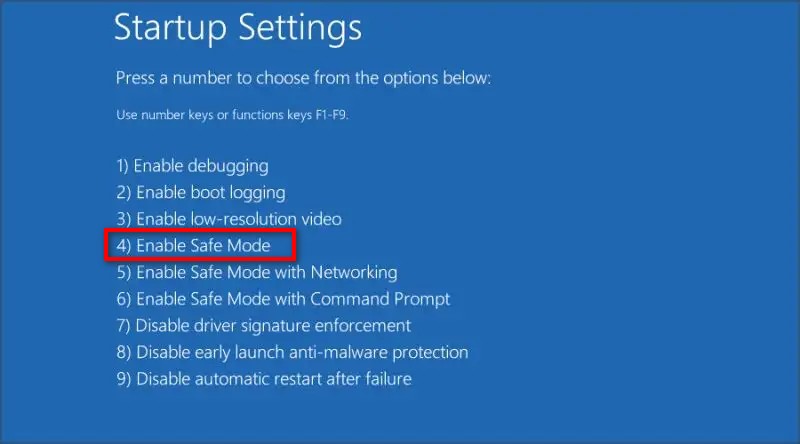
안전 모드 진입
1. 다시 시작하고 키보드의 F3 버튼을 반복해서 누릅니다.
2. "문제 해결"을 선택한 다음 "고급 옵션"을 선택합니다.
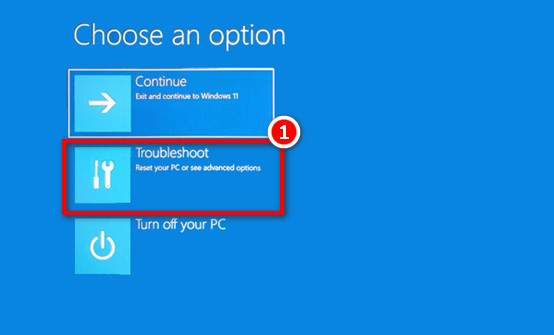
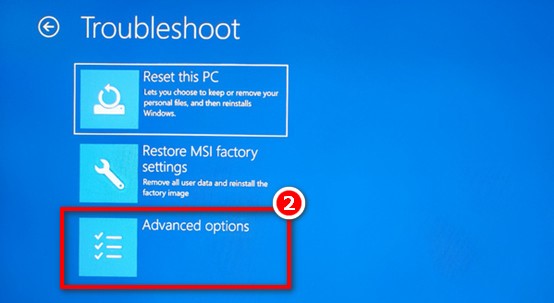
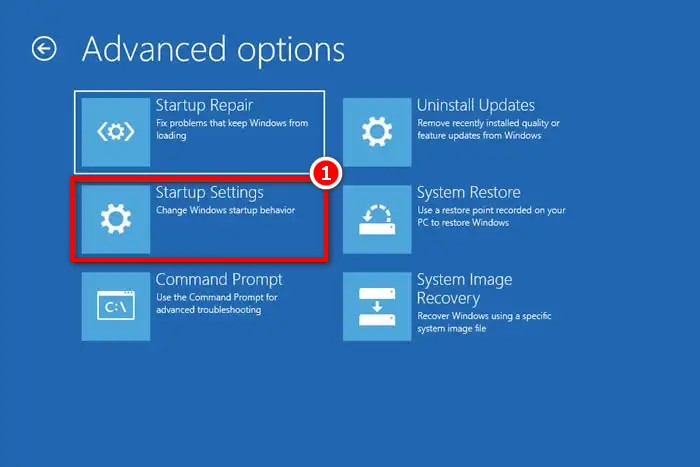
3. "시작 설정"을 선택하고 "다시 시작"을 클릭합니다. 시스템이 자동으로 다시 시작됩니다.
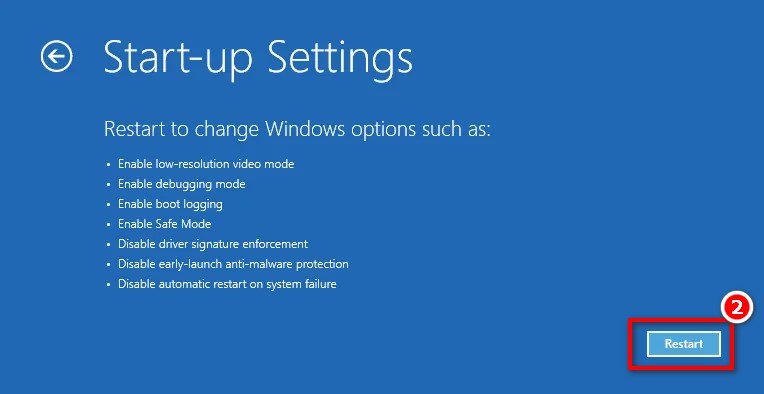
4. 키보드의 숫자 키 "4"를 눌러 "안전 모드"에서 컴퓨터를 시작합니다.
Intel 그래픽 칩 비활성화
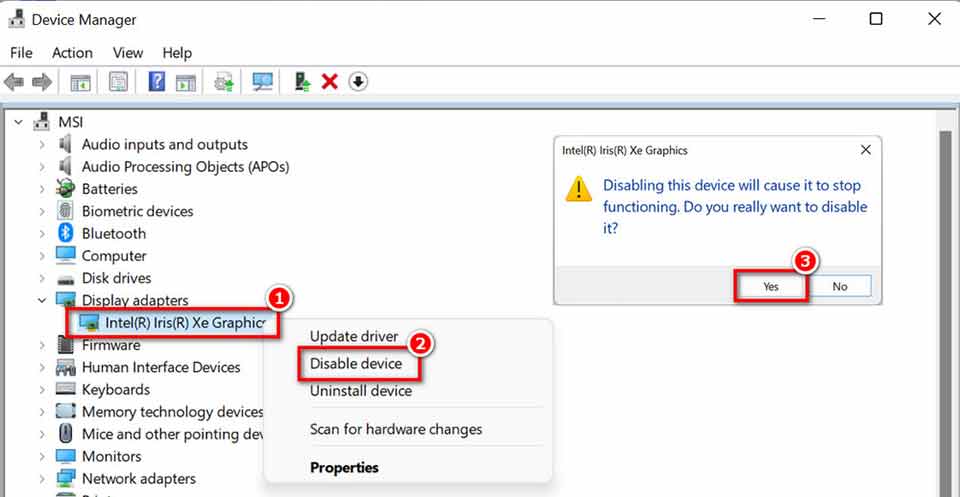
1. 시스템이 안전 모드에 들어간 후 Windows의 시작 아이콘을 마우스 오른쪽 버튼으로 클릭하고 "장치 관리자"를 선택합니다.
2. "디스플레이 어댑터"를 확장하고 Intel® Iris ® Xe Graphics에서 마우스 오른쪽 버튼을 클릭하여 "장치 비활성화"를 선택한 다음 "예"를 클릭합니다
MSI True Color 제거
1. 검색을 클릭하고 "제어판"을 입력합니다.
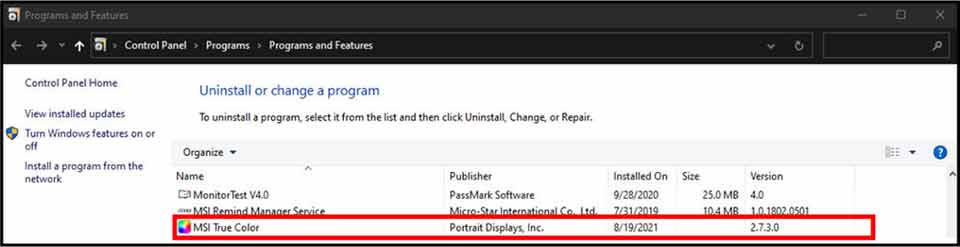
2. "프로그램"을 선택한 다음 "프로그램 제거 또는 변경"을 클릭합니다.
3. 제거 프로그램을 실행하려면 MSI True Color를 두 번 클릭합니다.
4. 화면의 지시에 따라 소프트웨어 제거를 완료한 다음 시스템을 다시 시작하십시오.
5. 시스템이 다시 시작되면 Windows의 시작 아이콘을 마우스 오른쪽 버튼으로 클릭하고 장치 관리자를 선택합니다.
6. "디스플레이 어댑터"를 다시 입력하고 인텔® Iris ® Xe 그래픽에서 마우스 오른쪽 버튼을 클릭하고 "장치 활성화"를 선택하여 인텔 그래픽 카드를 활성화합니다.
최신 버전의 MSI True Color 다운로드 및 재설치
MSI 웹사이트에서 MSI True Color 의 최신 버전을 다운로드하고 설치하려면 " MSI True Color : 새로 설치 및 업데이트" 문서를 참조하십시오.