





MSI 노트북에서 M.2 PCIe SSD로 업그레이드하고 RAID 설정하는 방법
인텔의 11세대 H 시리즈 프로세서 이후 노트북은 M.2 PCIe Gen 4x4 SSD를 지원할 수 있습니다. 이 문서에서는 SSD로 업그레이드할 수 있는 노트북과 다양한 사양의 M.2 PCIe SSD(Gen 3x4 또는 Gen 4x4)의 슬롯 위치 및 설치된 SSD에 RAID를 설정하는 방법에 대한 정보를 제공합니다.
참고:
- SSD로 업그레이드를 수행하거나 업그레이드 성능을 보장하기 위한 관련 정보를 얻으려면 MSI 지역 서비스 지원 팀에 문의하십시오. 언급된 작업 중에 발생할 수 있는 기계적 손상은 제조업체의 보증이 적용되지 않습니다(예: 스크래치, 파손, 핀 손상 등).
- 비대칭 RAID(PCIe Gen3 및 Gen4와 같은 다른 브랜드, 다른 용량 또는 인터페이스)의 실행 가능성은 보장할 수 없으며, 비대칭 RAID 조합이 있는 시스템의 경우 안정성과 호환성을 보장할 수 없기 때문에 권장되지 않습니다.
- 이 글에 귀하의 제품이 없는 경우 MSI 공식 웹사이트를 방문하여 제품명 또는 모델 번호를 사용하여 귀하의 제품을 검색하고 사양에서 관련 정보를 확인하십시오.
업그레이드 가능성 확인
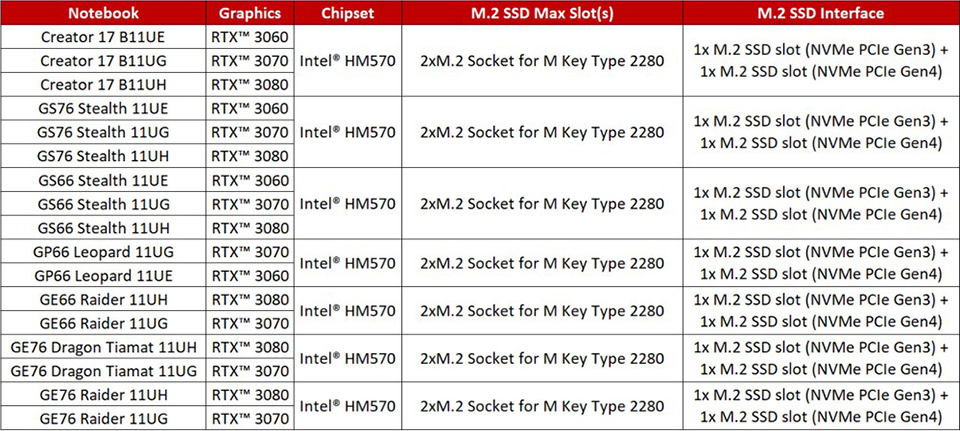
MSI 노트북을 M.2 PCIe SSD로 업그레이드하기 전에 먼저 관련 노트북에 사용 가능한 업그레이드 방법을 확인하십시오. 다음 MSI 노트북은 RAID를 지원하며 Gen 3x4 및 Gen 4x4 PCIe SSD 슬롯이 있습니다. 호환성 고려 사항으로 인해 다음 노트북에 RAID를 설정하지 않는 것이 좋습니다.
호환되는 SSD를 적절한 슬롯에 설치
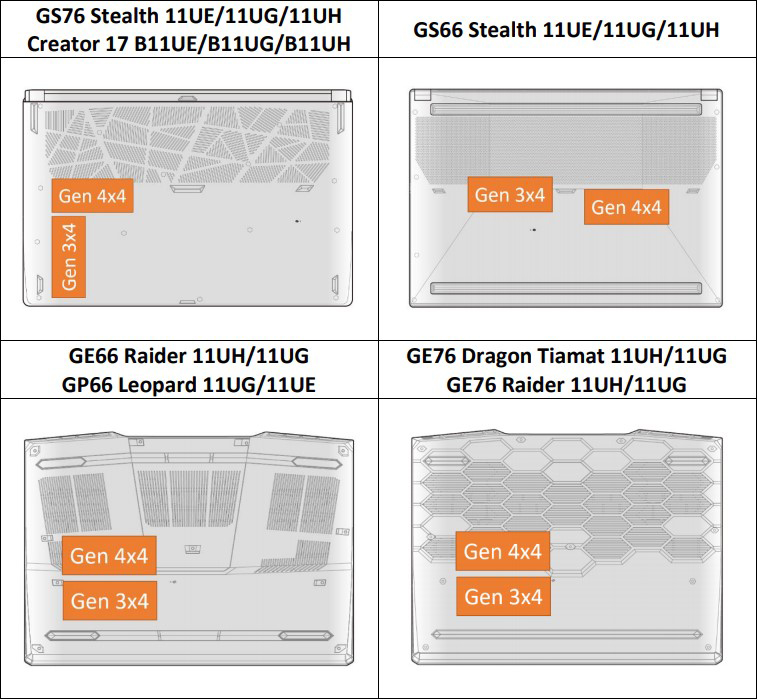
각 노트북의 마더보드에 있는 PCIe Gen 3x4 및 Gen 4x4 M.2 SSD 슬롯의 상대적 위치는 아래 다이어그램을 참조하고 호환 가능한 SSD를 적절한 슬롯에 설치하십시오.
RAID 설정 및 IRST 드라이버 로드
1. BIOS에서 RAID를 설정하는 방법은 다음 문서를 참조하십시오.
2. RAID 설정을 완료한 후 Windows를 새로 설치하는 동안 IRST 및 Intel VMD 드라이버를 로드하는 방법에 대한 다음 문서를 참조하십시오.