





네트워크 활성화 및 설정 방법
MSI 노트북은 두 가지 일반적인 방법을 통해 쉽게 인터넷에 연결할 수 있습니다. 컴퓨터를 인터넷에 무선으로 연결하려면 "무선 네트워크 활성화 및 설정"을 참조하십시오. 유선 방식으로 컴퓨터를 인터넷에 연결하려면 "유선 네트워크 활성화 및 설정"을 참조하세요.
무선 네트워크 활성화 및 설정
1. MSI 노트북 컴퓨터의 기본 설정은 무선 네트워크와 Bluetooth를 모두 활성화하는 것입니다. 컴퓨터의 무선 표시등이 켜져 있는지 확인하여 현재 무선 네트워크가 활성화되어 있는지 확인할 수 있습니다.
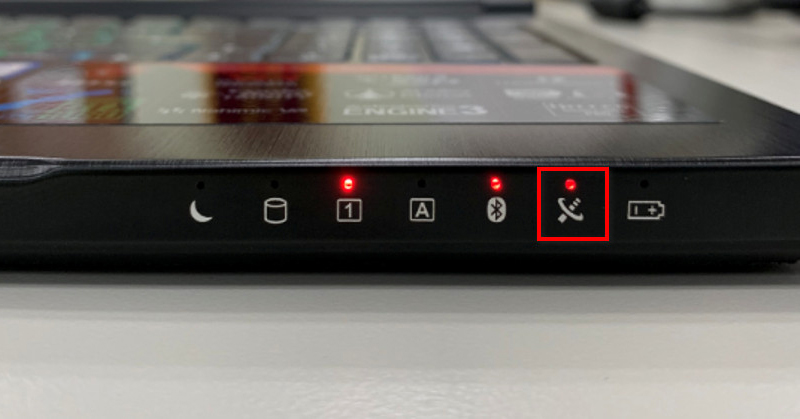
2. 표시등이 꺼져 있거나 노트북에 표시등이 없는 경우 바탕 화면의 오른쪽 하단 모서리에 있는 작업 표시줄을 확인하여 비행기 아이콘이 나타나는지 확인하십시오. 그렇다면 컴퓨터가 현재 무선 네트워크와 Bluetooth를 사용할 수 없는 비행기 모드에 있음을 의미합니다. 비행기 모드를 비활성화하고 Wi-Fi를 활성화하십시오.
• Win 10
- 작업 표시줄에서 비행기 아이콘 클릭
- 현재 비행기 모드가 활성화되어 있음을 알 수 있습니다.
- 비행기 모드 끄기
- Wi-Fi 켜기


• Win 11
- 작업 표시줄에서 비행기 아이콘 클릭
- 비행기 모드 끄기
- WLAN 클릭
- Wi-Fi 켜기


3. 노트북이 MSI SCM(System Control Management)을 지원하는 경우 "SCM"을 실행하고 무선 네트워크를 활성화하십시오. (SCM을 실행했을 때 무선 아이콘이 회색으로 표시되어 있다면 비활성화 상태입니다. 활성화하려면 아이콘을 클릭하세요.)
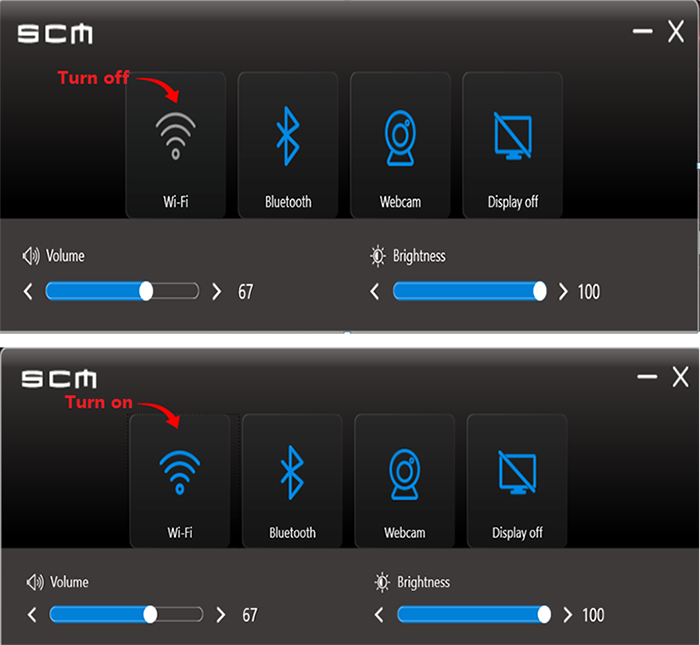
4. Wi-Fi가 활성화되면 네트워크를 선택하여 비밀번호를 입력하고 "다음"을 클릭하십시오. 비밀번호가 성공적으로 확인되면 무선 아이콘이 연결 상태( )로 변경되고 인터넷에 성공적으로 연결됩니다.
• Win 10


• Win 11


유선 네트워크 활성화 및 설정
일반적으로 노트북 측면에 유선 네트워크 인터페이스가 있습니다. 라우터에서 유선 네트워크 인터페이스로 네트워크 케이블을 연결하면 컴퓨터가 자동으로 인터넷에 연결됩니다.
참고: 이 설명은 유선 네트워크 인터페이스가 장착된 모델에만 적용됩니다.

유선과 무선 모두 인터넷에 연결할 수 없는 경우
노트북이 유선과 무선 모두 인터넷에 연결할 수 없는 경우 WiFi와 LAN이 모두 끊겼을 때 어떻게 해야 합니까?
을 참조하세요