외부 모니터에 HDMI/DP/Type C 케이블로 연결 시 비정상적인 디스플레이가 나타납니다.
이 자료에서는 HDMI/DP/Type C 케이블을 사용하여 외부 모니터에 연결할 때 다음과 같은 비정상적인 디스플레이가 나타납니다. 깜박이는 화면, 흐릿한 화면, 검은색 화면 또는 새로 고침 빈도와 해상도가 기대 이하입니다.
그래픽 카드 드라이버 문제
외부 모니터의 이상은 그래픽 카드 드라이버의 문제로 인해 발생할 수 있습니다. 그래픽 카드 드라이버를 업데이트하거나 새로 설치해 보십시오.
Nvidia 그래픽 카드의 경우 다음을 참조하십시오.:
[How To] NVIDIA graphics driver Clean Install/Update
AMD 그래픽 카드의 경우 다음을 참조하십시오.:
[How To] Clean Install/Upgrade AMD Graphics Driver and Radeon Software
Intel 그래픽 카드의 경우 다음을 참조하십시오.:
[How To] Intel graphics driver Clean Install/Update
참고: MSI 웹 사이트에서 제공하는 모델에 해당하는 그래픽 드라이버를 설치하는 것이 좋습니다. 최신 버전은 MSI에서 호환성 및 안정성을 테스트하지 않았기 때문에 예기치 않은 문제가 발생할 수 있습니다.
BIOS 업데이트
참고 How to update BIOS? and BIOS를 최신 버전으로 업데이트합니다. 디스플레이 이상이 제외되었는지 확인합니다.
교차 테스트 결정
조건이 허용되면 교차 테스트를 수행하고 다음 문제를 제외합니다.:
1. 외부 모니터에 문제가 있습니다.
다른 장치가 연결된 것과 동일한 방식으로 외부 모니터에 연결합니다. 동일한 디스플레이 이상이 있는지 확인합니다. 그렇다면 외부 모니터 자체일 수 있습니다.
2. 노트북 I/O 포트 문제
노트북에 두 개 이상의 화면 출력 인터페이스가 있는 경우 인터페이스와 케이블을 교체하고 동일한 외부 모니터에 출력하여 디스플레이 이상이 지속되는지 확인합니다. 그렇지 않으면 노트북 인터페이스 손상으로 인해 문제가 발생할 수 있습니다.
3. 어댑터 및 케이블 문제
동일한 인터페이스를 공유하는 다른 케이블이 있는 경우 이 대체 케이블을 사용하여 동일한 인터페이스의 출력 화면에 연결하십시오. 이상이 지속되는지 점검하십시오. 그렇지 않은 경우 케이블 결함으로 인해 문제가 발생할 수 있습니다.
화면을 출력하는 데 어댑터를 사용하는 경우(예: HDMI에서 DVI로) 어댑터를 제거하거나 교체하여 문제가 제외되었는지 확인합니다.
위의 교차 테스트 확인 후 결함 있는 랩톱 I/O 인터페이스로 인해 화면 이상이 발생한 것으로 확인되면 수리를 위해 가장 가까운 MSI 서비스 위치로 장치를 보냅니다.
외부 모니터의 비정상적인 새로 고침 빈도 및 해상도
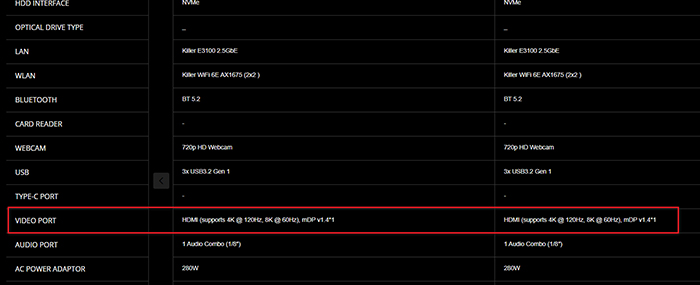
새로 고침 빈도와 해상도가 예상보다 낮은 경우 MSI 웹 사이트를 방문하여 모델의 출력 인터페이스 사양을 확인하십시오. 또한 현재 사용 중인 케이블이 사용 요건을 충족하는지 확인합니다.
GP76 Leopard가 여기서 예시로 사용된다.
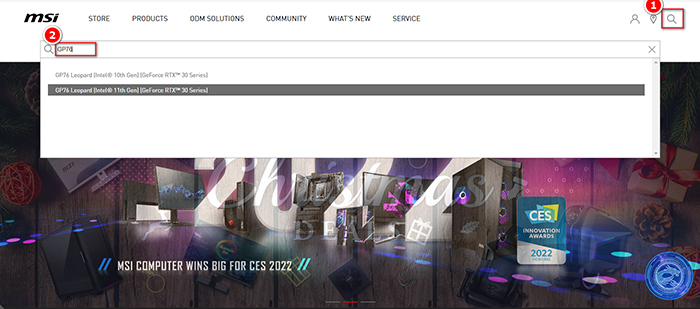
1. 먼저 MSI 웹 사이트를 엽니다. MSI website "검색"○1을 클릭하고 모델 이름 "GP76 Leopard"○2를 검색합니다.
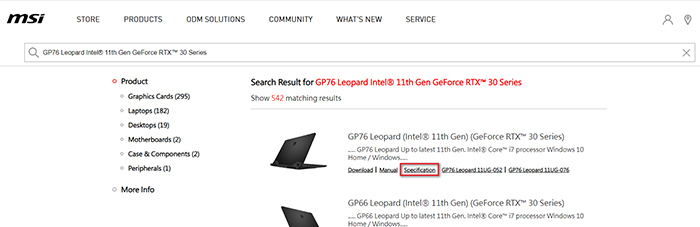
2. 검색할 모델을 찾고 "사양"을 클릭합니다.
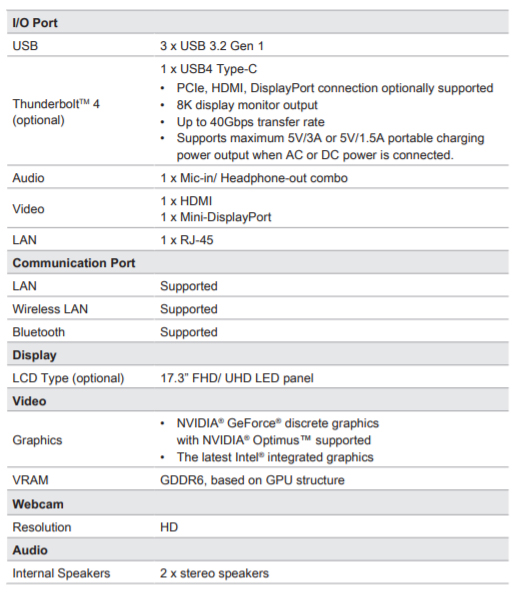
3. 제품 사양 페이지에서 모델 출력의 인터페이스 사양을 봅니다. 해당 케이블이 지원되는지 확인합니다.
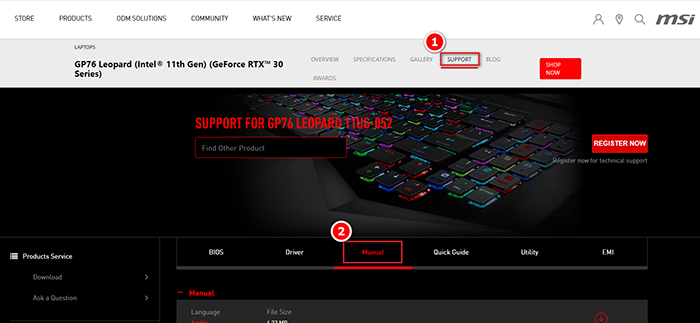
자세한 내용을 보려면 "기술 지원"○1, →"수동"○2를 클릭하십시오. 모델에 대한 자세한 설명을 보려면 모델에 대한 제품 설명서를 다운로드하십시오.