





[마더보드] 유선, 무선 네트워크 속도가 느리거나, 게임 도중 네트워크 지연 해결 방법.
귀하의 마더보드 유선 또는 무선 네트워크 속도가 느리거나, 게임 도중 네트워크 지연이 발생하는 경우 아래의 해결 방법을 참조하십시오.
네트워크 연결 확인
네트워크 케이블(유선) 또는 무선 네트워크 수신기(무선)가 마더보드에 올바르게 연결되어 있고 손상되지 않았는지 확인합니다.

무선 연결을 사용하는 경우 마더보드 부근에 전자레인지나 기타 무선 장치와 같은 간섭원이 없는지 확인합니다.
백그라운드 응용 프로그램 확인
다른 응용 프로그램이(예 : Windows Update) 백그라운드에서 파일을 다운로드하거나 네트워크 리소스를 점유하고 있는지 확인합니다. 있는 경우, 해당 응용 프로그램에서 작업을 완료한 후 네트워크 상태가 정상인지 확인하십시오.
네트워크 장치와 상태 확인
휴대폰이나 다른 컴퓨터를 사용하여 라우터, 무선 공유기가 정상적으로 작동하는지 확인하십시오. 휴대폰이나 다른 컴퓨터에서도 동일한 문제가 있는 경우 인터넷 서비스 제공업체에게 연락하여 라우터, 무선 공유기 등의 하드웨어를 확인하거나 설정하는 것이 좋습니다.
MSI 장치 네트워크에만 문제가 있는 경우 다음 단계를 계속하여 문제를 해결하십시오.
BIOS와 네트워크 카드 드라이버 업데이트
참고:
마더보드 BIOS 버전과 네트워크 카드 드라이버가 최신 버전인지 확인합니다.
유선 연결 사용
무선 네트워크는 외부 요인에 영향을 쉽게 받아 신호가 좋지 않으므로, 안정적인 네트워크 연결과 저지연을 원하는 경우 유선 연결 방식을 사용하여 인터넷을 이용하는 것이 좋습니다.
네트워크 최적화/QoS 설정
서비스 품질(QoS)은 특정 장치나 응용 프로그램이 보다 안정적인 네트워크 연결을 얻을 수 있도록 특정 메커니즘이나 기술을 통해 트래픽을 제어하고 네트워크 리소스를 할당합니다.
RadiX AXE6600 WiFi 6E Tri-Band Gaming Router를 예로 들면 QoS 조정을 지원하는 라우터에서 QoS 기능을 활성화합니다.
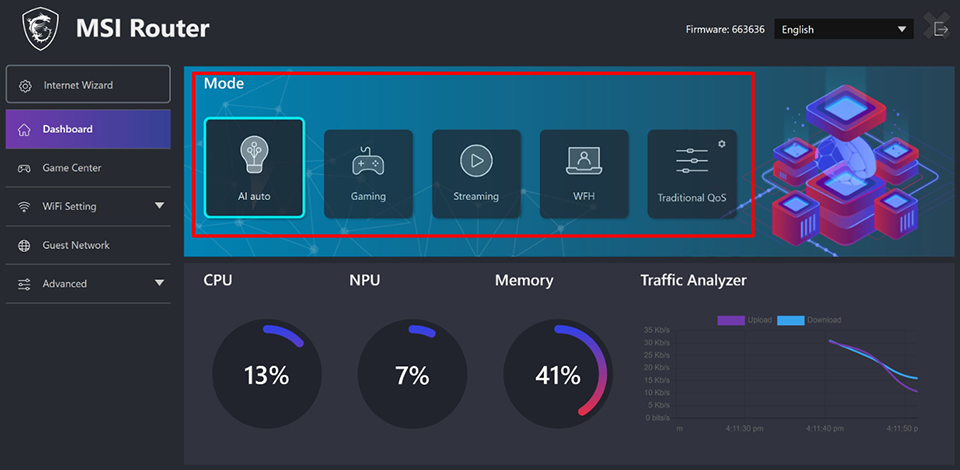
주의: 모든 라우터/Wi-Fi 공유기가 모두 QoS 기능을 지원하지는 않습니다.
위의 문제 해결 방식으로 문제를 여전히 해결할 수 없는 경우, MSI A/S 센터에 문의하십시오.
