새 디바이스초기 설정 및 Windows 계정 이름변경 방법
새 디바이스 초기 설정 전체 프로세스
다음 단계를 따라 Windows 초기 설정을 완료하세요.
1. 전원 케이블을 연결하고 모니터와 컴퓨터를 켭니다.
1-1. 컴퓨터와 모니터 전원 케이블을 모두 연결합니다
1-2. 비디오 케이블로 컴퓨터와 모니터를 연결합니다
1-3. 모니터의 전원을 켭니다
1-4. 컴퓨터의 전원을 켭니다
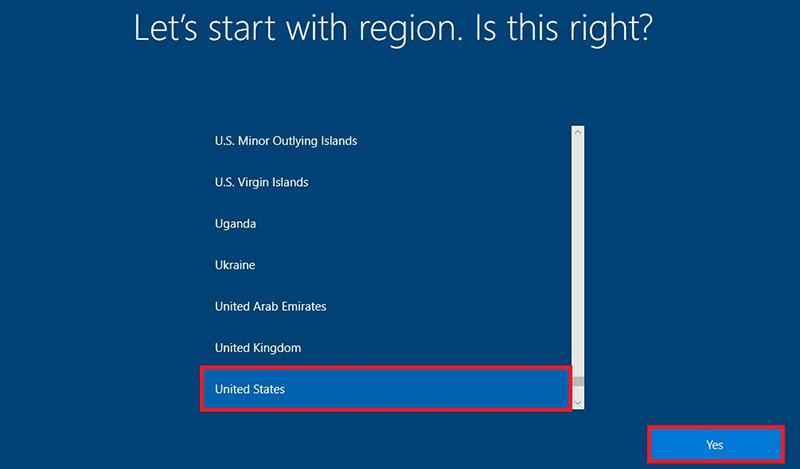
지역을 선택하고 "예"를 클릭하여 진행합니다.
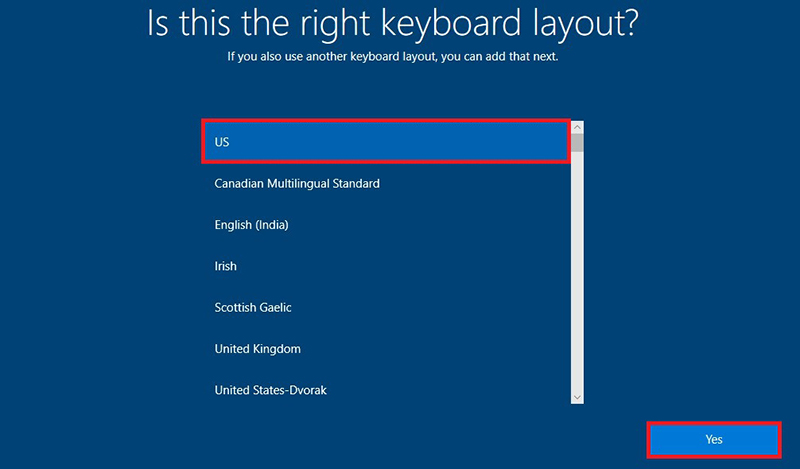
2. 키보드 레이아웃을 선택하고 "예"를 눌러 진행합니다.
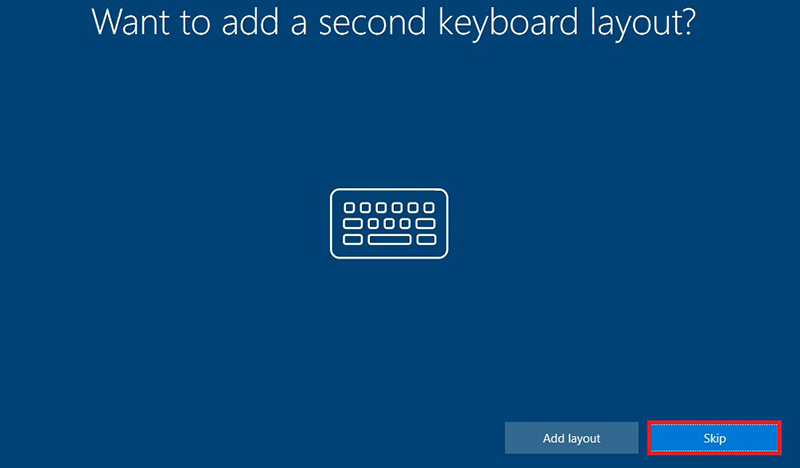
3. 두 번째 키보드 레이아웃을 추가해야 할 지 결정하고, 필요 없다면 "건너뛰기"를 클릭하여 다음 단계로 넘어갑니다.
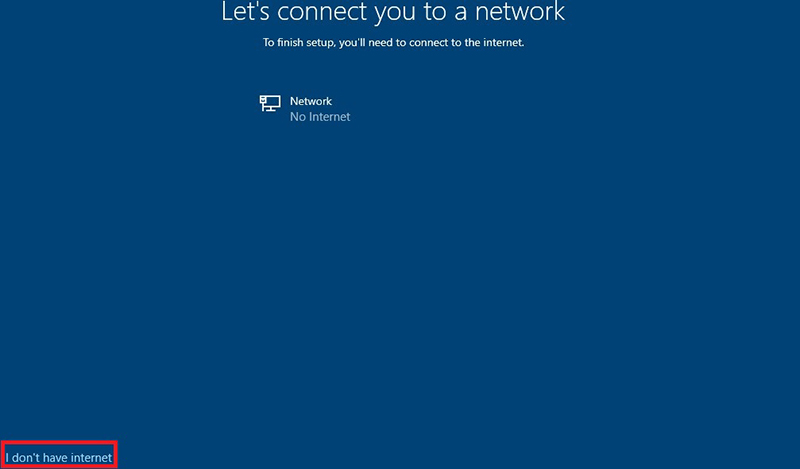
4. "인터넷 액세스 없음"을 클릭합니다.
참고: 컴퓨터가 인터넷에 연결되어 있으면 Microsoft 계정에 로그인하라는 메시지가 표시됩니다. Microsoft 계정이 없거나 로컬 계정을 대신 사용하고 싶다면, 네트워크 연결을 끊고 이전 단계로 돌아가 "인터넷 액세스 없음" 옵션을 선택하세요.
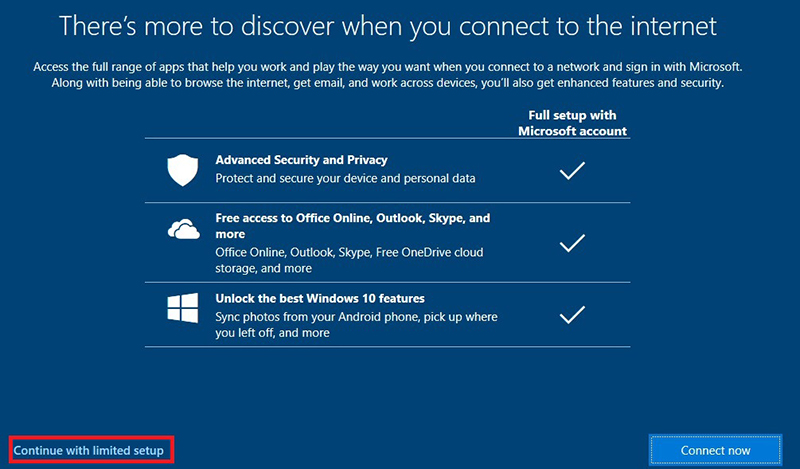
5. "제한된 구성으로 계속하기"를 클릭합니다.
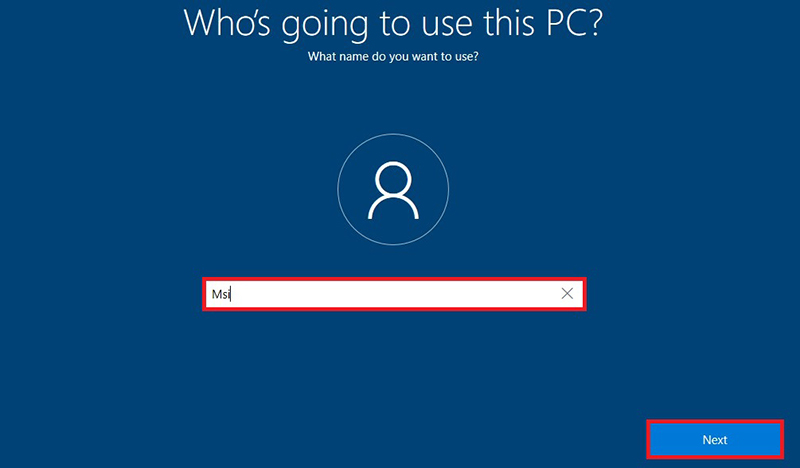
6. 사용자 이름 설정 아래에서 원하는 사용자 이름을 입력하고 "다음"을 클릭하여 진행합니다.
7. 시스템 비밀번호 설정 화면입니다. 로그인비밀번호를 설정할 필요가 없으면 "다음"을 클릭합니다.

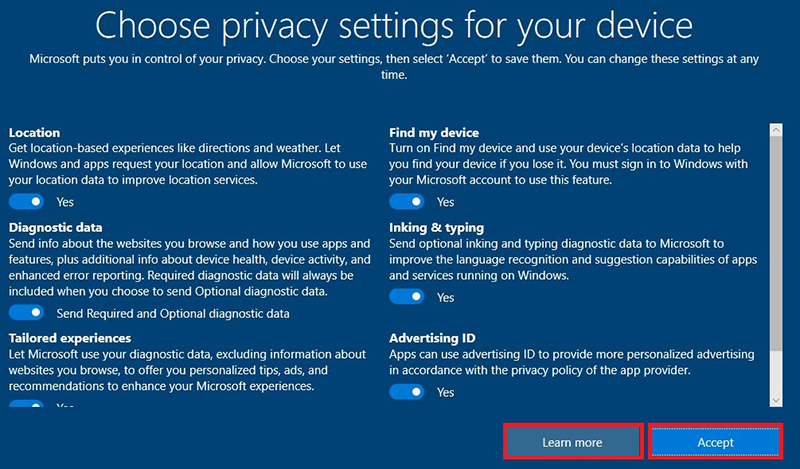
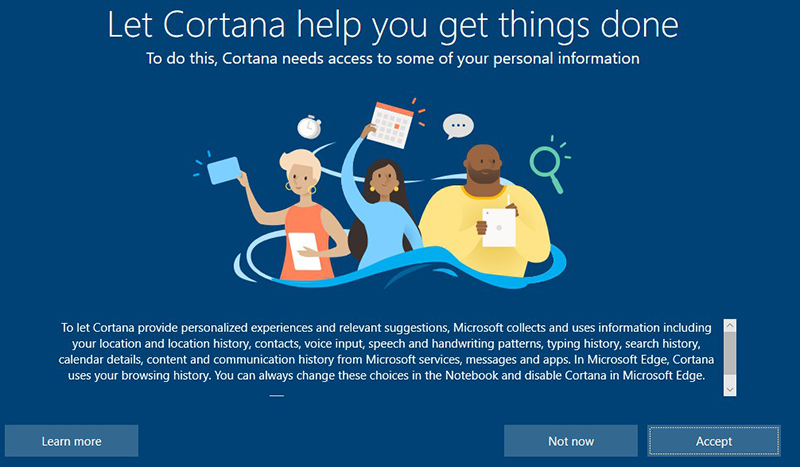
8. 디바이스 개인정보 보호 설정에서 원하는 개인 설정에 따라 다음 옵션을 적절히 조절하고"수락"을 클릭하여 완료합니다.
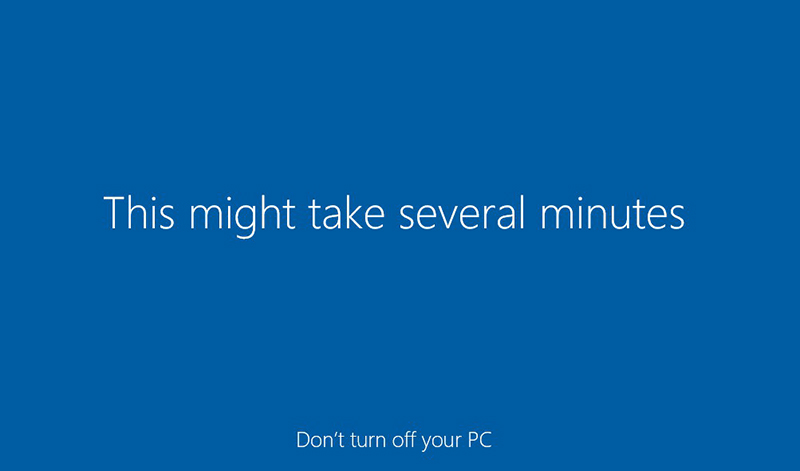
9. 잠시 기다리면 설치가 완료됩니다. 중도에 컴퓨터를 끄지 마세요.
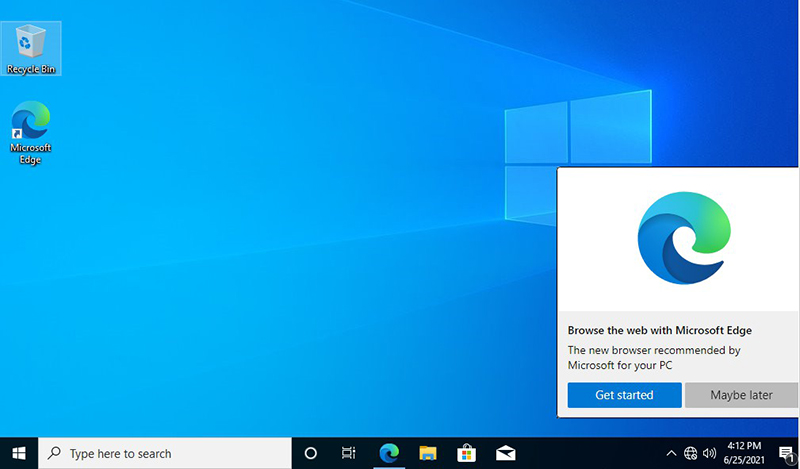
10. 설치가 완료되어 사용할 준비가 되었습니다.
Windows 계정 이름 변경 방법
Windows 운영체제를 설치할 때 처음 설정한 사용자는 자동으로관리자로 설정되어모든 컨트롤 및 설정에 최고위권한을 갖습니다.
Windows 계정 이름을 변경하는 방법은 두 가지가 있습니다:
제어판을 통한 방법
제어판을 통한 방법
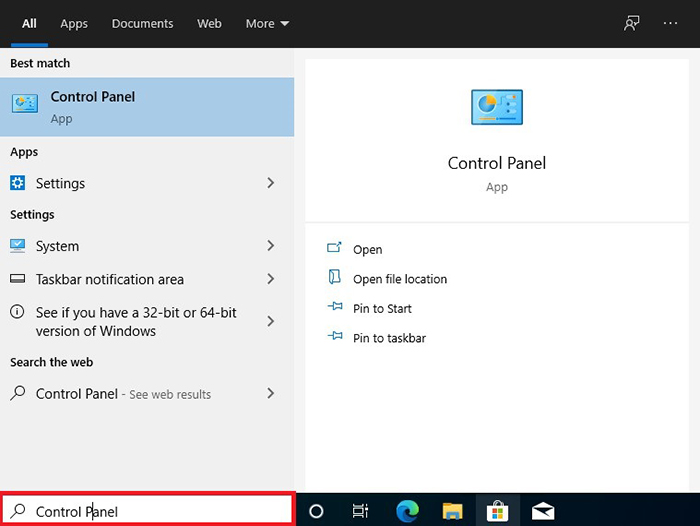
1. Windows 10 시스템에서, Windows 검색창에 "제어판"을 타이핑하여 입력하고 "제어판"을 선택합니다.
2. 제어판에서"사용자 계정"을 클릭합니다.
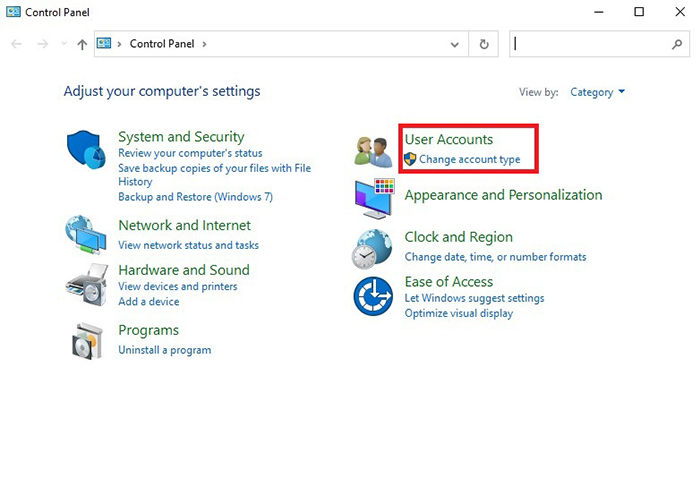
3. "계정 유형 변경"을 클릭합니다.
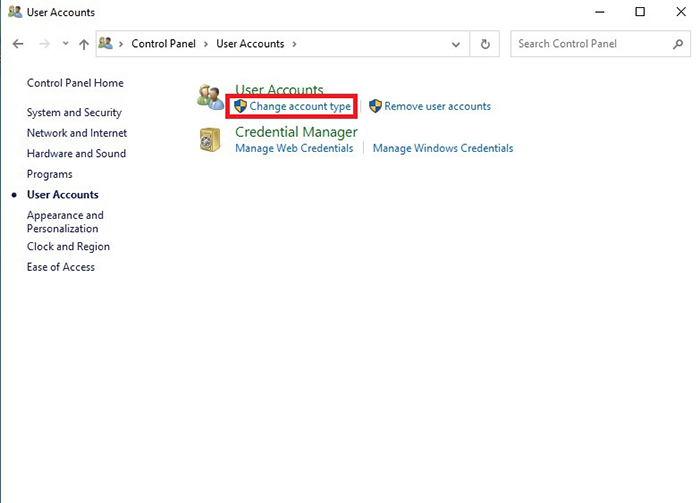
4. "계정 이름 변경"을 클릭합니다.
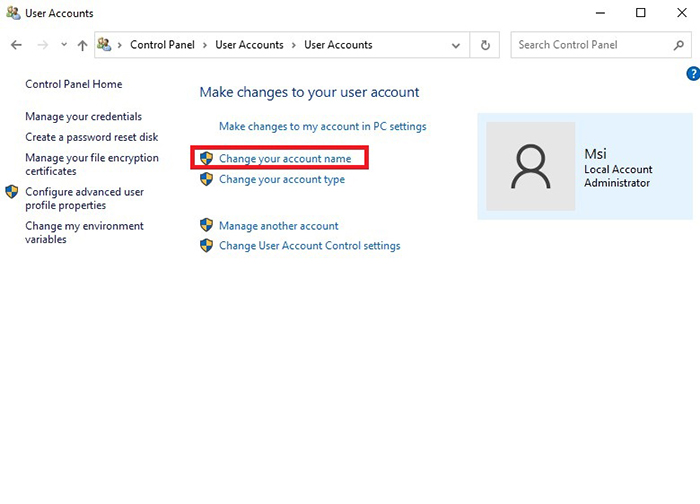
5. "새 계정 이름"상자에 원하는 이름을 입력하고 "이름 변경"을 클릭하여 프로세스를 완료합니다.

명령 프롬프트에서 설정
1. Windows 10 시스템에서, Windows 검색창에 "netplwiz"를 타이핑하여 입력하고"netplwiz"를 선택합니다.
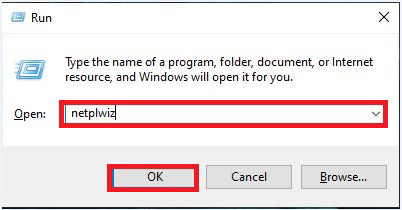
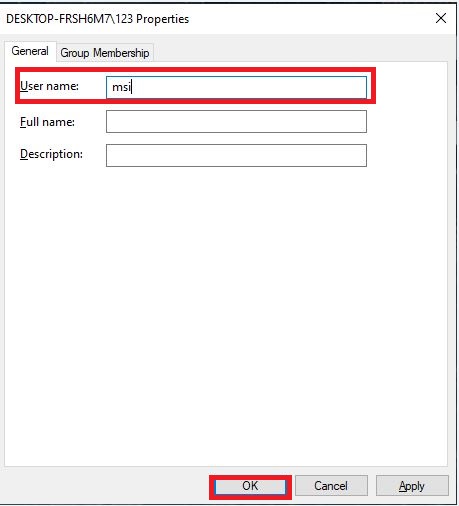
2. "사용자" 페이지에서 변경하려는 사용자 이름을 선택하고 "속성"을 클릭합니다.
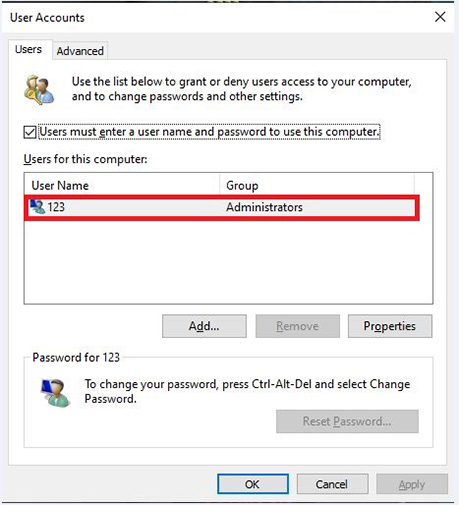
3. 원하는 이름을 입력하고 "적용"을 클릭한 다음, "확인"을 클릭하여 페이지를 닫습니다.