





블루투스 페어링 실패 또는 블루투스 오작동 해결 방법
마더보드가 블루투스 디바이스를 찾을 수 없거나 블루투스 디바이스에 연결되지 않으면 아래 단계에 따라 문제를 해결하세요.
정상 작동하는 블루투스 디바이스인지 확인하기
휴대전화 등 다른 호스트 디바이스를 사용하여 블루투스 디바이스가 검색되는지 또는 연결되는지 확인합니다. 가능하다면 블루투스 디바이스가 정상 작동하고 검색 가능한 상태임을 의미합니다.
정상 작동이 확인된 블루투스 디바이스가 검색되지 않거나 연결되지 않는다면 마더보드의 블루투스 상태가 정상인지, 시스템 블루투스 기능이 켜져 있는지 확인합니다.
시스템 블루투스 스위치 상태 확인하기
바탕화면 작업 표시줄 왼쪽 아래에 있는 "Windows 버튼">"설정">"Bluetooth및 장치"를 클릭합니다.

블루투스 상태를 확인합니다. 꺼져 있으면 직접 켭니다.

블루투스 드라이버 제대로 설치하기
1. MSI 웹사이트 오른쪽 상단돋보기 아이콘을 클릭합니다. 예를 들어, MEG Z590 ACE 마더보드를 사용 중이라면 오른쪽 상단 검색 아이콘을 클릭한 다음 "MEG Z590 ACE"를 입력하고 "Enter" 키를 눌러 검색합니다.

2. "MEG Z590 ACE"를 찾아 "Download"(다운로드)를 클릭합니다.

3. "Driver"(드라이버)를 클릭하고 블루투스 드라이버를 다운로드합니다.

4. 다운로드한 블루투스 드라이버의 압축을 풀고 블루투스 설치 파일을 실행하여 설치합니다.

5. 설치가 완료될 때까지 "다음"을 클릭합니다.
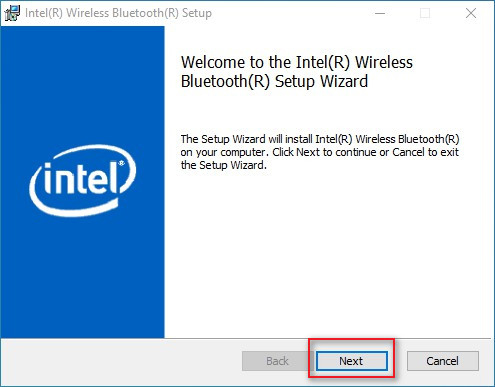
6. 설치가 완료되면 바탕화면에서 "내 PC"를 우클릭하고 "관리"를 클릭합니다.

7. "장치 관리자"를 선택하여 "Bluetooth" 옵션 아래에 블루투스 드라이버가 성공적으로 설치된 것으로 표시되는지 확인합니다.

블루투스 페어링
1. 블루투스를 통해 휴대전화를 연결하려면 전화에서 블루투스에 연결하려면 "장치 추가" > "Bluetooth"를 클릭합니다.

2. 연결할 블루투스 디바이스를 클릭합니다.

3. "연결"을 클릭하고 휴대전화에서 "페어링"을 탭합니다.

4. 그러면 휴대전화가 블루투스를 통해 컴퓨터에 연결됩니다..

시스템 복구
위에 언급된 방법으로 문제가 해결되지 않으면 운영체제 복구 방법. 을 참조하세요. 시스템을 공장 초기 설정으로 복구한 후 문제가 해결되었는지 확인하세요.
참조 정보 및 관련 도움말
운영체제 복구 방법