[데스크탑] F3 Recovery을 통해 초기화 시스템으로 복구하는 방법
주의:
- 다음 내용은 MSI 데스크탑 및 MSI 초기화 시스템이 탑재된 모델에만 적용됩니다. 귀하의 데스크탑이 시스템을 다시 설치했거나 시스템 파티션이 변경된 경우 복구 파티션이 이미 지워졌거나 손상되었을 수 있으므로, 이러한 경우에는 본 섹션이 적용될 수 없습니다.MSI 초기화 시스템으로 복구를 원하시면 소재지의 가까운 수리센터에 문의하십시오.
- 복구 과정에서 하드 드라이브가 포맷되므로 시스템을 복구하기 전에 개인 데이터를 백업하십시오.
- 복구 과정에서 전원을 차단하지 마십시오.
- 시스템 복구를 위해 만들어진 복구 미디어(USB 또는 DVD)를 사용하시려면 이 내용을 참조하십시오.
아래의 단계를 따라 F3 Recovery를 수행하십시오:
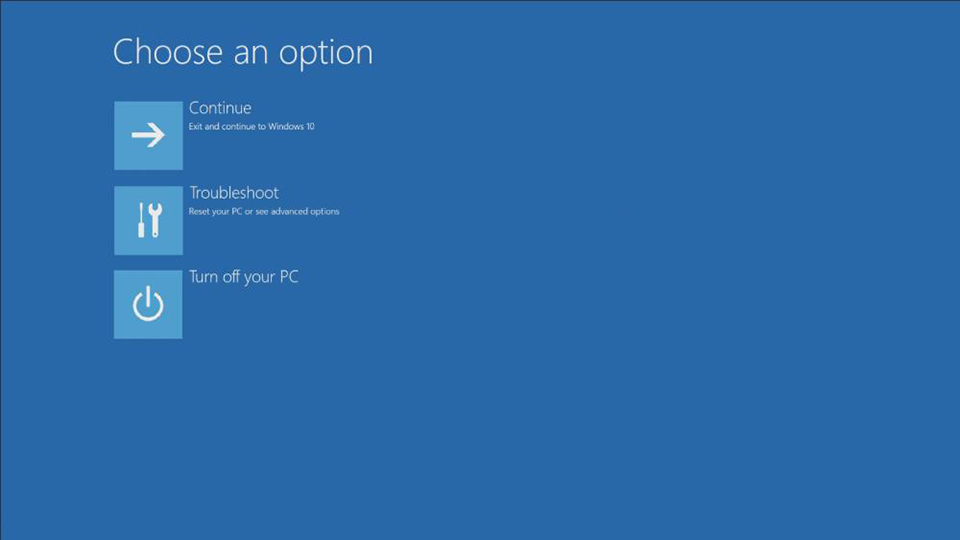
1. 전원 코드를 연결하고 전원 버튼을 눌러컴퓨터를 시작합니다. MSI logo 화면이 나오면 키보드의 F3키를 연속 클릭해서시스템 복구 화면으로 이동합니다.
주의 : MSI 부팅 logo는 모델에 따라 다를 수 있습니다.

2. 페이지에 진입한 후 "문제 해결 Troubleshoot" 을 선택해 다음 단계로 이동합니다.
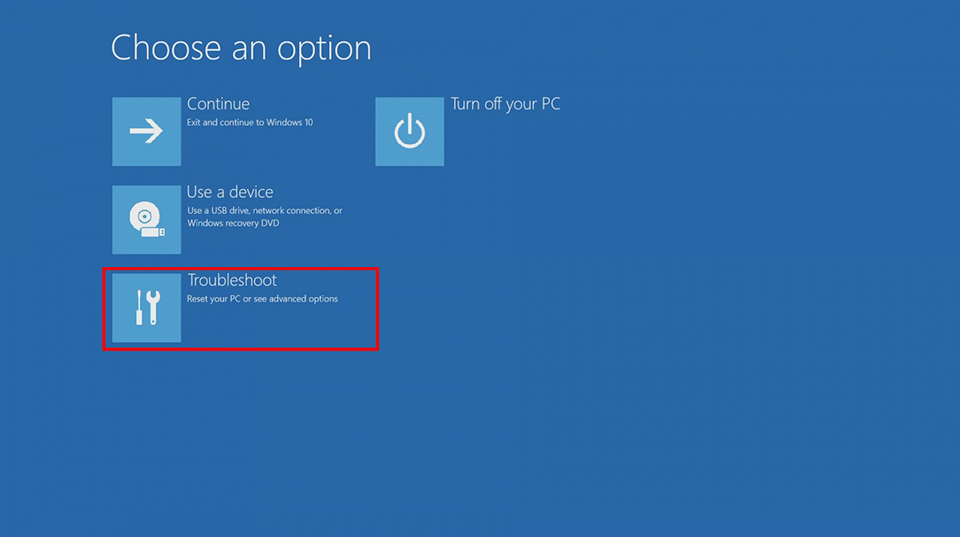
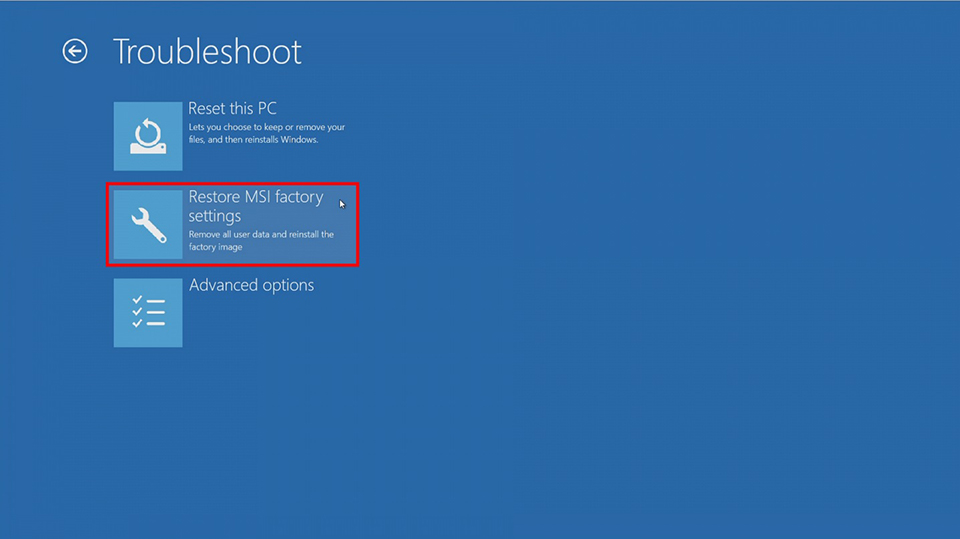
3. "Restore MSI factory settings" 을 선택해 다음 단계로 이동합니다.
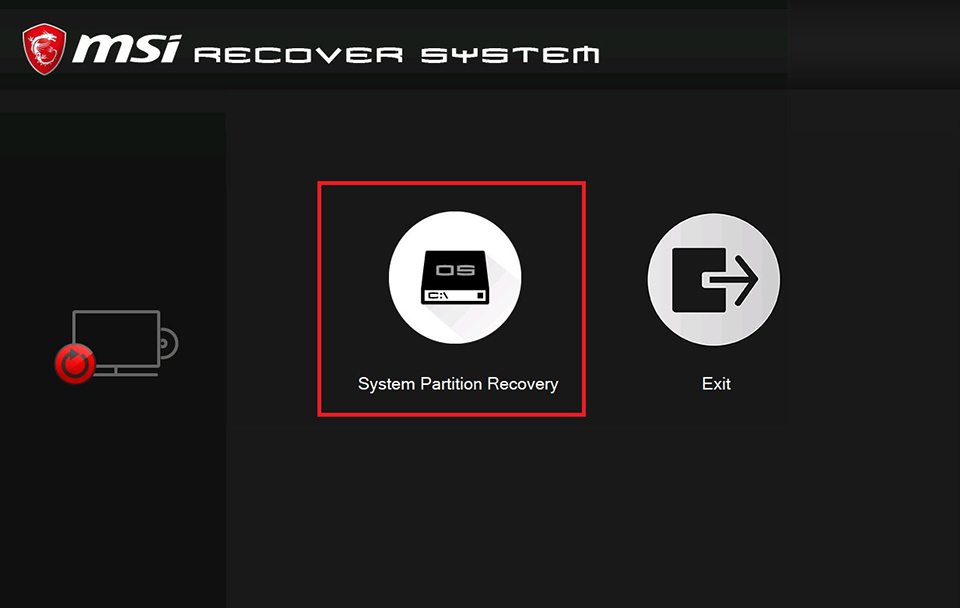
4. "System Partition Recovery" 를 선택해 다음 단계로 이동합니다.
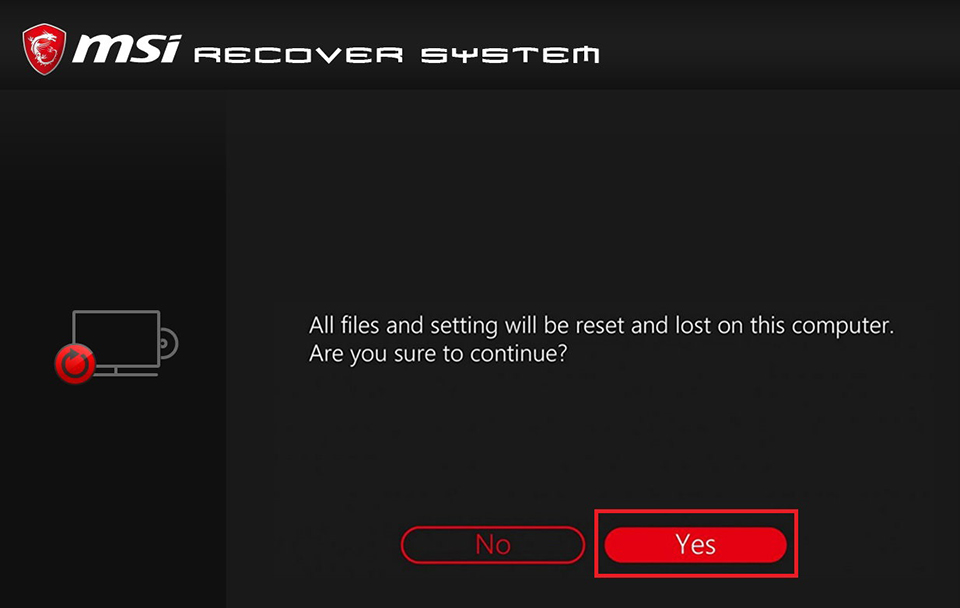
5. 시스템이 모든 설정 및 데이터를 포맷한다는 메시지가 표시됩니다. 복구가 필요한지 확인하고, 복구를 계속하려면 "Yes" 를 클릭해 다음 단계로 이동합니다.
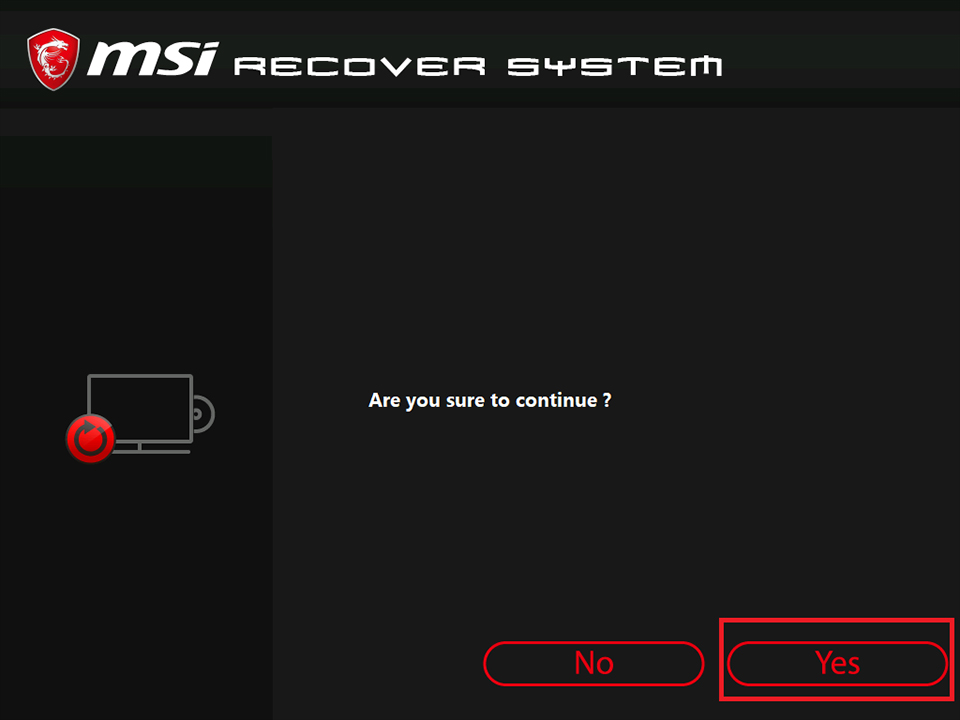
6. 시스템이 계속할지 여부를 다시 물어봅니다. 계속하려면 "Yes" 를 클릭해 다음 단계로 이동합니다.
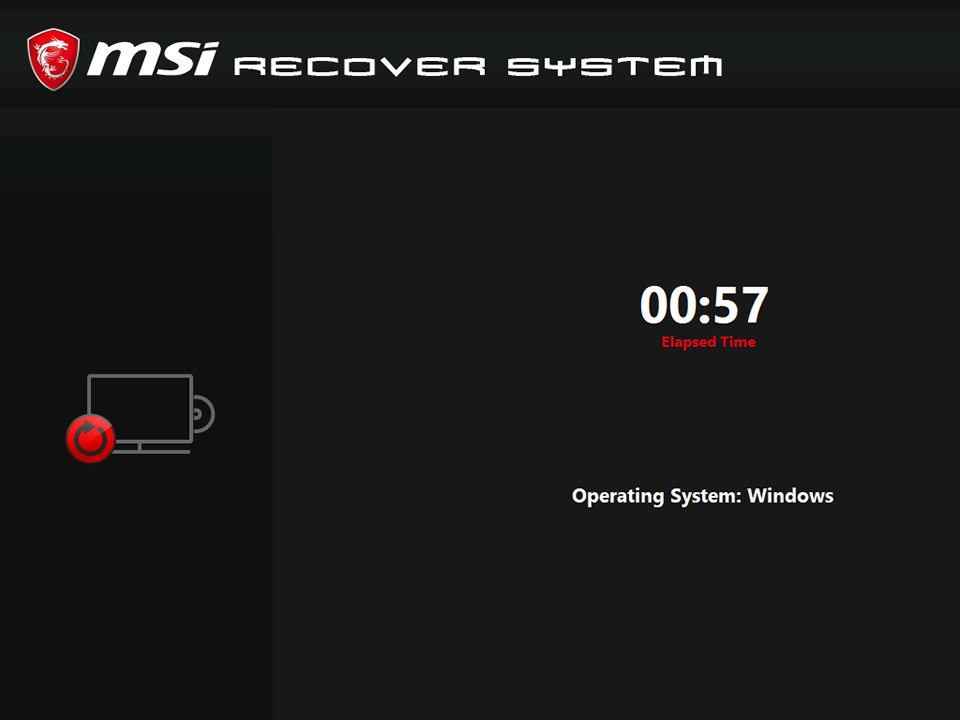
7. 시스템이 시간을 재기 시작하고 복구 인터페이스로 진입하므로, 전원을 끄거나 다른 작업을 수행하지 말고 기다립시오.
8. 시스템 복구가 완료되면 "OK" 를 클릭합니다.
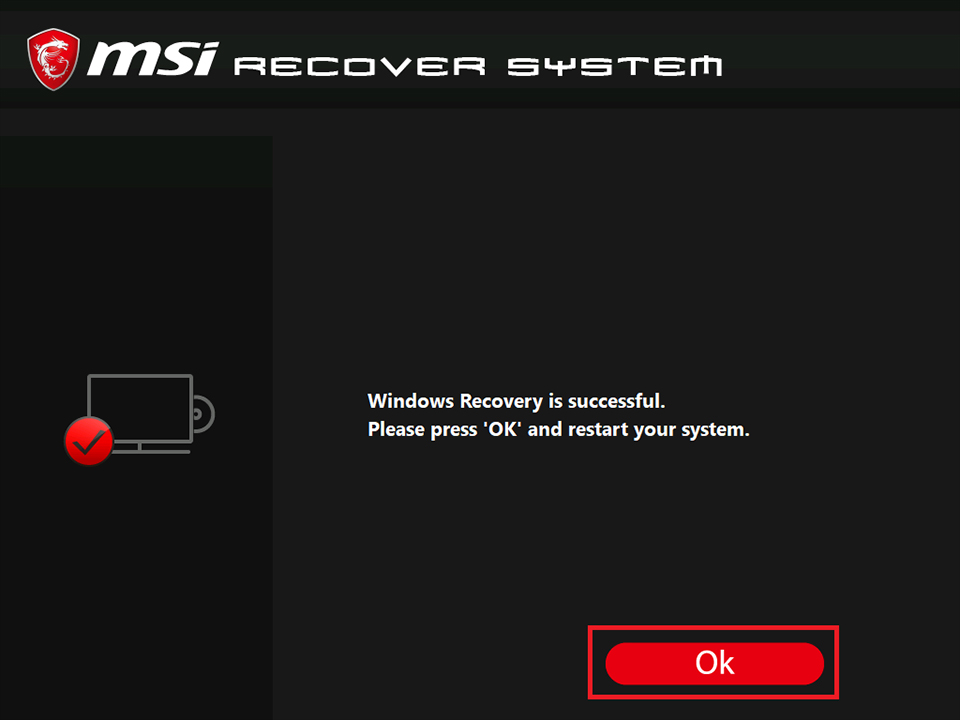
9. "Continue" 를 선택하면 시스템이 종료되고 재부팅되며, 재부팅이 완료되면 시스템이 성공적으로 초기화 설정 상태로 복구됩니다.